Návod Váš účet
Vzhľad
Vyberte si tému a svetlý alebo tmavý režim. Voľba sa uloží k vášmu účtu, takže platí na každom zariadení.
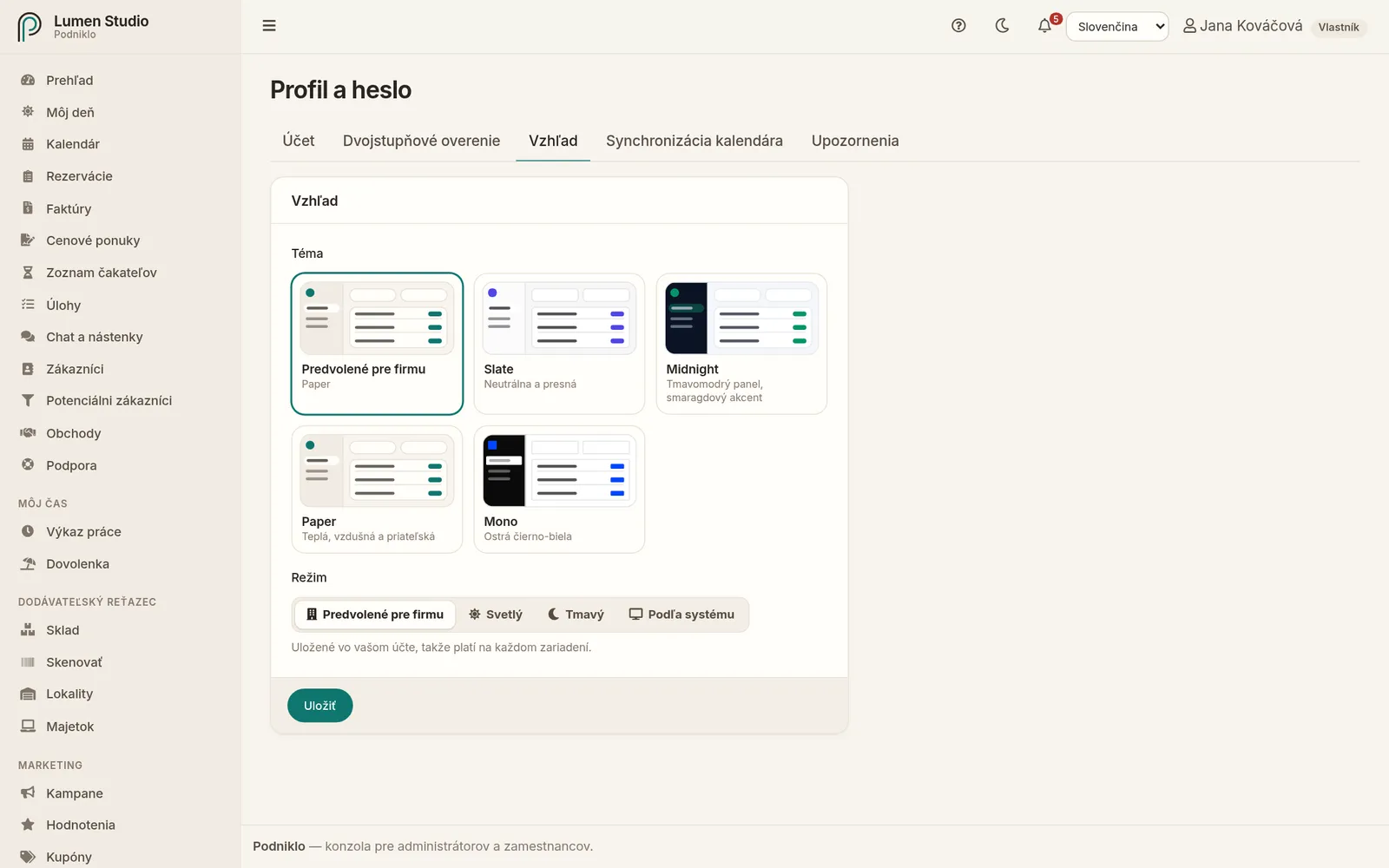
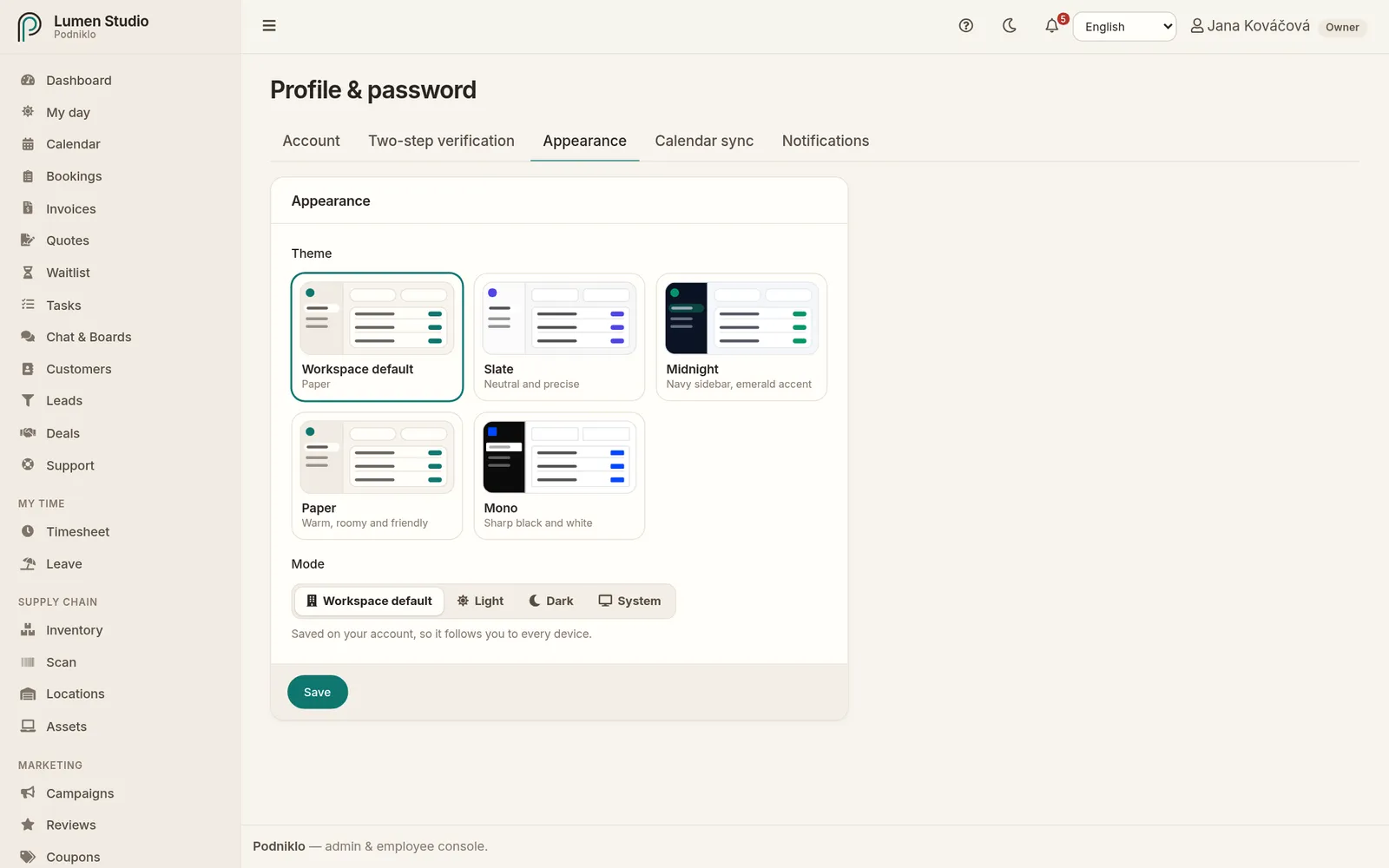
Témy
| Téma | Charakter |
|---|---|
| Slate | Neutrálna a presná |
| Midnight | Tmavomodrý panel, smaragdový akcent |
| Paper | Teplá, vzdušná a priateľská (na obrázkoch v tomto návode) |
| Mono | Ostrá čierno-biela |
Možnosť Predvolené pre firmu použije tému, ktorú pre celý tím nastavil administrátor v Nastaveniach.
Vlastné témy
V časti Moje témy kliknite na Nová téma a vytvorte si vlastnú:
- Začať od… skopíruje farby existujúcej témy, takže zmeníte len to, čo chcete.
- Základná téma určuje tvary, tiene a písmo – vaše farby sa použijú navrch. Rohy môžu zmeniť zaoblenie.
- Vyberiete päť farieb (akcent, pozadie, karty, text, bočný panel) zvlášť pre Svetlé farby a Tmavé farby. Ostatné odtiene sa dopočítajú.
- Celá aplikácia ukazuje farby hneď, ako ich meníte. Ak by bol text ťažko čitateľný, zobrazí sa upozornenie.
Uložiť tému tému uloží a prepne na ňu. Môžete mať až 10 tém; po prejdení myšou nad dlaždicou ju upravíte, duplikujete alebo odstránite. Administrátori môžu v Nastaveniach vytvoriť aj Témy firmy pre celý tím. Vybrať si ich môže ktokoľvek a Duplikovať skopíruje tému medzi vaše vlastné.
Režim
- Svetlý – vždy svetlý.
- Tmavý – šetrí oči večer a batériu na OLED displejoch.
- Podľa systému – riadi sa nastavením telefónu alebo počítača.
Rýchlo prepnete aj ikonou v hornej lište.
Bočné menu
Karta Bočné menu pod témami umožňuje položky ponuky preusporiadať, pripnúť, skryť a zoskupiť. Pozri Prispôsobenie ponuky.
Uloženie
Ukážka sa mení hneď, keď kliknete na tému. Voľbu potvrdíte tlačidlom Uložiť.