Návod
Reporty
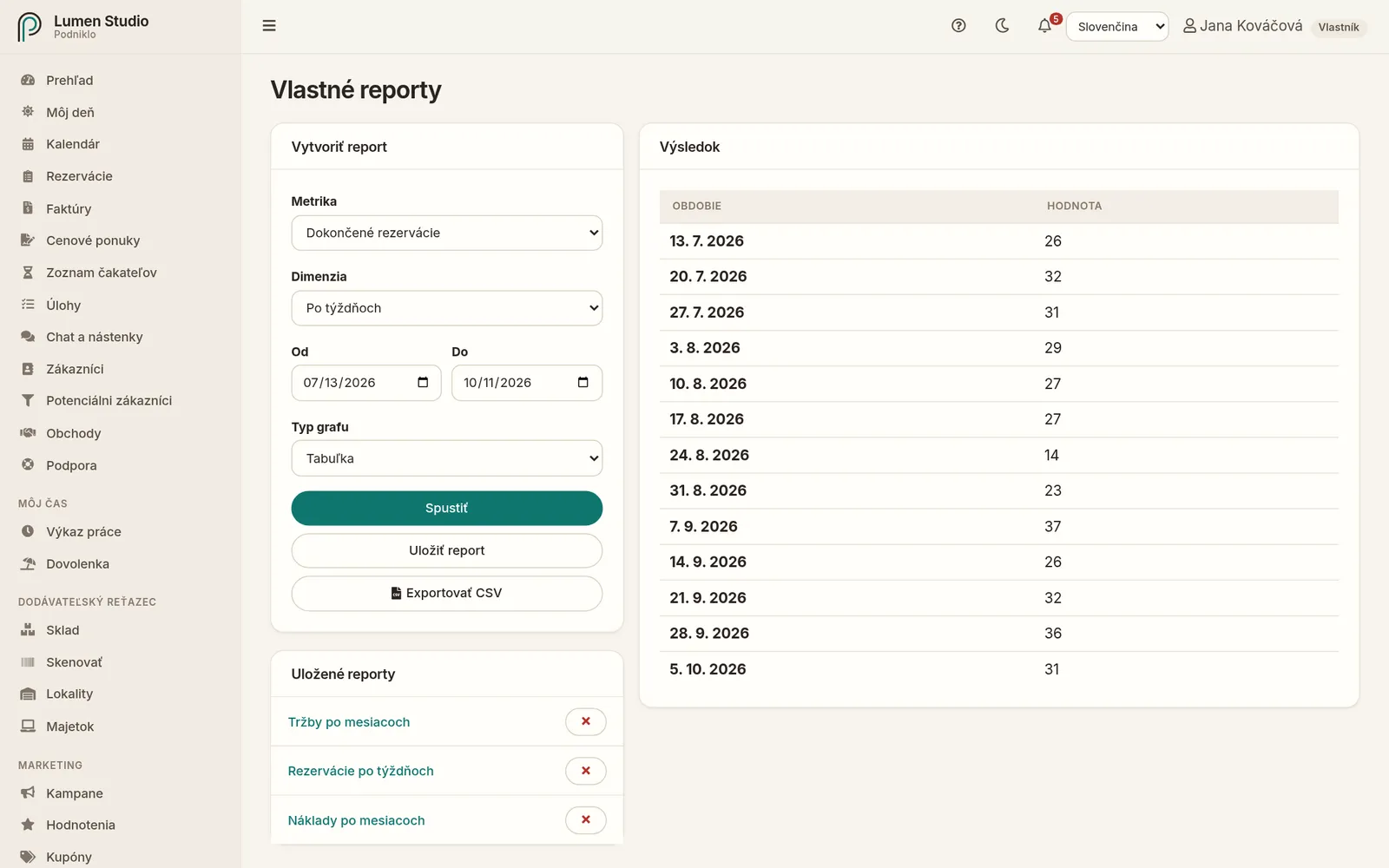
Vlastné prehľady s grafom: koľko ste mali dokončených rezervácií, aké boli tržby, prijaté platby, výdavky či dokončené úlohy – po týždňoch alebo mesiacoch.
Zostavenie reportu a výsledok ako graf. Zostavenie reportu
Vyberte Metriku : Dokončené rezervácie , Tržby , Prijaté platby , Výdavky alebo Dokončené úlohy .
Vyberte Dimenziu : Po týždňoch alebo Po mesiacoch .
Nastavte obdobie od–do. Predvolene sú to posledné 3 mesiace.
Vyberte Typ grafu a kliknite na Spustiť .
Výsledok sa zobrazí ako graf. Odkazom Zobraziť údaje ako tabuľku uvidíte presné čísla.
Uloženie a export
Uložiť report – zadáte názov a report nájdete v zozname Uložené reporty , odkiaľ ho kedykoľvek znova načítate alebo vymažete.Export CSV – stiahne údaje reportu do tabuľky, napríklad pre Excel.
Kedy čo použiť
Tržby rátajú dokončené rezervácie a zaplatené faktúry, prijaté platby všetky skutočne prijaté peniaze.Dokončené rezervácie rátajú len návštevy označené ako dokončené – nezabúdajte ich označovať.Pre výhľad do budúcnosti použite Prognózu , pre výkon tímu Výkonnosť tímu .
Súvisiace
Docs
Reports
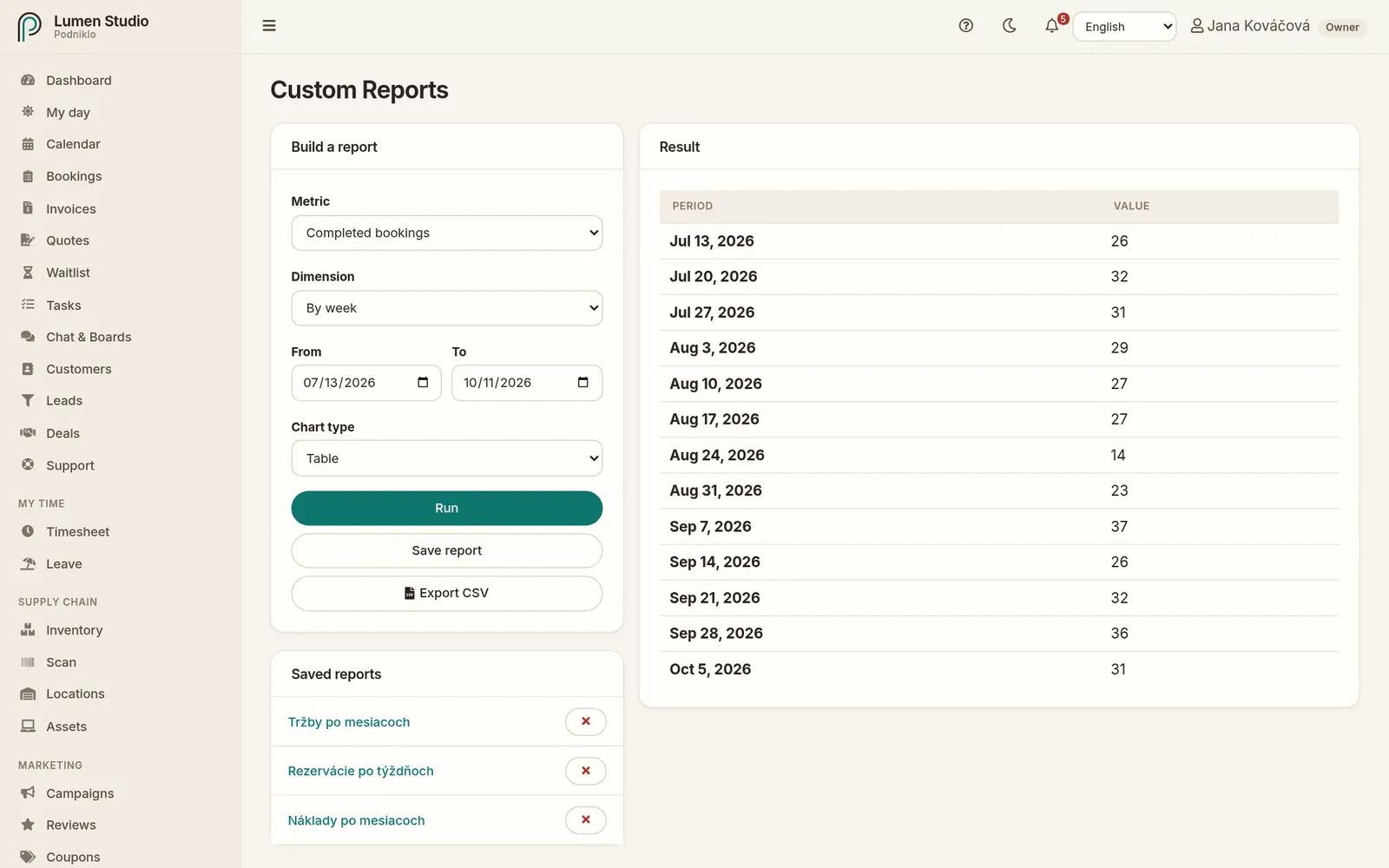
Custom reports with a chart: how many completed bookings you had, revenue, payments received, expenses or tasks completed, by week or by month.
Building a report and the result as a chart. Building a report
Choose a Metric : Completed bookings , Revenue , Payments received , Expenses or Tasks completed .
Choose a Dimension : By week or By month .
Set the from–to period. The default is the last 3 months.
Choose a Chart type and click Run .
The result is shown as a chart. Show data as a table shows the exact numbers.
Saving and exporting
Save report : give it a name and find it under Saved reports , where you can load it again or delete it at any time.Export CSV : downloads the report's data as a table, for example for Excel.
What to use when
Revenue counts completed bookings and paid invoices; payments received counts all money actually received.Completed bookings only counts visits marked as completed, so remember to mark them.For a look ahead, use the Forecast ; for your team's output, Team performance .
Predchádzajúca Previous DPH výkazy VAT returns Ďalšia Next Prognóza Forecast