Skladové položky, stavy zásob na jednotlivých lokalitách, skladové reporty a nastavenie oceňovania. Pohyby zásob sa zapisujú cez skladové doklady a skenovanie.
Pre: zamestnancov, administrátorov a vlastníka · Položky a nastavenia: administrátori Ponuka → Dodávateľský reťazec → Sklad
Stránka Sklad má päť kariet: Položky, Stavy zásob, Doklady, Prehľady a Nastavenia.
Položky
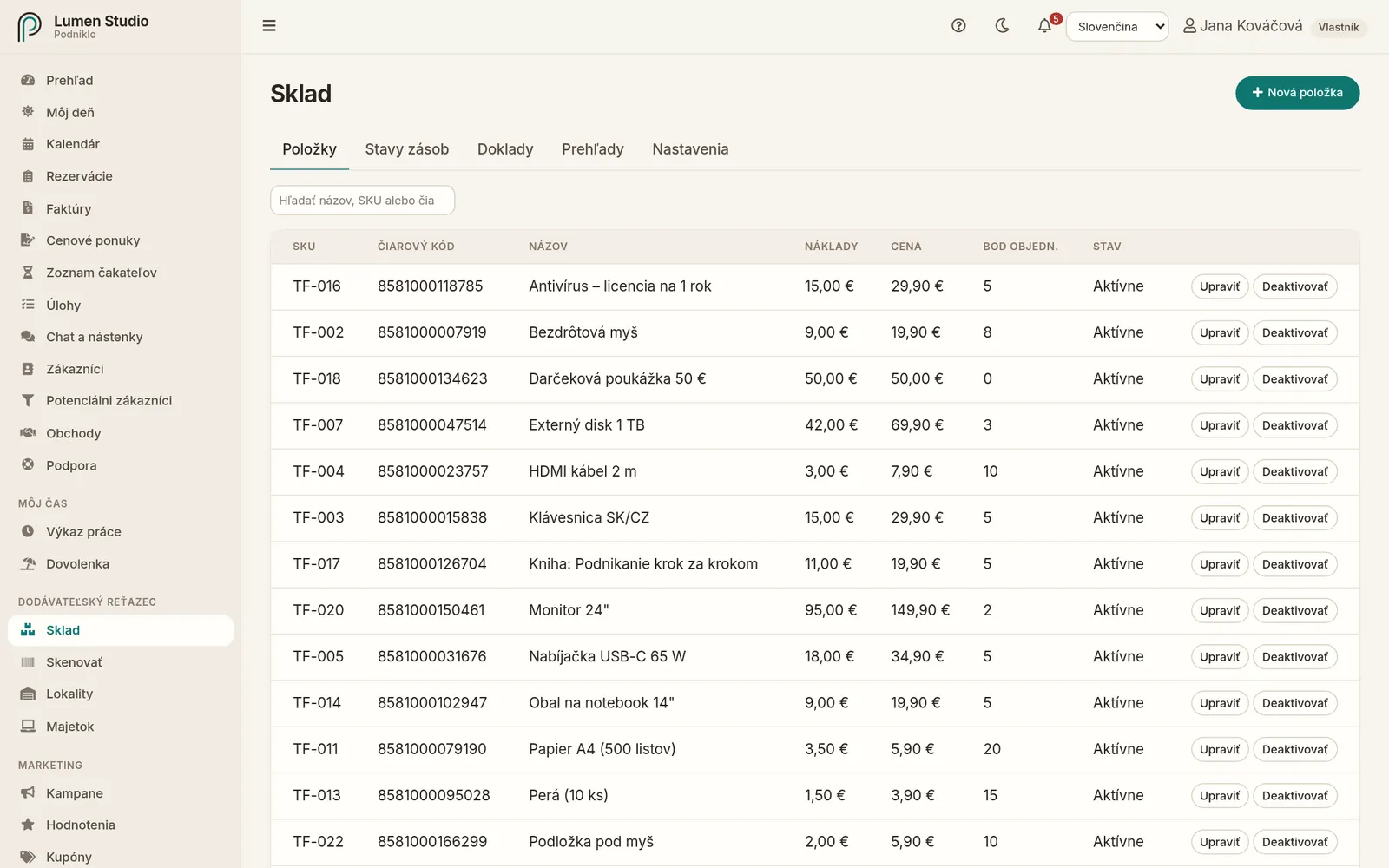
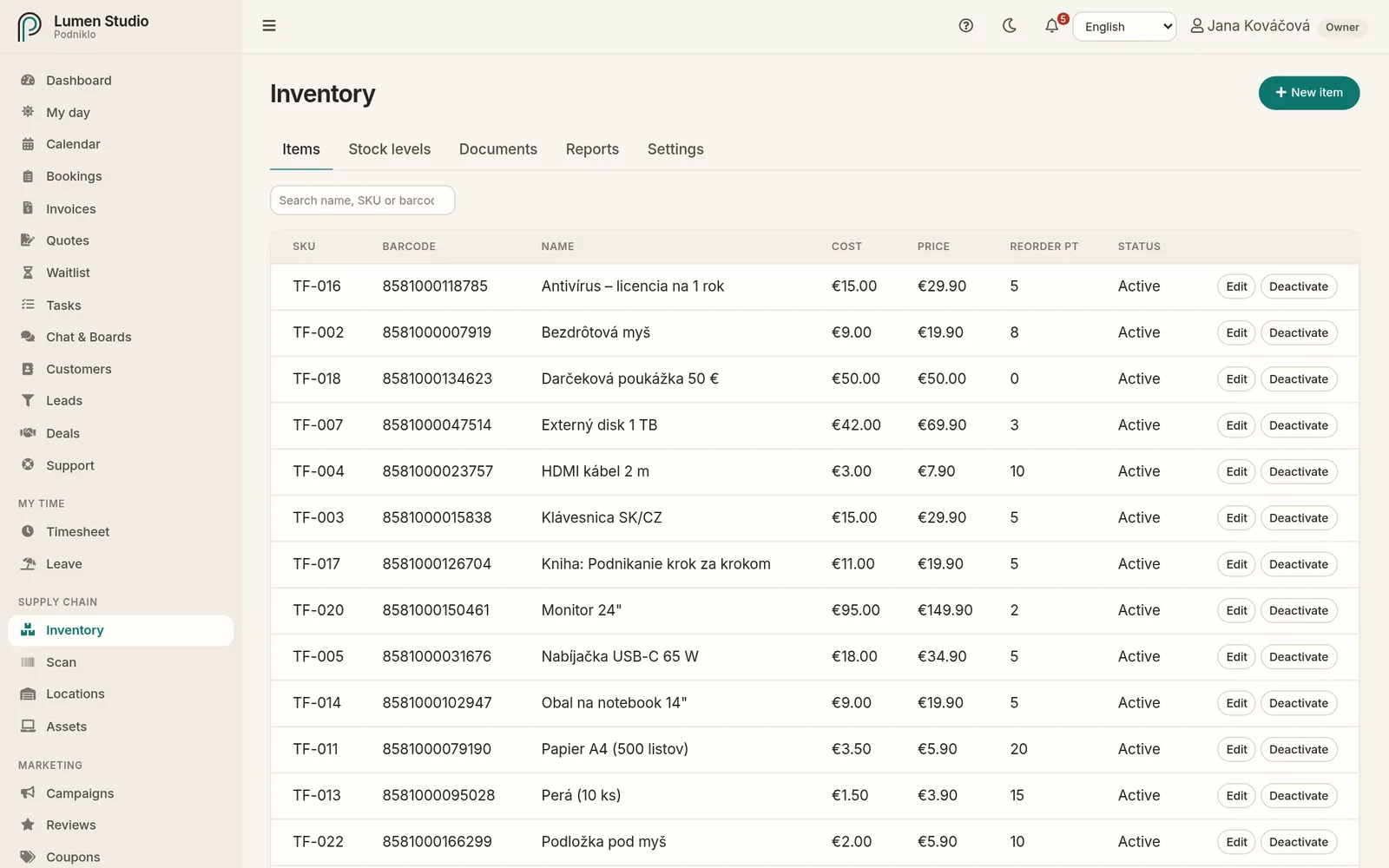
Položky s kódom SKU, čiarovým kódom, nákupnou a predajnou cenou a bodom objednávky.
Novú položku pridá administrátor tlačidlom Nová položka:
Zadajte SKU (vaše interné označenie) a čiarový kód, ak ho tovar má.
Zadajte názov, mernú jednotku (ks, kg, l…) a druh: tovar, materiál alebo výrobok.
Zadajte sadzbu DPH, jednotkové náklady (nákupnú cenu) a jednotkovú cenu (predajnú).
Zadajte bod objednávky – pri tomto množstve sa položka označí ako nízka zásoba.
Položky vyhľadáte podľa názvu, SKU alebo čiarového kódu. Položku, ktorú už nepredávate, Deaktivujte – história zostane.
Skladová karta: jednotky, objednávanie, dodávateľ
Karta položky má záložky:
Základné – kód, EAN, názov, jednotka, druh, kategória (spravujete tlačidlom Kategórie), nákupná a predajná cena s DPH pri nákupe a predaji.
Jednotky – 2. a 3. jednotka s koeficientom, napríklad 1 bal. = 12 ks. Doklady aj faktúry môžete zadať vo väčšej jednotke; zásoba sa vždy vedie v základnej. Na faktúre ponuka Pridať produkt ukáže aj balenie s cenou × koeficient.
Objednávanie – minimálna a maximálna zásoba, objednávané množstvo, dodávateľ (zákazník označený ako dodávateľ vo fakturačných údajoch), kód u dodávateľa a výrobca.
Výrobné čísla a šarže
V Nastaveniach skladu zapnite Výrobné / sériové čísla alebo Šarže s dátumom spotreby a na karte položky zvoľte v záložke Sledovanie, ako sa sleduje.
Príjemka – pri sledovanej položke zadáte výrobné čísla (jedno na kus) alebo šaržu s dátumom spotreby. Ak prijímate viac šarží, pridajte riadok pre každú.
Výdajka, prevodka a faktúra – šarža sa vyberie sama, najskôr tá s najbližšou spotrebou; na výdajke môžete zvoliť konkrétnu šaržu alebo výrobné čísla. Prevodka prenesie šaržu do cieľového skladu.
Faktúra a dobropis – faktúra vytlačí výrobné čísla a šarže pri položke; dobropis vráti na sklad tie isté čísla.
Prehľady – Výrobné čísla a šarže ukáže šarže, ktorým sa blíži spotreba, a vyhľadá výrobné číslo až po faktúru, na ktorej odišlo (napríklad pri reklamácii).
Komplety
Po zapnutí Kompletov v nastaveniach označíte kartu v záložke Komplet ako komplet a pridáte jeho súčasti s množstvom. Komplet nemá vlastnú zásobu: keď ho predáte na faktúre, výdajka vydá jeho súčasti.
Stavy zásob
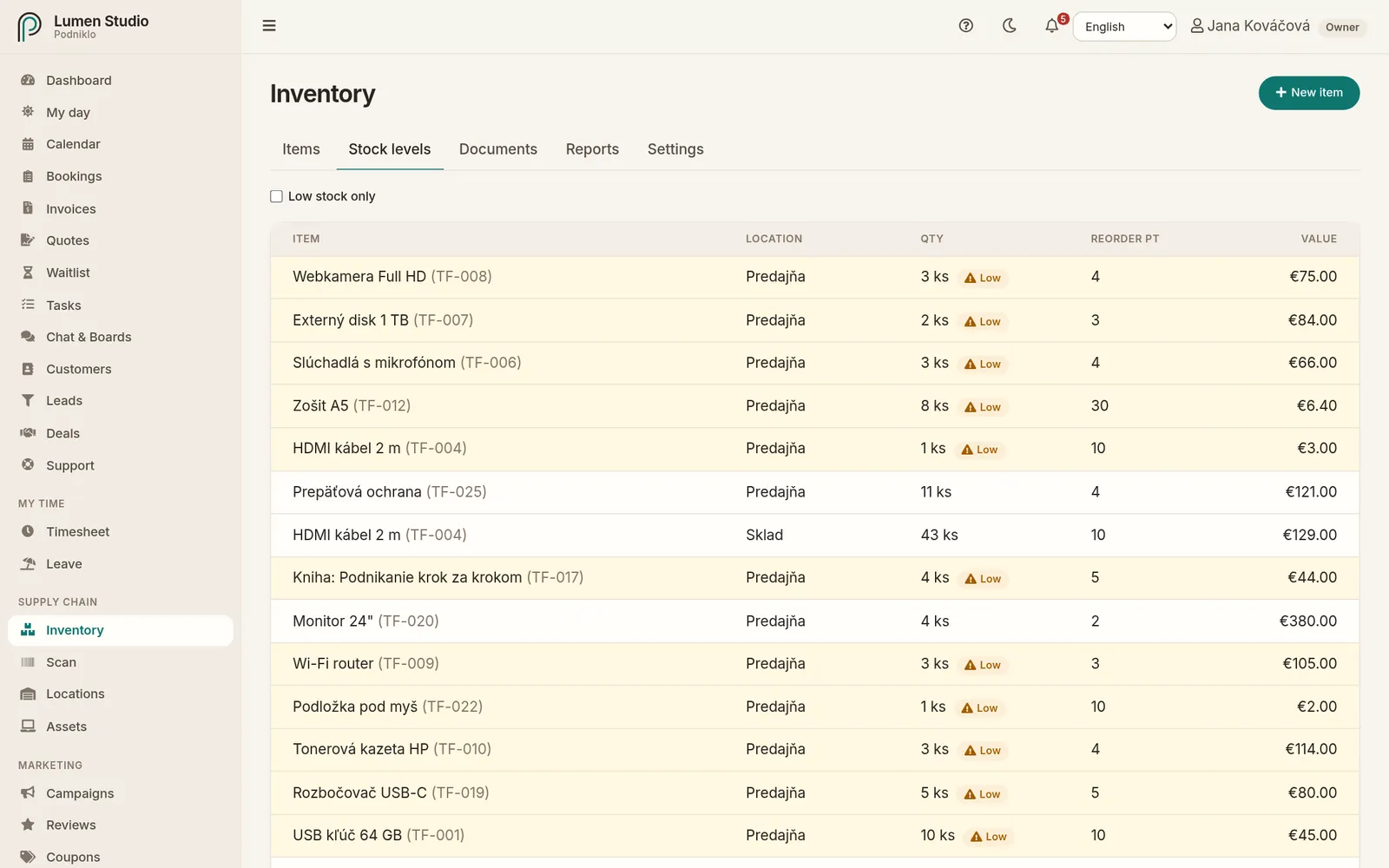
Množstvo každej položky na každej lokalite, s nízkymi zásobami zvýraznenými.
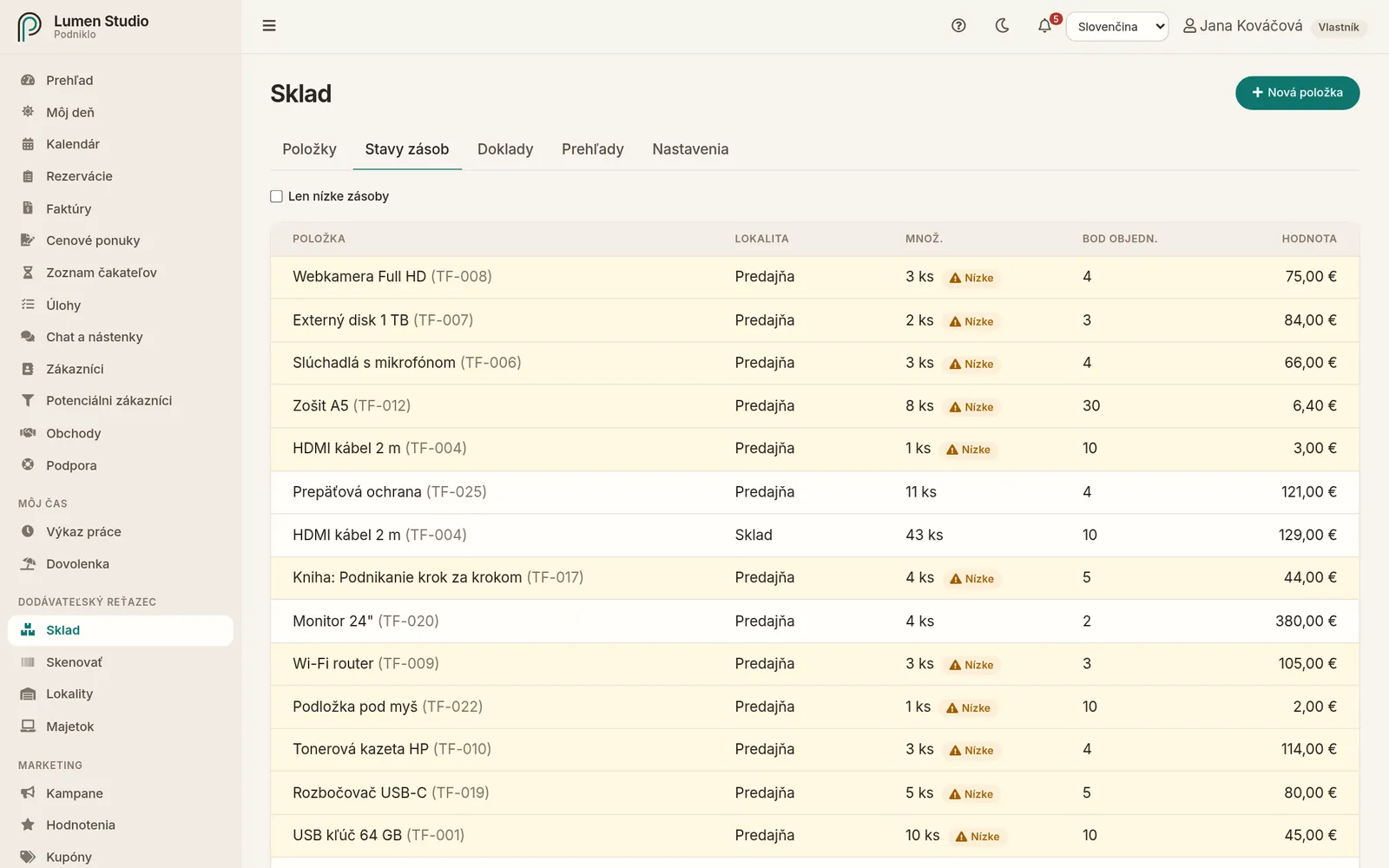
Pre každú položku a lokalitu vidíte množstvo, bod objednávky a hodnotu. Položky pod bodom objednávky sú zvýraznené a označené štítkom Nízke. Filtrom Len nízke zásoby zobrazíte len to, čo treba doobjednať.
Stĺpec Rezervované v zozname položiek ukazuje, koľko ešte treba dodať na otvorené objednávky – k dispozícii je stav mínus rezervácie. Stĺpec Objednané ukazuje, čo ešte má prísť od dodávateľov (Nákup).
Prehľady
Skladová karta, stav zásob k dátumu a kniha zásob.
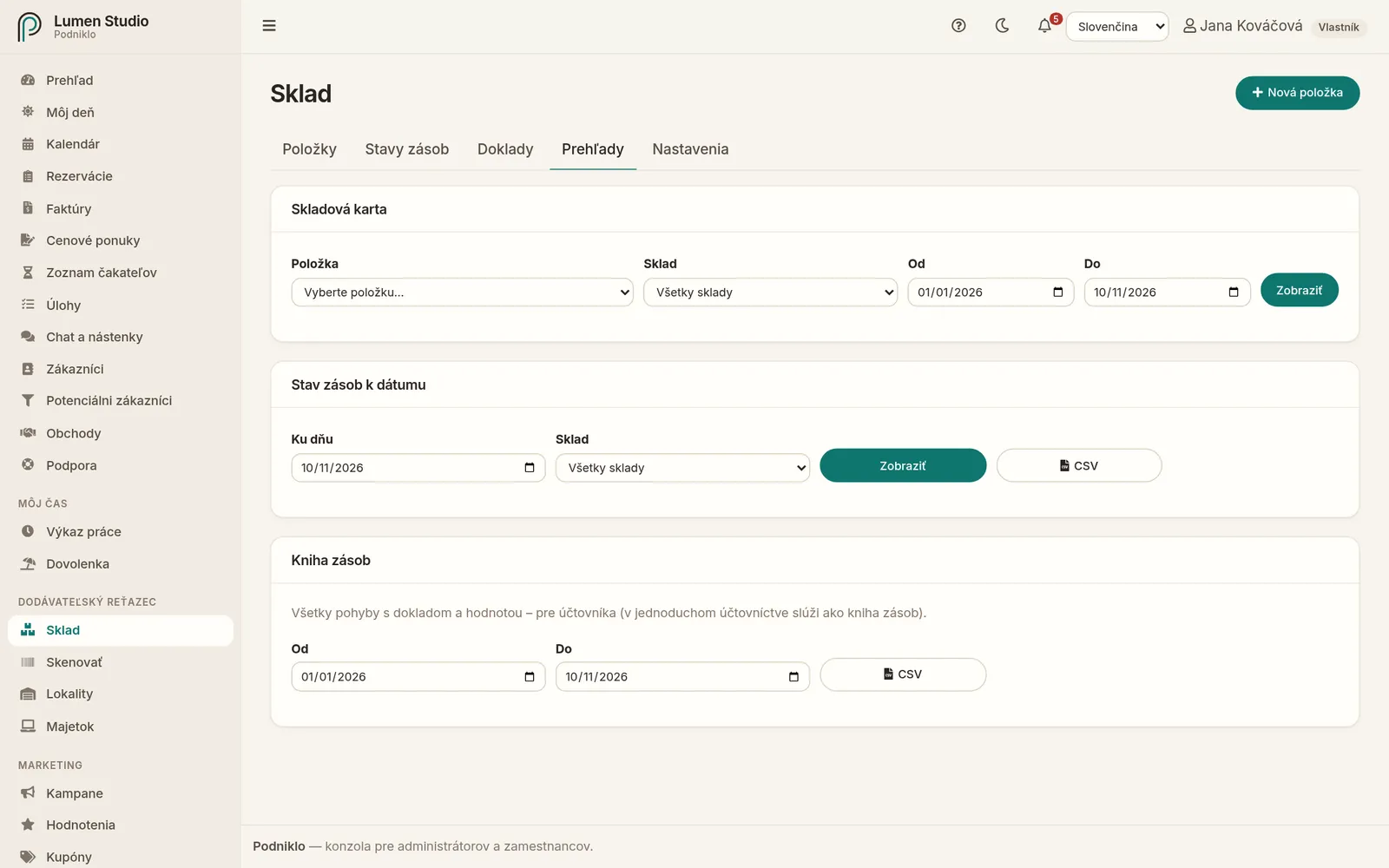
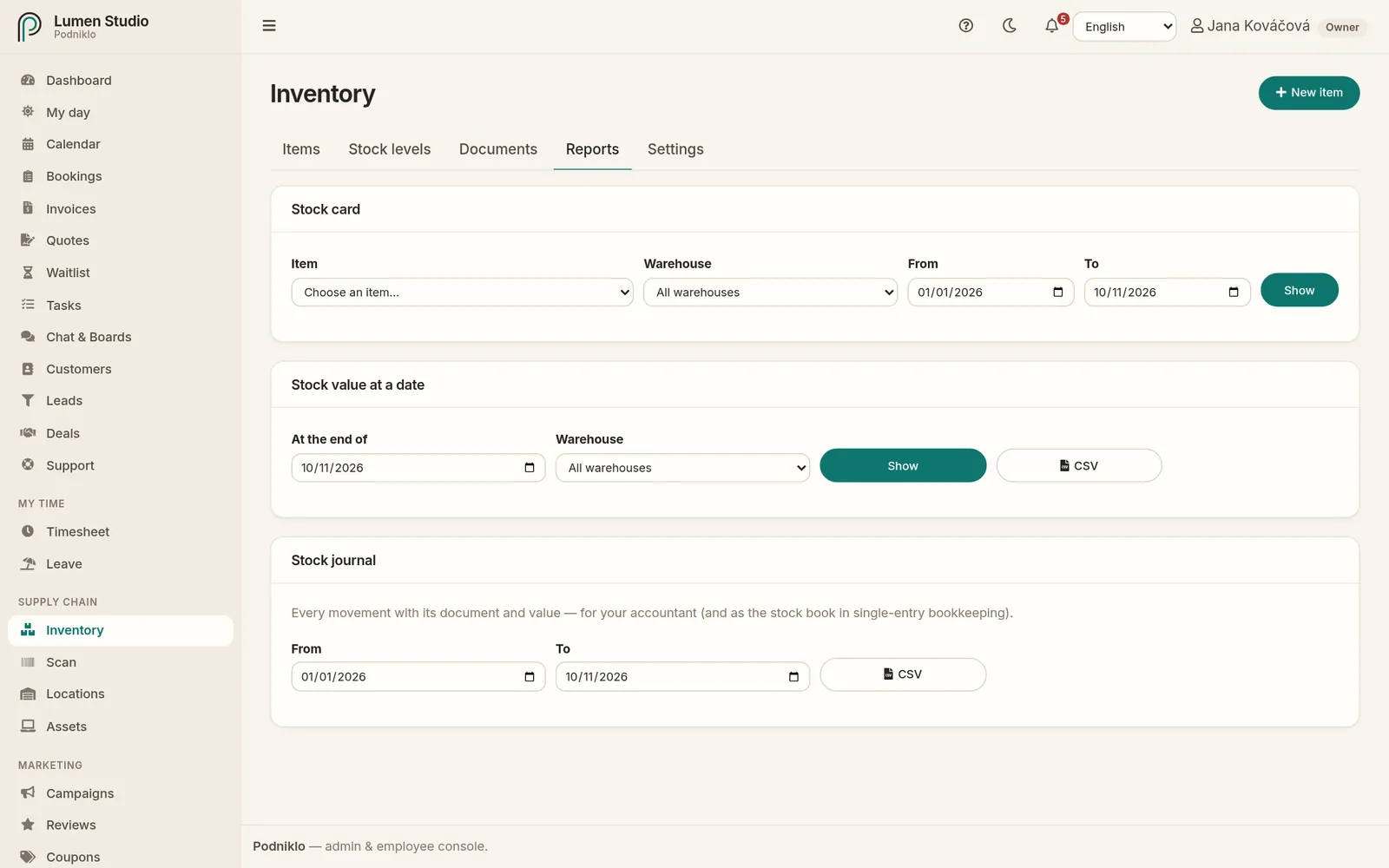
Skladová karta – všetky pohyby jednej položky na lokalite za zvolené obdobie, s exportom CSV.
Stav zásob k dátumu (administrátori) – množstvo a hodnota zásob ku konkrétnemu dňu, napríklad k 31. 12. pre účtovnú závierku.
Kniha zásob (administrátori) – každý pohyb s dokladom a hodnotou v CSV pre účtovníčku. V jednoduchom účtovníctve slúži ako kniha zásob.
Nastavenia skladu
Oceňovanie úbytku zásob, sklad pre fakturovaný tovar a číslovanie dokladov.
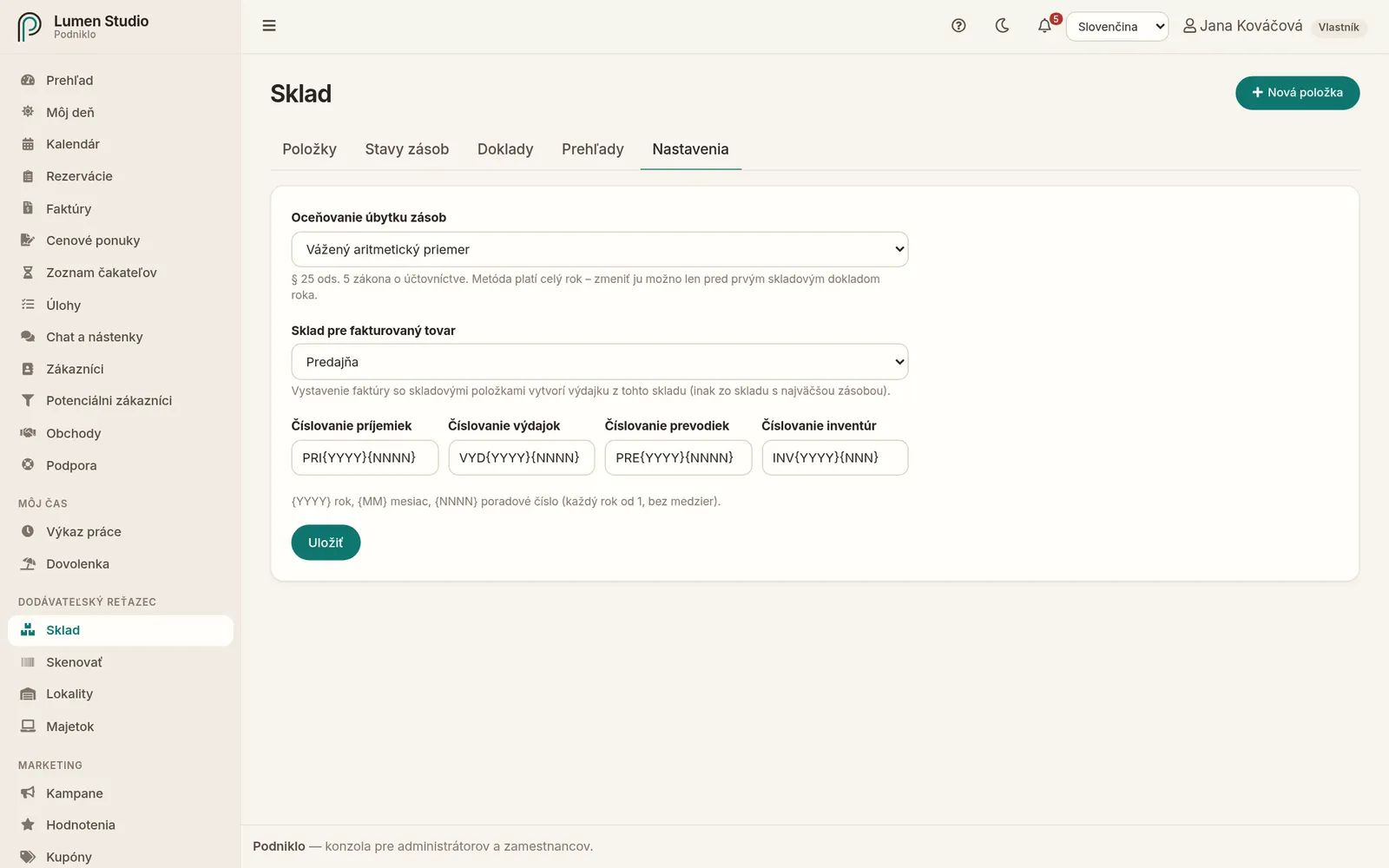
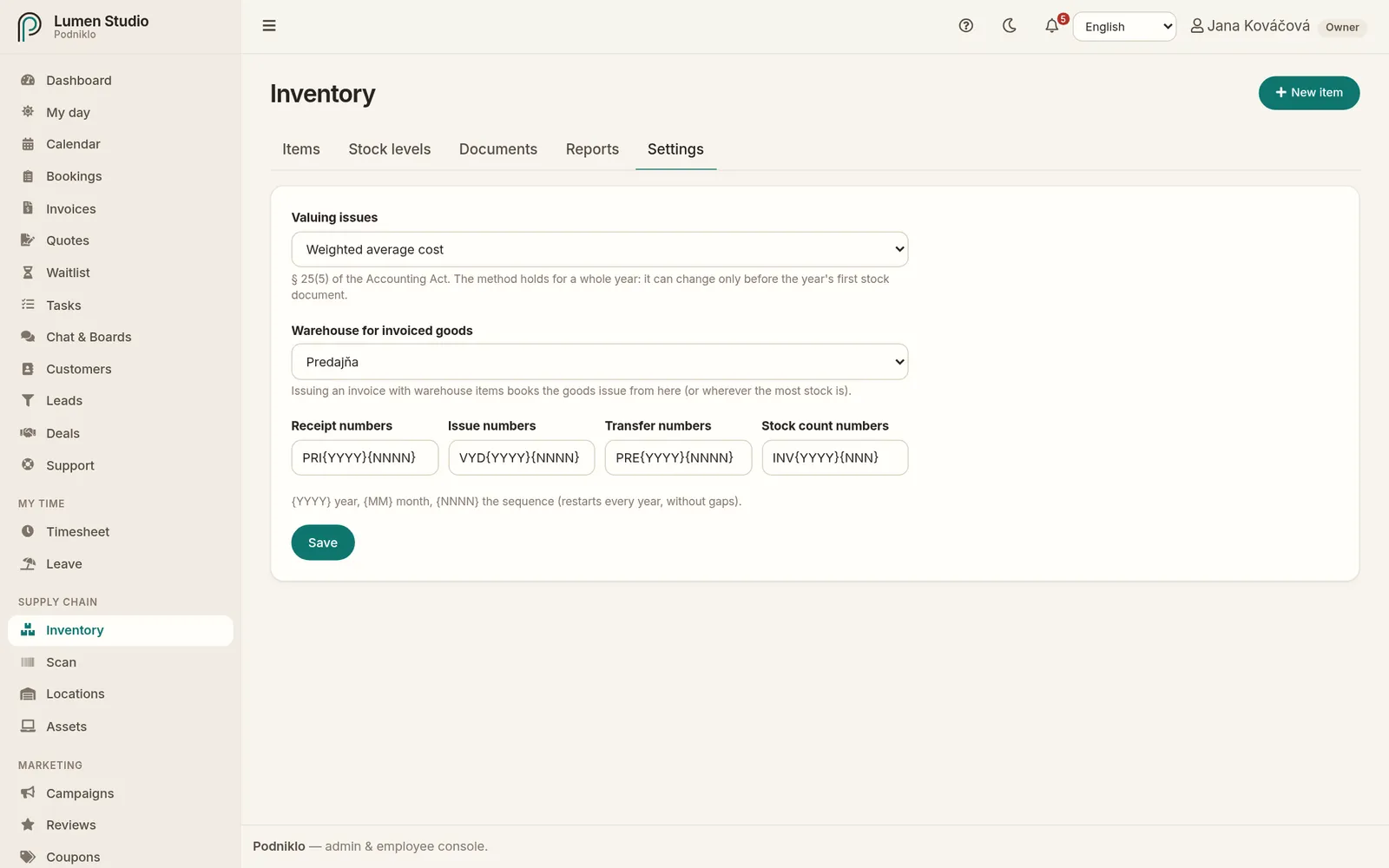
Oceňovanie úbytku zásob – vážený aritmetický priemer alebo FIFO (§ 25 ods. 5 zákona o účtovníctve). Metóda platí celý rok a zmeniť sa dá len pred prvým skladovým dokladom roka.
Sklad pre fakturovaný tovar – keď vystavíte faktúru so skladovou položkou, výdajka sa automaticky zapíše z tohto skladu.
Číslovanie príjemiek, výdajok, prevodiek a inventúr. Napríklad PR{YYYY}{NNNN} dá čísla PR20260001, PR20260002…
Stock items, stock levels at each location, stock reports and valuation settings. Stock movements are recorded with stock documents and scanning.
For: staff, admins and owners · Items and settings: admins Menu → Supply Chain → Inventory
The Inventory page has five tabs: Items, Stock levels, Documents, Reports and Settings.
Items
Items with SKU, barcode, cost, price and reorder point.
An admin adds an item with New item:
Enter the SKU (your internal code) and the barcode if the goods have one.
Enter the name, the unit (pcs, kg, l…) and the kind: goods, material or product.
Enter the VAT rate, the unit cost (purchase price) and the unit price (selling price).
Enter the reorder point: at this quantity the item is flagged as low stock.
Search items by name, SKU or barcode. Deactivate an item you no longer sell; its history stays.
The stock card: units, ordering, supplier
An item's card has tabs:
Basic — code, EAN, name, unit, kind, category (managed with Categories), purchase and selling price with the purchase and sales VAT.
Units — a 2nd and 3rd unit with a coefficient, e.g. 1 pack = 12 pcs. Documents and invoices can be entered in the bigger unit; stock is always kept in the base unit. On an invoice, Add product also offers the pack, priced × the coefficient.
Ordering — minimum and maximum stock, order quantity, supplier (a customer marked as supplier in their billing details), the supplier's code and the producer.
Serial numbers and batches
In Warehouse settings switch on Serial numbers or Batches with expiry, then choose on the item's Tracking tab how it is tracked.
Goods receipt — a tracked item takes its serial numbers (one per piece) or its batch with the expiry date. Receiving several batches: one line each.
Goods issue, transfer and invoice — the batch is picked automatically, earliest expiry first; on a goods issue you can choose a batch or serial numbers. A transfer carries the batch to the target warehouse.
Invoice and credit note — the invoice prints the serial numbers and batches under the line; a credit note brings the same ones back into stock.
Reports — Serial numbers and batches lists batches expiring soon and finds a serial number down to the invoice it left on (e.g. for a warranty claim).
Kits
With Kits switched on in the settings, mark a card as a kit on its Kit tab and add its components with quantities. A kit has no stock of its own: selling it on an invoice issues its components.
Stock levels
The quantity of each item at each location, with low stock highlighted.
For each item and location you see the quantity, reorder point and value. Items below their reorder point are highlighted with a Low badge. The Low stock only filter shows just what needs reordering.
The Reserved column of the items list shows how much open orders still have to deliver – what is available is the stock minus reservations. The On order column shows what is still to come from suppliers (Purchasing).
Reports
The stock card, stock value at a date and the stock journal.
Stock card: every movement of one item at a location for a chosen period, with CSV export.
Stock value at a date (admins): the quantity and value of stock on a given day, for example 31 December for your year-end accounts.
Stock journal (admins): every movement with its document and value as a CSV for your accountant. In single-entry bookkeeping it serves as your stock book.
Warehouse settings
Valuation method, the warehouse for invoiced goods and document numbering.
Valuing issues: weighted average or FIFO (§ 25(5) of the Slovak Accounting Act). The method holds for a whole year and can only change before the year's first stock document.
Warehouse for invoiced goods: when you issue an invoice with a stock item, the goods issue is booked from this warehouse automatically.
Numbering for goods receipts, issues, transfers and stock counts. For example PR{YYYY}{NNNN} gives PR20260001, PR20260002…