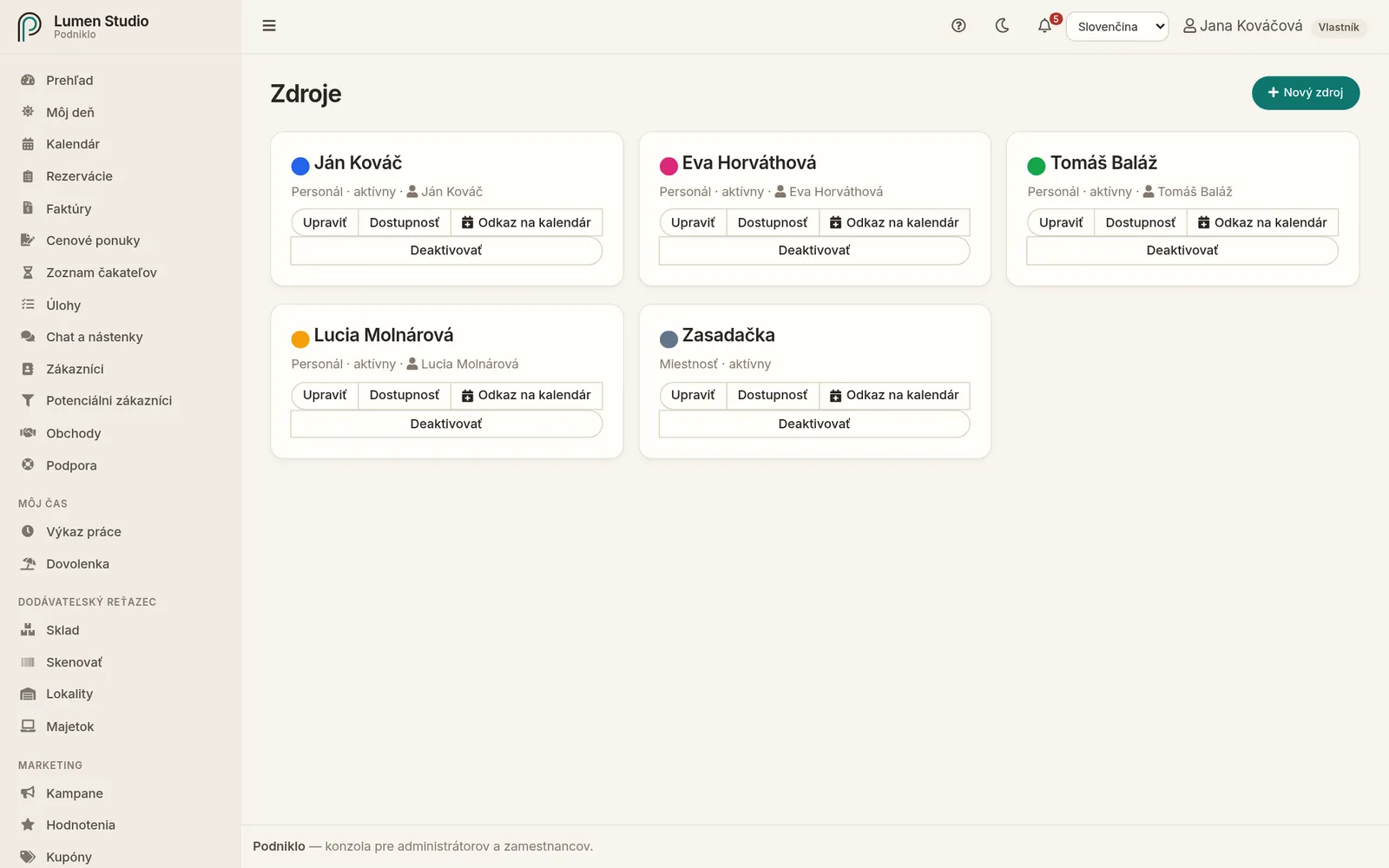
Zdroj je všetko, čo sa dá rezervovať: pracovník, miestnosť alebo zariadenie. Každý zdroj má svoj týždenný rozvrh, farbu v kalendári a súkromný odkaz na odber kalendára.
Pre: administrátorov a vlastníka Ponuka → Plánovanie → Zdroje
Karta každého zdroja s typom, farbou a prepojeným členom tímu.
Nový zdroj
Kliknite na Nový zdroj.
Zadajte názov (meno pracovníka alebo názov miestnosti či zariadenia).
Vyberte typ: pracovník, miestnosť alebo zariadenie.
Vyberte farbu, ktorou sa zdroj zobrazí v kalendári.
Pri pracovníkovi vyberte prepojeného člena tímu. Jeho schválené voľno potom blokuje rezervácie a v Mojom dni uvidí svoje termíny.
Uložte.
Po uložení nového zdroja sa hneď otvoria jeho hodiny s predvyplneným pondelkom až piatkom 9:00–17:00. Upravte ich a kliknite na Uložiť hodiny; dovtedy si ho zákazníci nemôžu rezervovať.
Otváracie hodiny
Pri zdroji kliknite na Dostupnosť.
Pri každom dni zadajte čas od a do. Tlačidlom Pridať čas pridáte ďalší úsek, napríklad 9:00–12:00 a 13:00–17:00 s obedňajšou prestávkou.
Deň bez časov je zatvorený. Tlačidlo Kopírovať pondelok na ut–pi skopíruje pondelkové hodiny na zvyšok pracovného týždňa.
Kliknite na Uložiť hodiny.
Jednorazovú zmenu – lekár, školenie, sviatok – nezapisujte do otváracích hodín. Pridajte v Kalendári udalosť so zaškrtnutým Blokuje dostupnosť.
Zdroj bez hodín má na karte upozornenie Bez pracovného času: zákazníci si ho nemôžu rezervovať, kým čas nenastavíte.
Odkaz na kalendár
Každý zdroj má súkromný odkaz, ktorý si pridáte do Google Kalendára, Outlooku alebo kalendára v iPhone. Tlačidlom Odkaz na kalendár ho skopírujete.
Ak sa odkaz dostal k niekomu nepovolanému, kliknite na Vytvoriť nový odkaz. Starý okamžite prestane fungovať a všetci, ktorí ho odoberali, musia pridať nový.
Deaktivácia
Keď pracovník odíde alebo miestnosť už neprenajímate, kliknite na Deaktivovať. Zdroj prestane prijímať rezervácie, existujúce rezervácie zostanú.
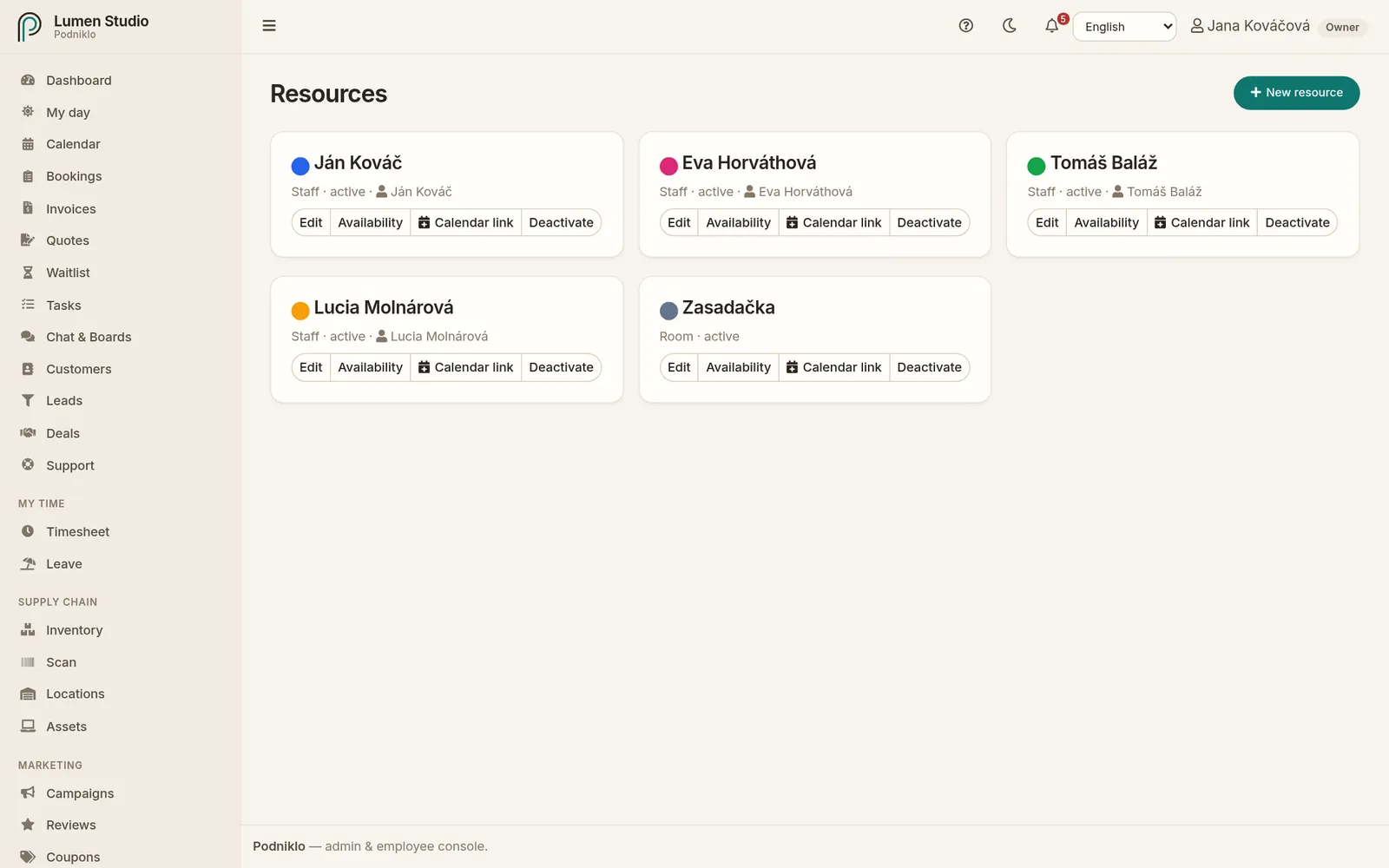
A resource is anything that can be booked: a staff member, a room or a piece of equipment. Each resource has its weekly schedule, a colour in the calendar and a private calendar subscription link.
For: admins and owners Menu → Scheduling → Resources
A card for each resource with its type, colour and linked team member.
A new resource
Click New resource.
Enter a name (the staff member's name, or the room's or equipment's).
Pick the type: staff, room or equipment.
Pick a colour for the calendar.
For a staff member, pick the linked team member. Their approved leave then blocks bookings, and they see their appointments in My day.
Save.
After you save a new resource, its hours open straight away with Monday to Friday 9:00–17:00 filled in. Adjust them and click Save hours; until you do, customers can't book it.
Opening hours
On the resource, click Availability.
For each day, enter the from and until times. Add hours adds another window, for example 9:00–12:00 and 13:00–17:00 with a lunch break.
A day without hours is closed. Copy Monday to Tue–Fri copies Monday's hours to the rest of the working week.
Click Save hours.
Don't change opening hours for a one-off: a doctor's appointment, training, a holiday. Add an event in the Calendar with Blocks availability ticked instead.
A resource without any hours has a No working hours warning on its card: customers can't book it until hours are set.
Calendar link
Every resource has a private link you can add to Google Calendar, Outlook or the iPhone calendar. Copy it with Calendar link.
If the link reaches the wrong person, click Create a new link. The old one stops working immediately, and everyone who subscribed needs to add the new one.
Deactivating
When a staff member leaves or you no longer rent out a room, click Deactivate. The resource stops taking bookings; existing bookings stay.