NávodDocs

Návod Správa firmy

Nastavenia

Všetky nastavenia firmy na jednom mieste, rozdelené do deviatich kariet. Na prvých šiestich kartách zostáva dole na obrazovke lišta s tlačidlom Uložiť; keď niečo zmeníte, ukáže Neuložené zmeny, a ak chcete odísť s neuloženými zmenami, aplikácia sa najprv opýta.

Pre: administrátorov a vlastníka Ponuka → Správa → Nastavenia
KartaČo tam nastavíte
VšeobecnéNázov, logo, adresa prihlasovacej stránky, časové pásmo, čas v kalendári, mena, jazyky, vlastná doména
VzhľadPredvolená téma a režim pre celý tím
Rezervácie a pripomienkyPravidlá rezervácií, pripomienky, zálohy a nedostavenie sa, ochrana súkromia a marketing
Fakturácia a platbyFakturačné údaje, číslovanie, DPH, Stripe, eFaktúra
HodnoteniaŽiadosti o hodnotenie, Google recenzie
Vernostný programZískané body a hodnota bodu
Odosielanie e-mailovPodniklo alebo vlastná SMTP schránka
Vloženie na webOdkaz na rezervačnú stránku a kódy na vloženie
Údaje a plánExport údajov, váš plán, zrušenie firmy

Všeobecné

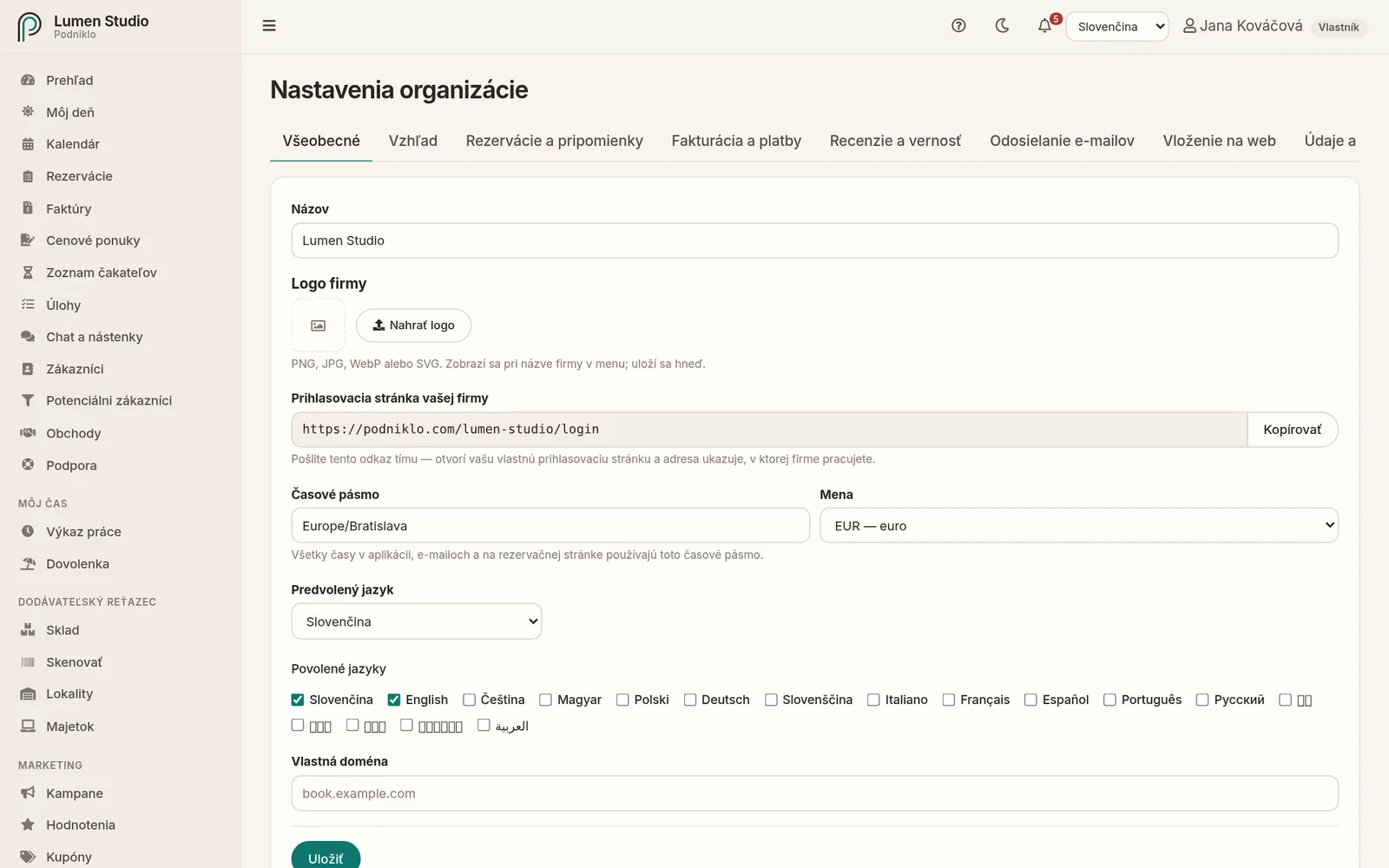
Karta Všeobecné
Názov firmy, logo, prihlasovacia stránka, časové pásmo, mena a jazyky.
  • Názov firmy – zobrazuje sa v aplikácii, na rezervačnej stránke a v e-mailoch.
  • Logo firmy (len vlastník) – PNG, JPG, WebP alebo SVG. Uloží sa hneď po nahraní, bez tlačidla Uložiť.
  • Prihlasovacia stránka vašej firmy – adresa s tlačidlom na kopírovanie, ktorú pošlete tímu.
  • Časové pásmo – všetky časy v aplikácii, e-mailoch a na rezervačnej stránke sa riadia ním, napríklad Europe/Bratislava.
  • Kalendár zobrazuje časy v (len vlastník) – časovom pásme firmy (predvolené, pre všetkých rovnako a v súlade s rezerváciami, e-mailami a faktúrami) alebo časovom pásme zariadenia každého používateľa, ak tím pracuje z iných časových pásiem a chce vlastné hodiny. Pozrite Kalendár.
  • Mena, predvolený jazyk a povolené jazyky pre komunikáciu so zákazníkmi.
  • Prílohy v chate – najväčší súbor, ktorý môže člen tímu zdieľať v chate, v MB; 0 prílohy vypne. Pod ním vidíte celkové miesto firmy na prílohy, ktoré nastavuje Podniklo, a koľko je z neho teraz využité. Súbory sa mažú 7 dní po zdieľaní, čím sa miesto znova uvoľní. Pozri Chat.
  • Vlastná doména (len vlastník) – Podniklo zobrazí záznam DNS TXT, ktorý pridáte k doméne, a potom kliknete na Overiť teraz.

Vzhľad

Predvolená téma (Slate, Midnight, Paper alebo Mono) a režim (svetlý, tmavý alebo podľa systému) pre každého v tíme. Ukážka sa mení hneď. V časti Témy firmy môžu administrátori vytvoriť pomenované vlastné témy s vlastnými farbami – uložená sa stane predvolenou a vybrať si ich môže každý (pozri Vlastné témy). Každý člen tímu si môže vybrať vlastnú v Profile → Vzhľad. Pokročilí používatelia môžu tému doladiť v poli s konfiguráciou JSON v časti Pokročilé.

Rezervácie a pripomienky
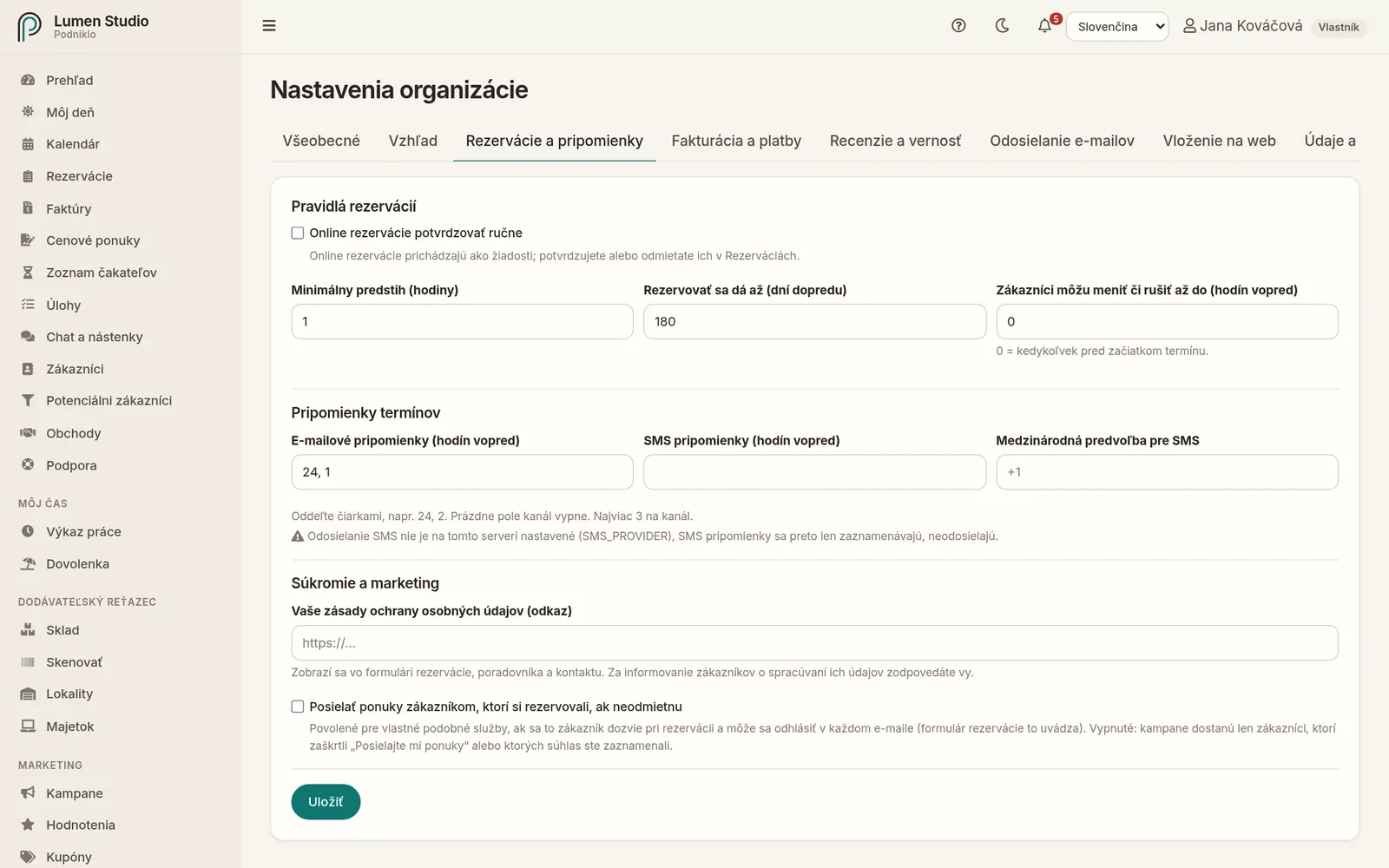
Karta Rezervácie a pripomienky
Pravidlá rezervácií, pripomienky, zálohy a súkromie.

Pravidlá rezervácií

  • Online rezervácie potvrdzovať ručne – rezervácie prichádzajú ako žiadosti, ktoré potvrdíte alebo odmietnete.
  • Minimálny predstih – koľko hodín vopred najneskôr sa dá rezervovať.
  • Rezervovať sa dá až – koľko dní dopredu.
  • Zákazníci môžu meniť či rušiť až do – koľko hodín pred termínom. 0 znamená kedykoľvek pred začiatkom.

Pripomienky termínov

  • E-mailové pripomienky a SMS pripomienky – zaškrtnite, kedy zákazníci dostanú pripomienku pred návštevou, napríklad 24 h vopred a 2 h vopred. Nič nezaškrtnuté znamená žiadne pripomienky tým kanálom.
  • Medzinárodná predvoľba pre SMS – použije sa pre telefónne čísla bez predvoľby, napríklad +421.

Zálohy a nedostavenie sa

Ak váš plán obsahuje platby: záloha za online rezervácie, ako dlho je termín podržaný, kým zákazník platí, poplatok za nedostavenie a vrátenie zálohy. Pozrite Online platby a zálohy.

Súkromie a marketing

  • Vaše zásady ochrany osobných údajov – odkaz, ktorý sa zobrazí vo formulári rezervácie, zoznamu čakateľov a kontaktnom formulári.
  • Posielať ponuky zákazníkom, ktorí si rezervovali, ak neodmietnu – takzvaný mäkký súhlas. Zákazník je o tom informovaný vo formulári a každý e-mail obsahuje odkaz na odhlásenie. Ak je vypnuté, kampane dostanú len zákazníci s výslovným súhlasom.

Fakturácia a platby

Karta sa zobrazí, ak váš plán obsahuje faktúry.
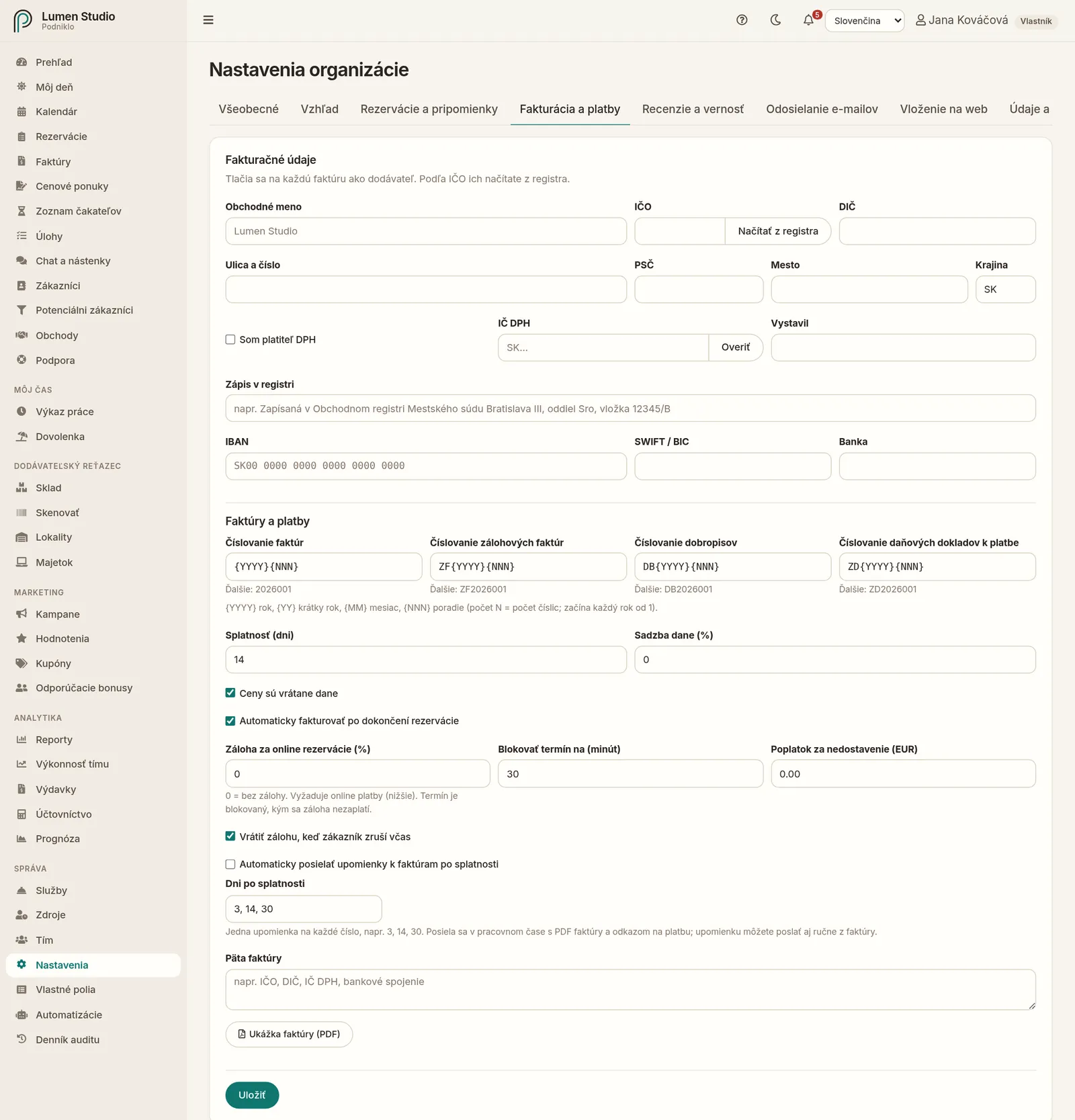
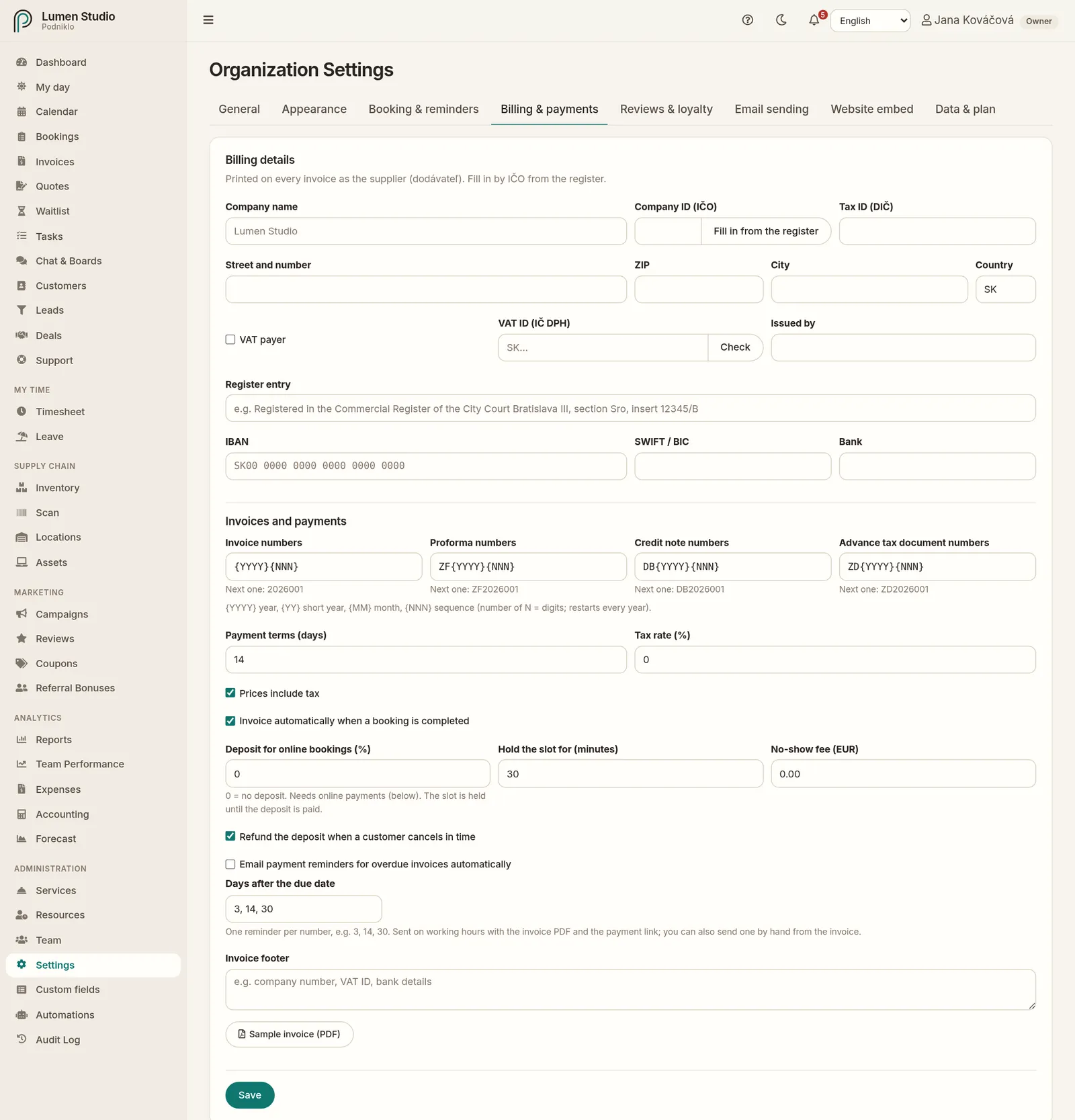
Karta Fakturácia a platby
Fakturačné údaje, číslovanie, online platby a eFaktúra.
  • Fakturačné údaje – tlačia sa na každú faktúru ako dodávateľ: názov, IČO (s dohľadaním v registri), DIČ, adresa, platiteľ DPH, IČ DPH (s overením vo VIES), kto faktúru vystavil, zápis v registri, IBAN, SWIFT a banka.
  • Číslovanie faktúr, zálohových faktúr, dobropisov a daňových dokladov k platbe so živou ukážkou čísla.
  • Splatnosť, sadzba dane, či sú ceny vrátane dane, automatická faktúra po dokončení rezervácie a päta faktúry.
  • Upomienky k faktúram po splatnosti a dni, kedy odchádzajú – pozrite Upomienky.
  • Online platby (Stripe) – pozrite Pripojenie Stripe.
  • eFaktúra – pozrite Pripojenie digitálneho poštára.
  • Ukážka faktúry (PDF) – ukáže, ako bude vaša faktúra vyzerať.

Hodnotenia
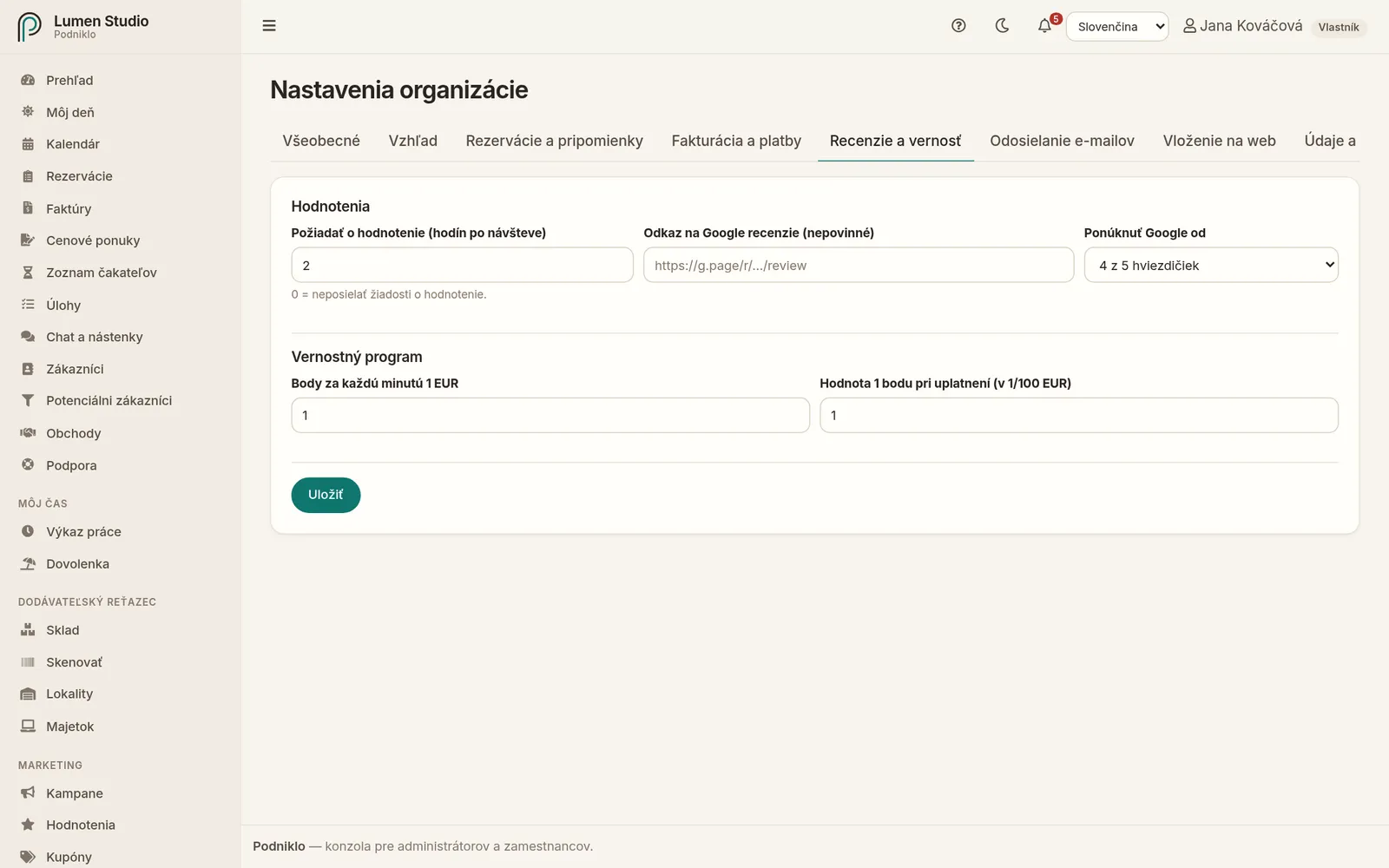
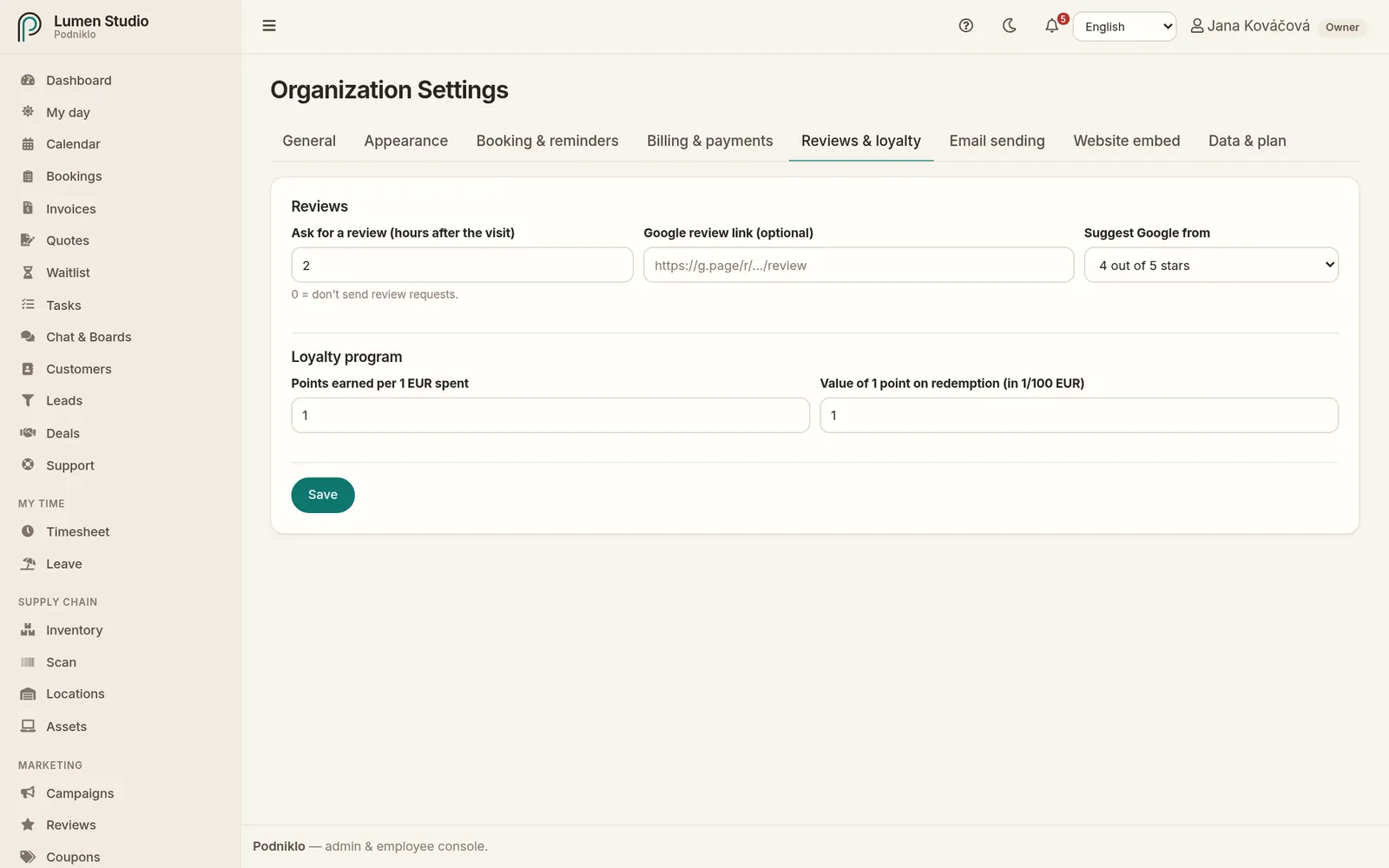
Karta Hodnotenia
Nastavenie žiadostí o hodnotenie.
  • Požiadať o hodnotenie – koľko hodín po návšteve odíde žiadosť. 0 znamená neposielať.
  • Odkaz na Google recenzie a Ponúknuť Google od – zákazníkov s vysokým hodnotením pošle aj na Google.

Vernostný program

Karta sa zobrazí, ak váš plán obsahuje vernostný program. Body za každé minuté euro a hodnota 1 bodu pri uplatnení – pozrite Vernostný program.

Odosielanie e-mailov

Či e-maily vašim zákazníkom odchádzajú z Podniklo, alebo z vašej vlastnej schránky. Podrobne v návode Odosielanie e-mailov.

Vloženie na web

Odkaz na rezervačnú stránku, kód na vloženie rezervačného formulára a kód na vloženie referencií. Podrobne v návode Online rezervácie na webe.

Údaje a plán

Export všetkých údajov firmy, informácie o vašom pláne a zrušenie firmy. Podrobne v návode Údaje, plán a zrušenie firmy.
Súvisiace

Docs Administration

Settings

All your company's settings in one place, across nine tabs. On the first six tabs a Save bar stays at the bottom of the screen; it shows Unsaved changes once you edit something, and leaving the page with unsaved changes asks first.

For: admins and owners Menu → Administration → Settings
TabWhat you set there
GeneralName, logo, sign-in page address, timezone, calendar time, currency, languages, custom domain
AppearanceThe default theme and mode for the whole team
Booking & remindersBooking rules, reminders, deposits and no-shows, privacy and marketing
Billing & paymentsBilling details, numbering, VAT, Stripe, eFaktúra
ReviewsReview requests, Google reviews
Loyalty programPoints earned and what a point is worth
Email sendingPodniklo or your own SMTP mailbox
Website embedThe booking page link and embed codes
Data & planData export, your plan, closing the company

General

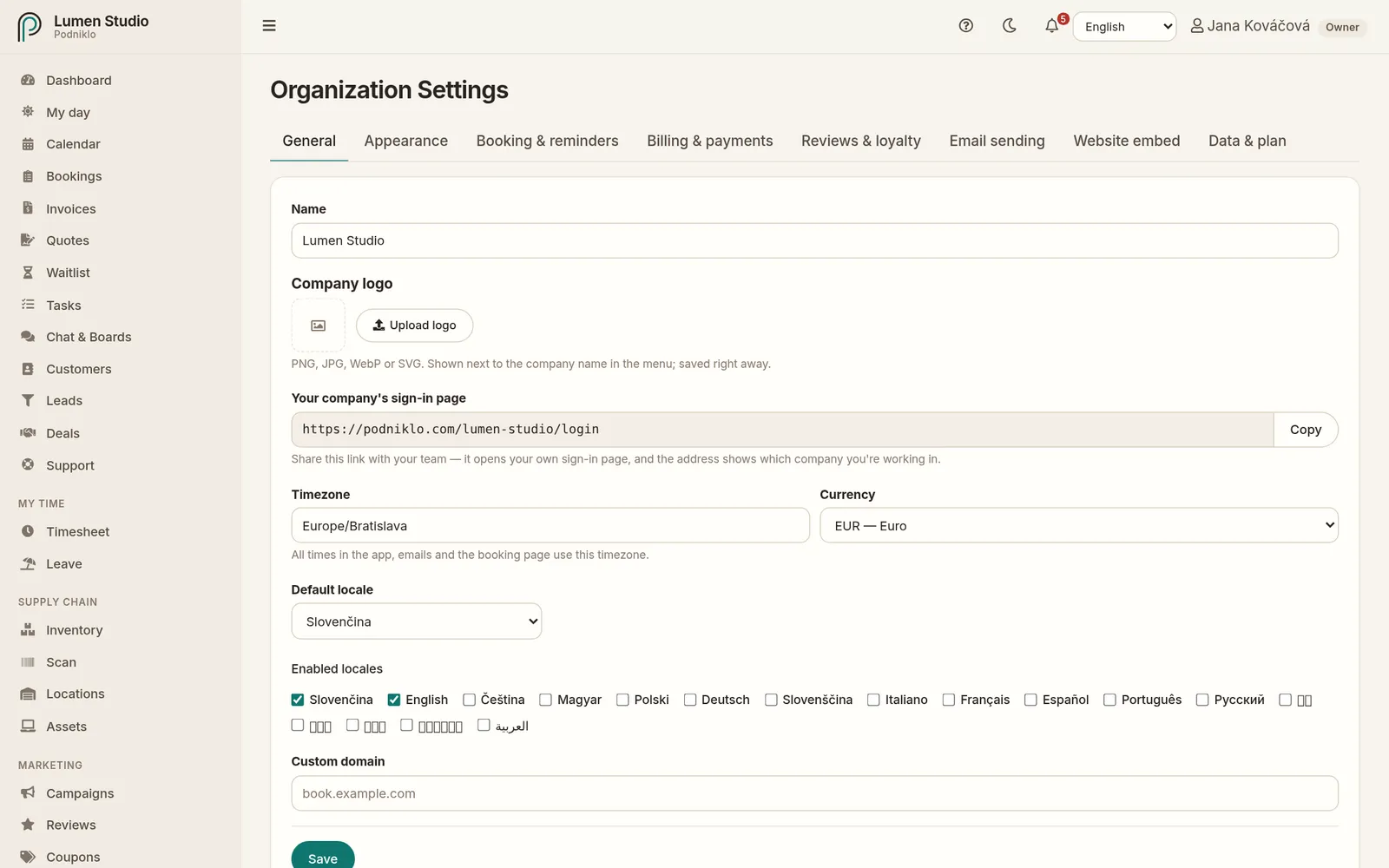
The General tab
Company name, logo, sign-in page, timezone, currency and languages.
  • The company Name: shown in the app, on the booking page and in emails.
  • Company logo (owner only): PNG, JPG, WebP or SVG. Saved as soon as it's uploaded, without the Save button.
  • Your company's sign-in page: the address, with a copy button, to send to your team.
  • Timezone: every time in the app, in emails and on the booking page follows it, for example Europe/Bratislava.
  • Calendar shows times in (owner only): the business timezone (the default, the same for everyone and in line with bookings, emails and invoices) or each person's own device timezone, for teams that work from other timezones and want their own clock. See Calendar.
  • Currency, default locale and enabled locales for talking to customers.
  • Chat attachments: the largest file a member can share in chat, in MB; 0 turns attachments off. Below it you see the company's total space for attachments, set by Podniklo, and how much is used now. Files are deleted 7 days after they were shared, which frees the space again. See Chat.
  • Custom domain (owner only): Podniklo shows a DNS TXT record to add to your domain; then click Verify now.

Appearance

The default theme (Slate, Midnight, Paper or Mono) and mode (light, dark or system) for everyone in the team. The preview updates straight away. Under Workspace themes, admins can make named custom themes with their own colors. The one you save becomes the default, and everyone can pick from them (see Custom themes). Each team member can pick their own in Profile → Appearance. Advanced users can fine-tune the theme in the JSON config field under Advanced.

Booking & reminders

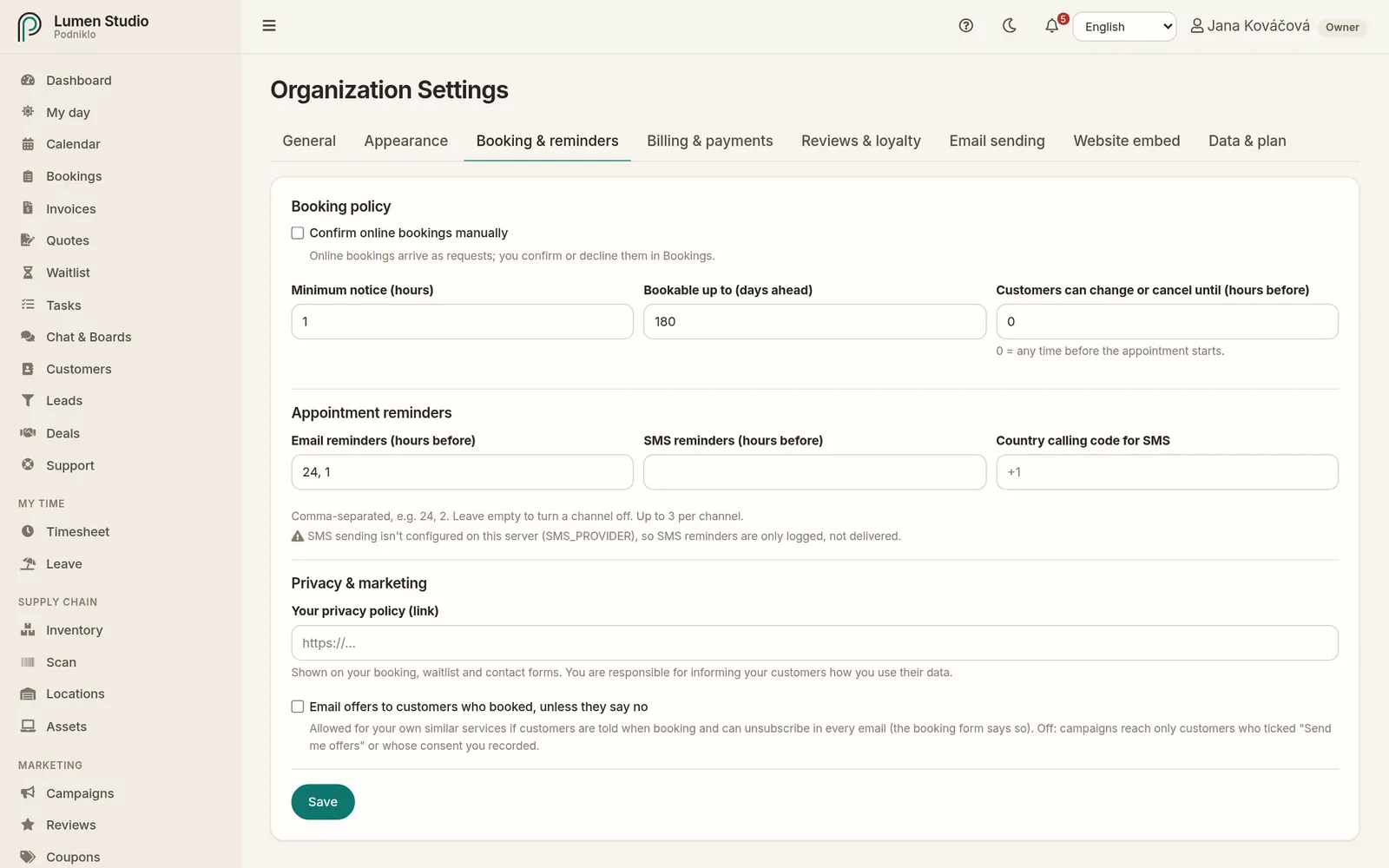
The Booking & reminders tab
Booking rules, reminders, deposits and privacy.

Booking policy

  • Confirm online bookings manually: bookings arrive as requests that you confirm or decline.
  • Minimum notice: how many hours ahead, at the latest, someone can book.
  • Bookable up to: how many days ahead.
  • Customers can change or cancel until: how many hours before the appointment. 0 means any time before it starts.

Appointment reminders

  • Email reminders and SMS reminders: tick when customers get a reminder before their visit, for example 24 h before and 2 h before. Nothing ticked means no reminders on that channel.
  • Country calling code for SMS: used for phone numbers without one, for example +421.

Deposits and no-shows

If your plan includes payments: the deposit for online bookings, how long the slot is held while the customer pays, the no-show fee and deposit refunds. See Online payments.

Privacy & marketing

  • Your privacy policy (link): shown on your booking, waitlist and contact forms.
  • Email offers to customers who booked, unless they say no: so-called soft opt-in. Customers are told on the booking form and every email has an unsubscribe link. When off, campaigns only reach customers who explicitly agreed.

Billing & payments

This tab appears if your plan includes invoicing.

The Billing & payments tab
Billing details, numbering, online payments and eFaktúra.
  • Billing details: printed on every invoice as the supplier: name, IČO (with registry lookup), DIČ, address, VAT payer, IČ DPH (with VIES check), who issues invoices, register entry, IBAN, SWIFT and bank.
  • Numbering for invoices, proformas, credit notes and advance tax documents, with a live example number.
  • Payment terms, tax rate, whether prices include tax, auto-invoice when a booking is completed and the invoice footer.
  • Payment reminders for overdue invoices and the days they go out: see Reminders.
  • Online payments (Stripe): see Connecting Stripe.
  • eFaktúra: see Connecting your digital postman.
  • Sample invoice (PDF): shows how your invoice will look.

Reviews

The Reviews tab
Review request settings.
  • Ask for a review: how many hours after the visit the request goes out. 0 means don't send.
  • Google review link and Suggest Google from: also sends customers with a high rating on to Google.

Loyalty program

This tab appears if your plan includes loyalty. Points earned per 1 € spent and the value of 1 point on redemption: see Loyalty.

Email sending

Whether emails to your customers go out from Podniklo or from your own mailbox. Details in Email sending.

Website embed

The booking page link, the booking form embed code and the testimonials embed code. Details in Online booking page.

Data & plan

Exporting all company data, information about your plan and closing the company. Details in Data, plan and closing.

Nenašli ste, čo ste hľadali?Didn't find what you were looking for? info@podniklo.com · Opýtať saAsk us