Od pozvánky po prvú online rezerváciu za približne 15 minút. Tento návod je pre vlastníka firmy, ktorý Podniklo nastavuje prvýkrát.
Pre: vlastníka firmy Približne 15 minút
Po dokončení budete mať
aktívny účet so zabezpečeným prihlásením,
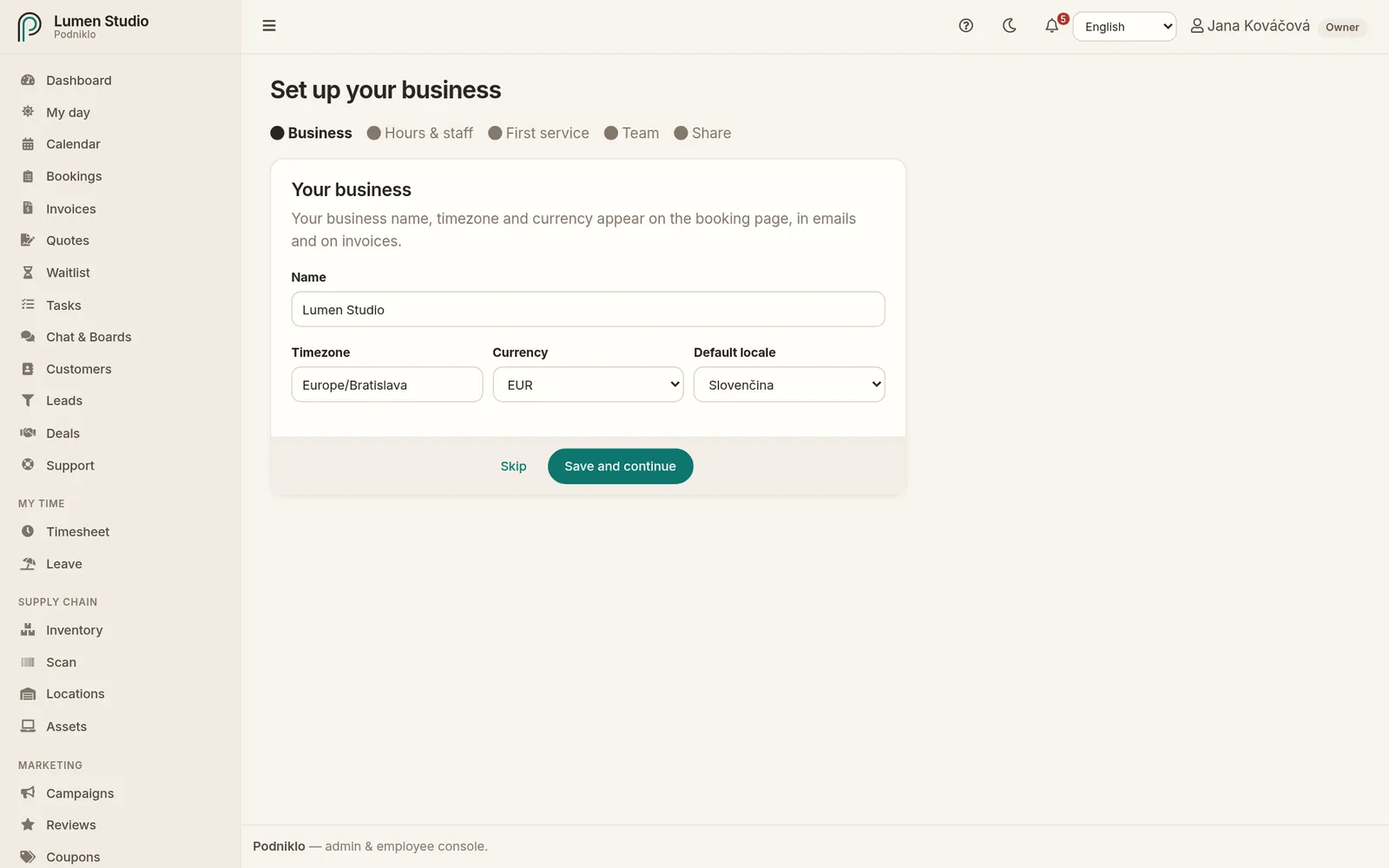
nastavenú firmu, otváracie hodiny a prvú službu,
pozvaný tím a rezervačnú stránku pripravenú na zdieľanie.
1. Požiadajte o skúšobnú verziu
Do Podniklo sa nedá zaregistrovať samostatne – firmu pre vás vytvoríme my. Na stránke podniklo.com kliknite na Požiadať a vyplňte názov firmy, svoje meno a e-mail. Ozveme sa vám, dohodneme podrobnosti a vytvoríme vašu firmu.
Keď je firma pripravená, príde vám e-mail s pozvánkou.
2. Prijmite pozvánku a nastavte heslo
V e-maile kliknite na odkaz s pozvánkou.
Zadajte svoje meno a zvoľte heslo (aspoň 8 znakov).
Potvrďte. Otvorí sa prihlasovacia stránka vašej firmy.
Odkaz v pozvánke platí 7 dní. Ak vypršal, napíšte nám a pošleme nový.
3. Prihláste sa a zabezpečte účet
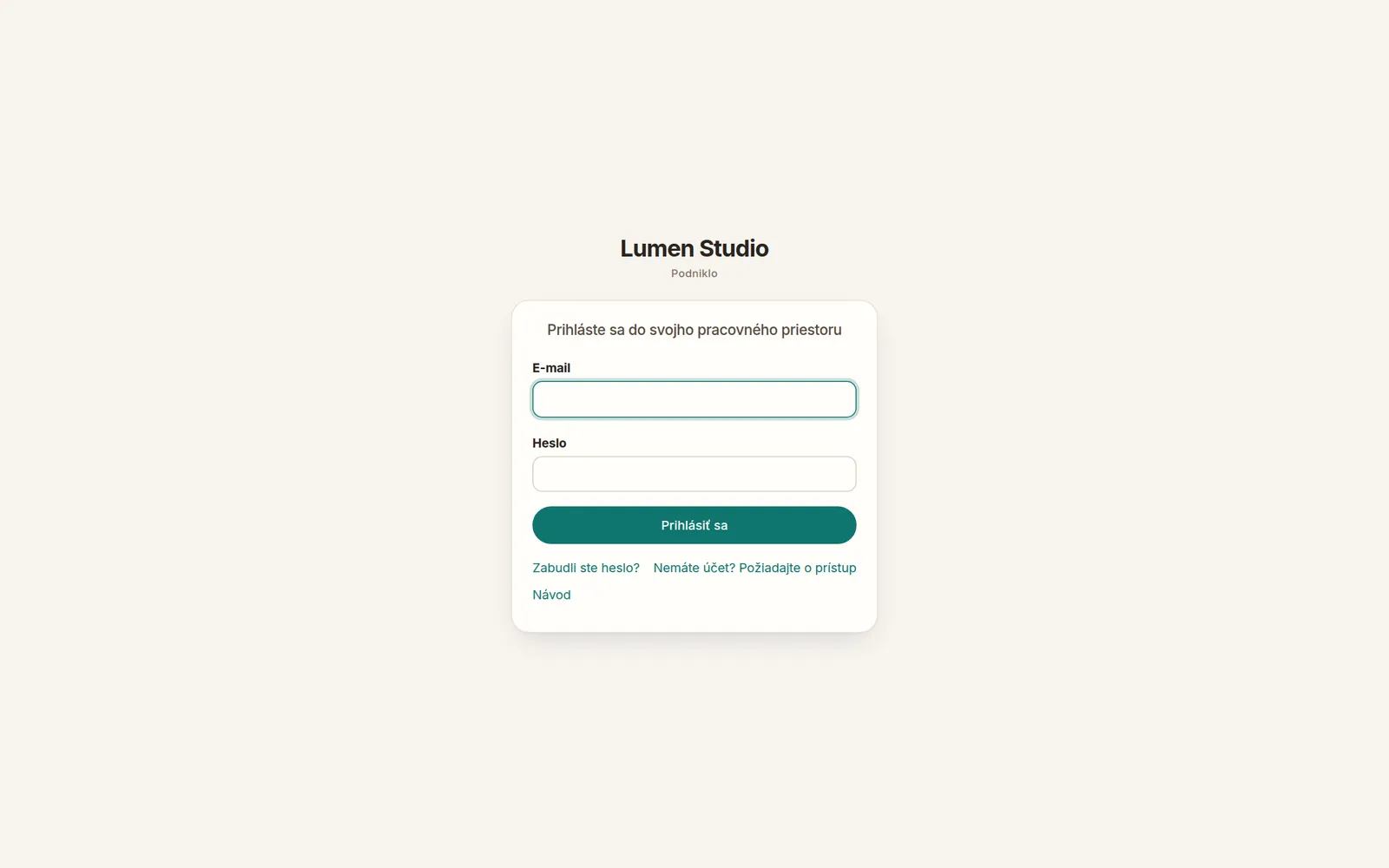
Každá firma má vlastnú prihlasovaciu stránku na adrese podniklo.com/vasa-firma/login. Uložte si ju medzi záložky.
Prihlasovacia stránka firmy s jej názvom a farbami.
Pri prvom prihlásení vás Podniklo požiada o nastavenie dvojstupňového overenia. Je povinné pre každého člena tímu. Vyberte si jednu z možností:
Overovacia aplikácia – napríklad Google Authenticator alebo Microsoft Authenticator, ktorá zobrazuje 6-miestne kódy.
Nakoniec dostanete 10 záložných kódov. Uložte si ich na bezpečné miesto, pomôžu vám, ak stratíte telefón. Podrobnosti nájdete v návode Dvojstupňové overenie.
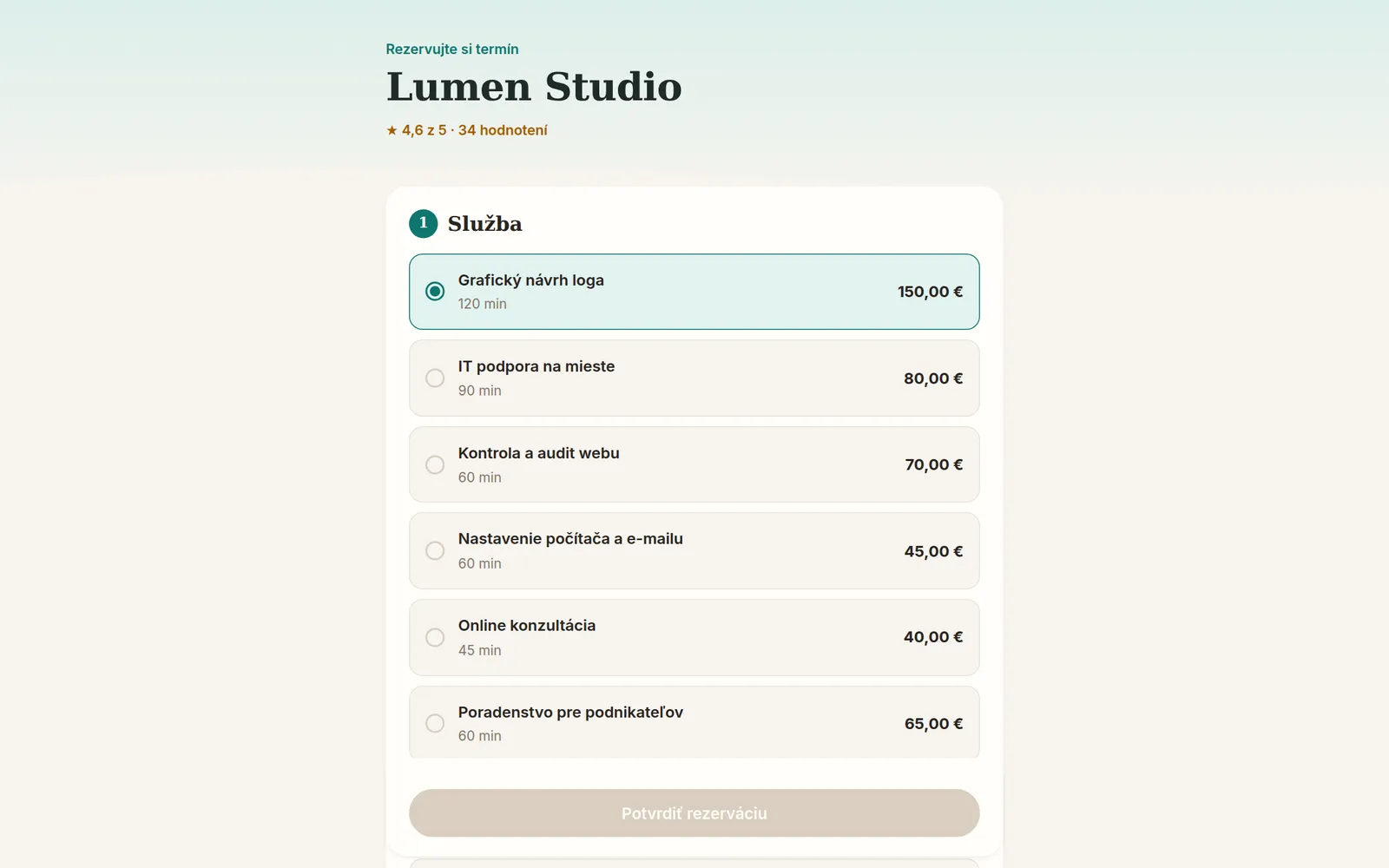
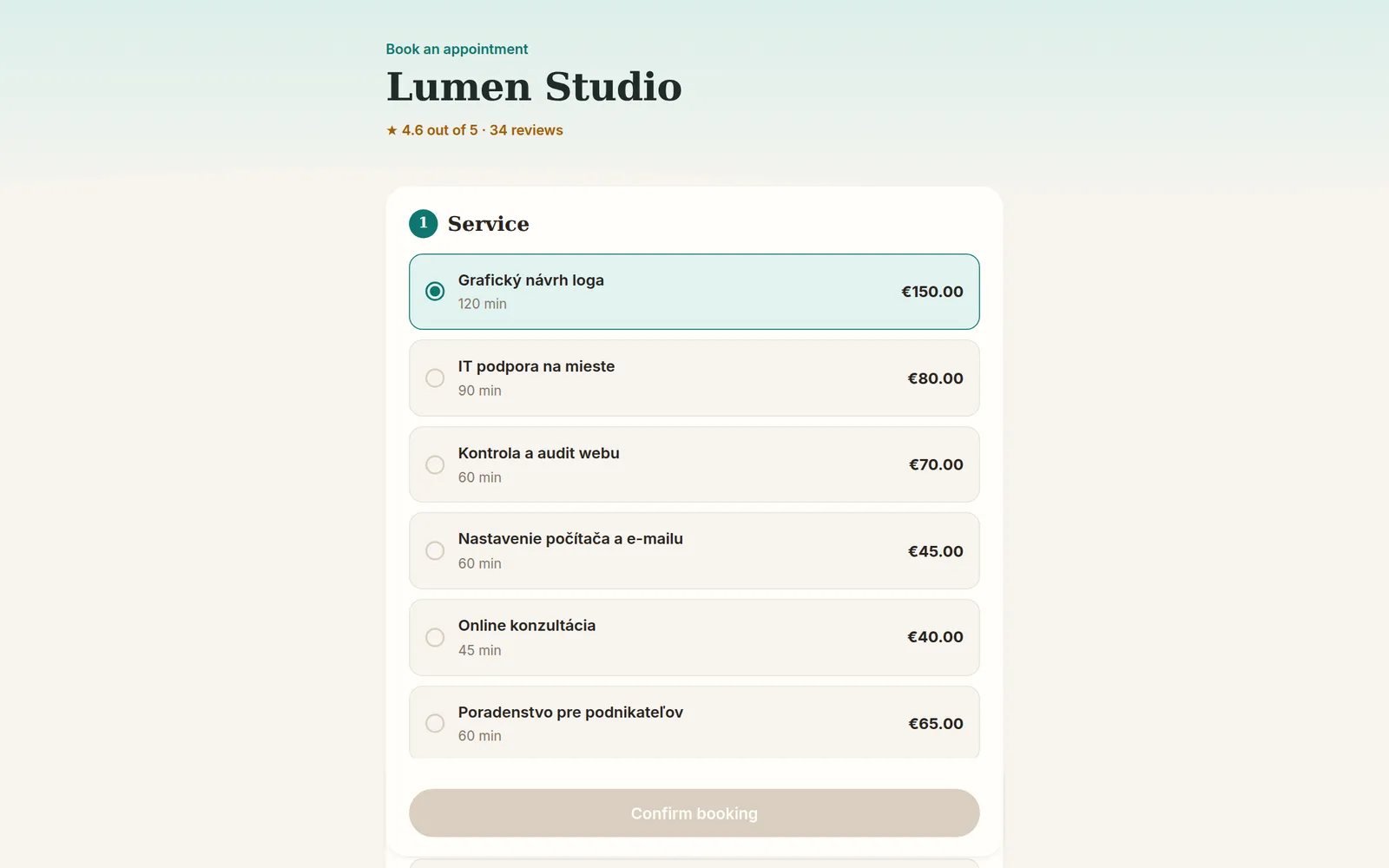
Odkaz na rezervačnú stránku pošlite zákazníkom, pridajte ho na Instagram, do Google profilu firmy alebo vložte kód priamo na svoj web. Zákazník si vyberie službu, pracovníka a čas a vyplní kontaktné údaje.
Rezervačná stránka, ako ju vidia vaši zákazníci.
7. Prijmite prvú rezerváciu
Keď si zákazník rezervuje termín, dostanete upozornenie a rezervácia sa objaví v Kalendári a v Rezerváciách. Ak máte zapnuté schvaľovanie rezervácií, nájdete ju na Prehľade ako žiadosť, ktorú potvrdíte alebo odmietnete.
Chcete si všetko najprv vyskúšať? Na Prehľade kliknite na Načítať ukážkové údaje. Pridajú sa ukážkové služby, pracovníci, zákazníci a rezervácie, ktoré neskôr jedným kliknutím odstránite.
Ďalšie kroky
Keď vám funguje základ, pokračujte podľa toho, čo vaša firma potrebuje:
From your invitation to your first online booking in about 15 minutes. This guide is for a company owner setting up Podniklo for the first time.
For: the company owner About 15 minutes
When you're done you'll have
an active account with a secure sign-in,
your company, opening hours and first service set up,
your team invited and a booking page ready to share.
1. Request a free trial
You can't sign up to Podniklo on your own; we create your company for you. On podniklo.com, click Apply and fill in your company name, your name and email. We'll get in touch, agree the details and create your company.
When your company is ready, you'll receive an invitation email.
2. Accept the invitation and set a password
Click the link in the invitation email.
Enter your name and choose a password (at least 8 characters).
Confirm. Your company's sign-in page opens.
Invitation links are valid for 7 days. If yours has expired, write to us and we'll send a new one.
3. Sign in and secure your account
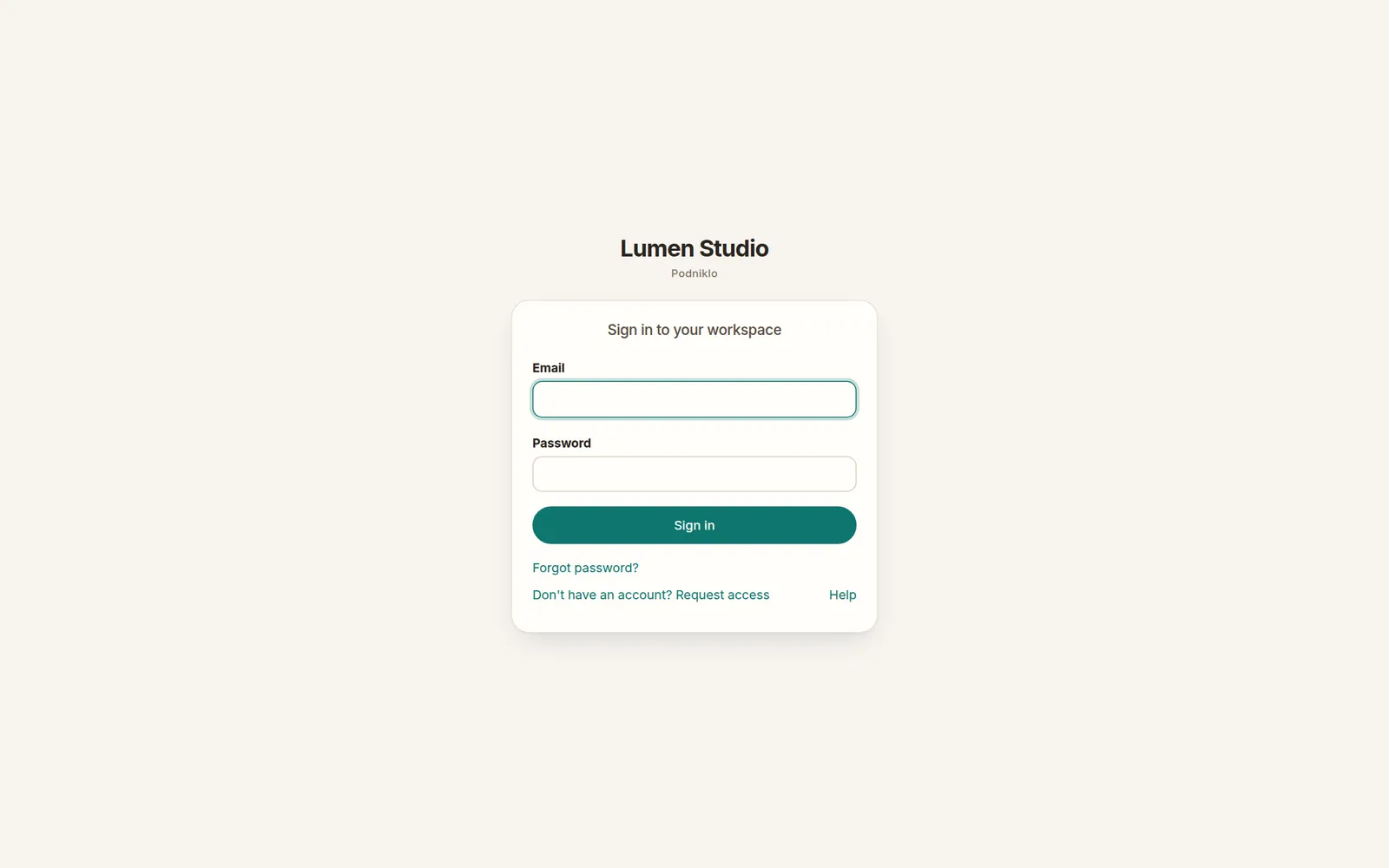
Each company has its own sign-in page at podniklo.com/your-company/login. Bookmark it.
A company's sign-in page with its name and colours.
The first time you sign in, Podniklo asks you to set up two-step verification. It's required for everyone on the team. Choose one:
Passkey: confirm with your fingerprint, face or device PIN.
Authenticator app: for example Google Authenticator or Microsoft Authenticator, which shows 6-digit codes.
Finally you get 10 recovery codes. Keep them somewhere safe; they get you in if you lose your phone. See Two-step verification for details.
Send the booking page link to customers, add it to Instagram or your Google business profile, or paste the embed code into your website. Customers pick a service, a staff member and a time, then enter their contact details.
The booking page as your customers see it.
7. Receive your first booking
When a customer books, you get a notification and the booking appears in the Calendar and in Bookings. If you require approval for bookings, it shows on the Dashboard as a request for you to confirm or decline.
Want to try things out first? On the Dashboard, click Load sample data. It adds sample services, staff, customers and bookings, which you can remove later with one click.
Next steps
Once the basics work, continue with what your business needs: