NávodDocs

Návod Peniaze

DPH výkazy

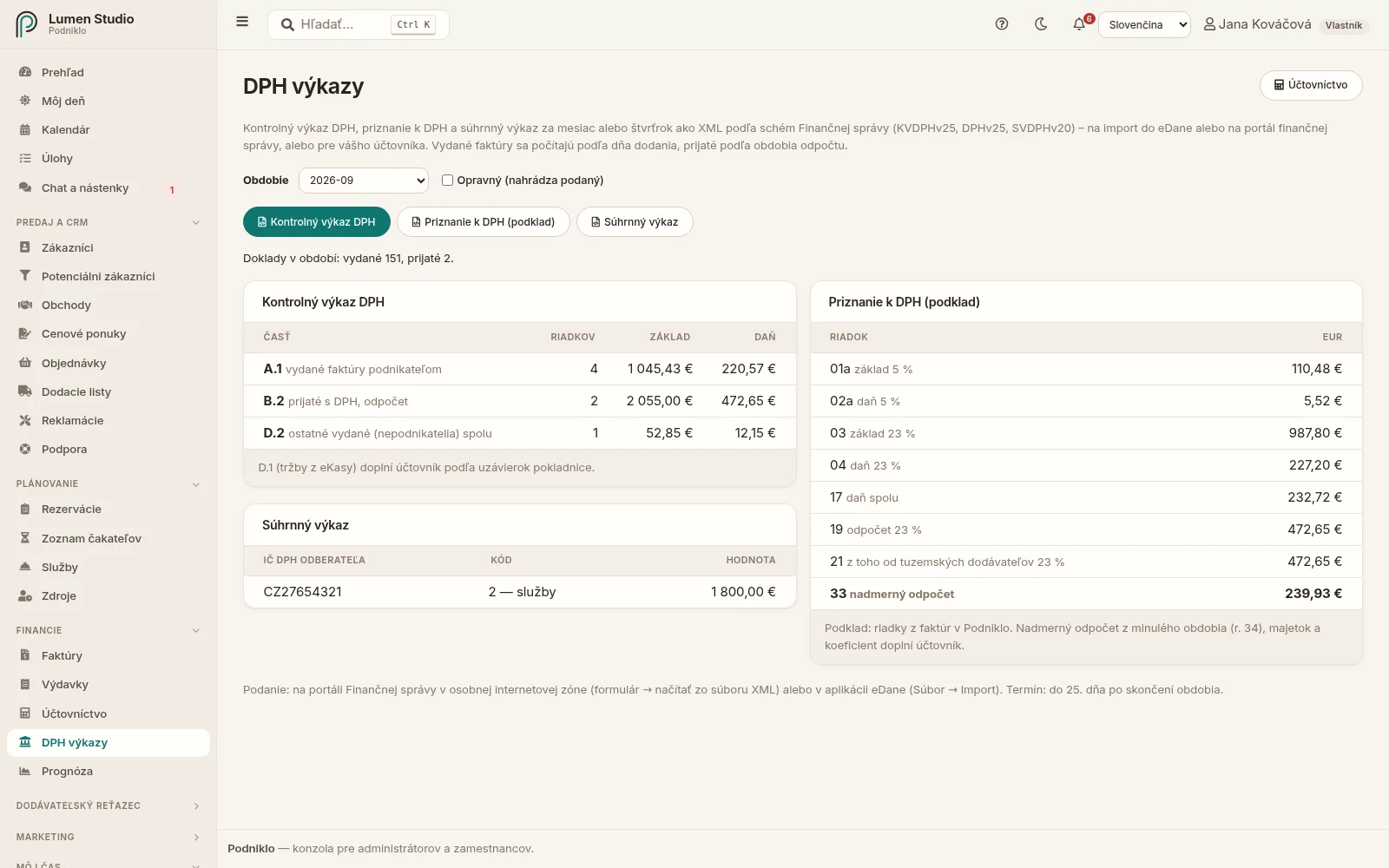
Kontrolný výkaz DPH, priznanie k DPH a súhrnný výkaz za mesiac alebo štvrťrok – ako súbory XML podľa schém Finančnej správy, ktoré načítate do eDane alebo na portál, alebo pošlete účtovníkovi.
Pre: administrátorov a vlastníka Ponuka → Financie → DPH výkazy
DPH výkazy
Obdobie, stiahnutie troch XML a prehľad každého výkazu.

Čo pripraví

VýkazSchémaKto ho podáva
Kontrolný výkaz DPHKVDPHv25platiteľ DPH (§ 4)
Priznanie k DPH – podkladDPHv25platiteľ, aj osoba registrovaná podľa § 7 a § 7a
Súhrnný výkazSVDPHv20kto dodáva tovar alebo služby podnikateľom v iných štátoch EÚ

Vydané faktúry, zálohové daňové doklady, dobropisy a ťarchopisy sa započítajú podľa dňa dodania, prijaté faktúry podľa obdobia odpočtu. Zálohové faktúry (nie sú daňovým dokladom) a stornované faktúry sa nezapočítajú.

Nastavenie

  1. V Nastavenia → Fakturácia vyberte Registrácia pre DPH (platiteľ § 4, § 7 alebo § 7a) a vyplňte IČ DPH.
  2. Zvoľte Zdaňovacie obdobie DPH (mesačne / štvrťročne), dátum registrácie a Daňový úrad.
  3. Pri faktúrach s prenesením daňovej povinnosti v tuzemsku (§ 69 ods. 12) zadajte pri položke Kód tovaru – prvé 4 číslice colného sadzobníka pri obilninách a kovoch, MT pri mobilných telefónoch, IO pri integrovaných obvodoch. Pri stavebných prácach nechajte prázdne.
  4. Pri prijatých faktúrach skontrolujte časť DPH: ako je to s DPH (tuzemská, prenesenie, tovar alebo služba z EÚ, služba mimo EÚ), koľko percent DPH odpočítavate a v ktorom období.

Ako podať

  1. Otvorte DPH výkazy a vyberte obdobie.
  2. Prečítajte si Pred podaním skontrolujte – napríklad chýbajúce IČ DPH dodávateľa alebo kód tovaru.
  3. Stiahnite XML: Kontrolný výkaz DPH, Priznanie k DPH (podklad), Súhrnný výkaz. Ak opravujete už podaný výkaz, zaškrtnite Opravný.
  4. Na portáli Finančnej správy otvorte formulár v osobnej internetovej zóne a načítajte súbor XML, alebo ho načítajte v aplikácii eDane. Formulár výkaz skontroluje, podpíšete ho a podáte.

Termín je do 25. dňa po skončení zdaňovacieho obdobia.

Čo je v kontrolnom výkaze

  • A.1 – vydané faktúry podnikateľom (s IČO, DIČ alebo IČ DPH), po sadzbách. A.2 – vydané s prenesením daňovej povinnosti, po kódoch tovaru.
  • B.1 – prijaté, pri ktorých daň platíte vy (prenesenie, tovar a služby z EÚ, služby z tretích štátov). B.2 – prijaté s DPH, z ktorých si odpočítavate. B.3 – zjednodušené faktúry spolu.
  • C.1 / C.2 – dobropisy a ťarchopisy vydané / prijaté, s číslom pôvodnej faktúry.
  • D.2 – faktúry ľuďom, ktorí nie sú podnikatelia, spolu. D.1 (tržby z eKasy) doplní účtovník podľa uzávierok pokladnice.

Priznanie je podklad

Priznanie k DPH obsahuje riadky, ktoré vyplývajú z dokladov v Podniklo. Nadmerný odpočet z minulého obdobia (r. 34), úpravy pri investičnom majetku a koeficient doplní účtovník. Ak účtujete v programe POHODA, Money S3 alebo OMEGA, môžete priznanie aj kontrolný výkaz vytvoriť tam – export pre účtovníctvo nesie členenie DPH a oddiel kontrolného výkazu pri každom doklade.
Súvisiace

Docs Money

VAT returns

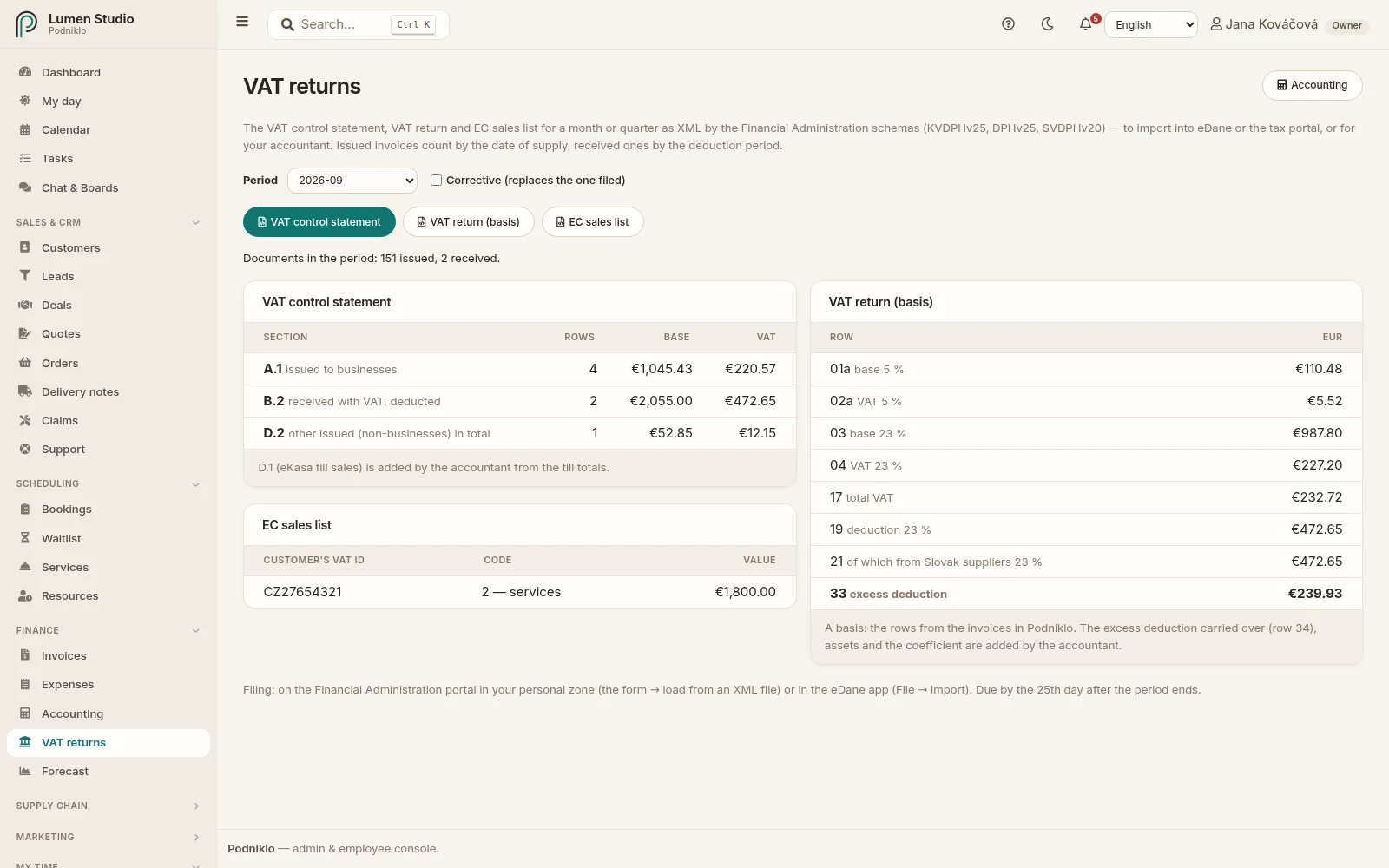
The VAT control statement, VAT return and EC sales list for a month or quarter — as XML files by the Financial Administration schemas, to load into eDane or the tax portal, or to send to your accountant.

For: admins and owners Menu → Finance → VAT returns
VAT returns
The period, the three XML downloads and the summary of each form.

What it prepares

FormSchemaWho files it
VAT control statement (kontrolný výkaz)KVDPHv25VAT payers (§ 4)
VAT return (priznanie) – a basisDPHv25VAT payers, and those registered under § 7 and § 7a
EC sales list (súhrnný výkaz)SVDPHv20anyone supplying goods or services to businesses in other EU states

Issued invoices, advance tax documents, credit and debit notes count by the date of supply, received invoices by the deduction period. Proformas (not tax documents) and voided invoices are left out.

Setting up

  1. In Settings → Billing, choose the VAT registration (payer § 4, § 7 or § 7a) and fill in the VAT ID.
  2. Choose the VAT period (monthly / quarterly), the registration date and the Tax office.
  3. On invoices with domestic reverse charge (§ 69/12), enter the Goods code on the line: the first 4 digits of the customs tariff for cereals and metals, MT for mobile phones, IO for integrated circuits. Leave it empty for construction work.
  4. On received invoices, check the VAT part: the VAT treatment (domestic, reverse charge, goods or a service from the EU, a non-EU service), how much VAT you deduct and in which period.

Filing

  1. Open VAT returns and choose the period.
  2. Read Check before filing — for example a supplier's missing VAT ID or a goods code.
  3. Download the XML: VAT control statement, VAT return (basis), EC sales list. To correct one already filed, tick Corrective.
  4. On the Financial Administration portal, open the form in your personal zone and load the XML file, or load it in the eDane app. The form checks it; you sign and file it.

The deadline is the 25th day after the VAT period ends.

What is in the control statement

  • A.1 – invoices issued to businesses (with IČO, DIČ or VAT ID), per rate. A.2 – issued with reverse charge, per goods code.
  • B.1 – received where you pay the VAT (reverse charge, goods and services from the EU, services from non-EU countries). B.2 – received with VAT you deduct. B.3 – simplified invoices in total.
  • C.1 / C.2 – issued / received credit and debit notes, with the original invoice's number.
  • D.2 – invoices to people who are not businesses, in total. D.1 (eKasa till sales) is added by the accountant from the till totals.

The return is a basis

The VAT return holds the rows that follow from the documents in Podniklo. The excess deduction carried over (row 34), adjustments for fixed assets and the coefficient are added by the accountant. If you keep your books in POHODA, Money S3 or OMEGA, you can make the return and the control statement there too — the accounting export carries the VAT classification and the control statement section on every document.

Nenašli ste, čo ste hľadali?Didn't find what you were looking for? info@podniklo.com · Opýtať saAsk us