NávodDocs

Návod Váš účet

Dvojstupňové overenie

Okrem hesla potvrdíte prihlásenie ešte druhým krokom – prístupovým kľúčom alebo kódom z aplikácie. Aj keď niekto zistí vaše heslo, bez vášho telefónu sa neprihlási.
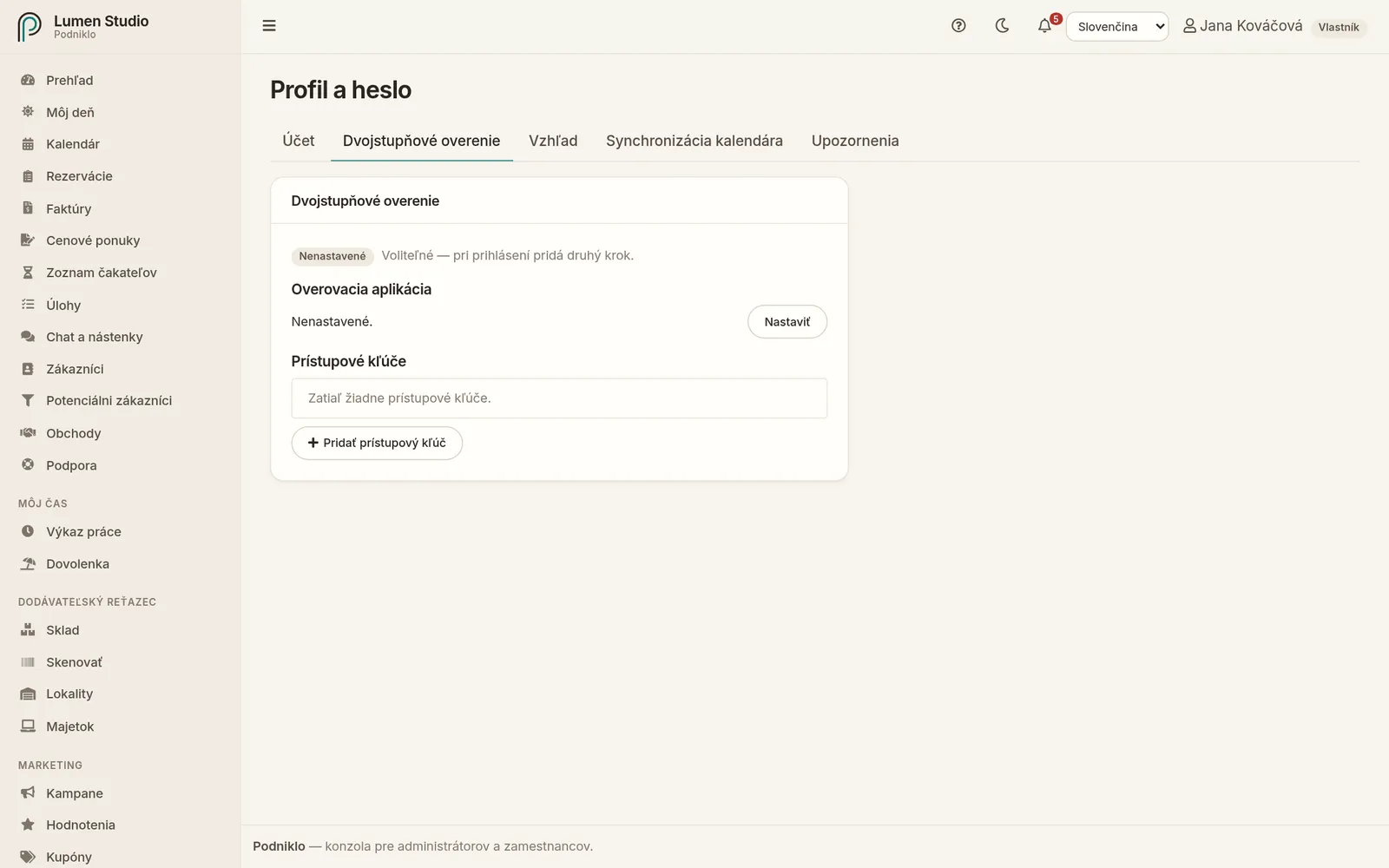
Povinné pre: všetkých členov tímu Profil → Dvojstupňové overenie
Karta Dvojstupňové overenie
Stav overenia, overovacia aplikácia, prístupové kľúče, záložné kódy a dôveryhodné prehliadače.

Spôsoby overenia

SpôsobAko funguje
Prístupový kľúč (passkey)Potvrdíte odtlačkom prsta, tvárou alebo PIN-om zariadenia. Nič neopisujete. Kľúč je uložený v zariadení alebo v telefóne.
Overovacia aplikáciaAplikácia v telefóne (napríklad Google Authenticator alebo Microsoft Authenticator) zobrazuje 6-miestny kód, ktorý sa každých 30 sekúnd mení.
Záložný kódJeden z 10 jednorazových kódov pre prípad, že nemáte telefón ani kľúč.

Nastavenie overovacej aplikácie

  1. Nainštalujte si do telefónu overovaciu aplikáciu.
  2. V Podniklo pri Overovacej aplikácii kliknite na Nastaviť (alebo Nahradiť, ak meníte telefón).
  3. V aplikácii pridajte účet a naskenujte QR kód.
  4. Zadajte 6-miestny kód, ktorý aplikácia zobrazuje.

Prístupové kľúče

V časti Prístupové kľúče pridáte kľúč pre aktuálne zariadenie. Môžete ich mať viac – napríklad pre počítač aj telefón. Kľúče môžete premenovať, aby ste vedeli, ktorý je ktorý, a odstrániť tie, ktoré už nepoužívate.

Záložné kódy

Pri nastavení dostanete 10 záložných kódov. Uložte si ich mimo telefónu – vytlačené alebo v správcovi hesiel. Každý kód funguje len raz.

Karta ukazuje, koľko nepoužitých kódov vám zostáva. Keď ich je 3 a menej, počet je červený – vygenerujte si tlačidlom nové. Staré kódy tým prestanú platiť.

Dôveryhodné prehliadače

Pri prihlásení môžete zaškrtnúť Dôverovať tomuto prehliadaču 30 dní. Ak ste prehliadač nechali na cudzom počítači alebo ste stratili notebook, kliknite na Zabudnúť dôveryhodné prehliadače – každý prehliadač si pri ďalšom prihlásení opäť vyžiada druhý krok.

Citlivé akcie

Pri zmene hesla, odstránení metódy overenia, nových záložných kódoch alebo zrušení firmy vás Podniklo požiada o heslo a druhý krok aj vtedy, keď ste už prihlásení.

Stratil som telefón

  1. Prihláste sa záložným kódom a nastavte si overenie na novom telefóne.
  2. Ak nemáte ani záložné kódy, požiadajte vlastníka alebo administrátora firmy, aby vám overenie obnovil v časti Tím.
Súvisiace

Docs Your account

Two-step verification

Besides your password, you confirm each sign-in with a second step: a passkey or a code from an app. Even if someone learns your password, they can't sign in without your phone.

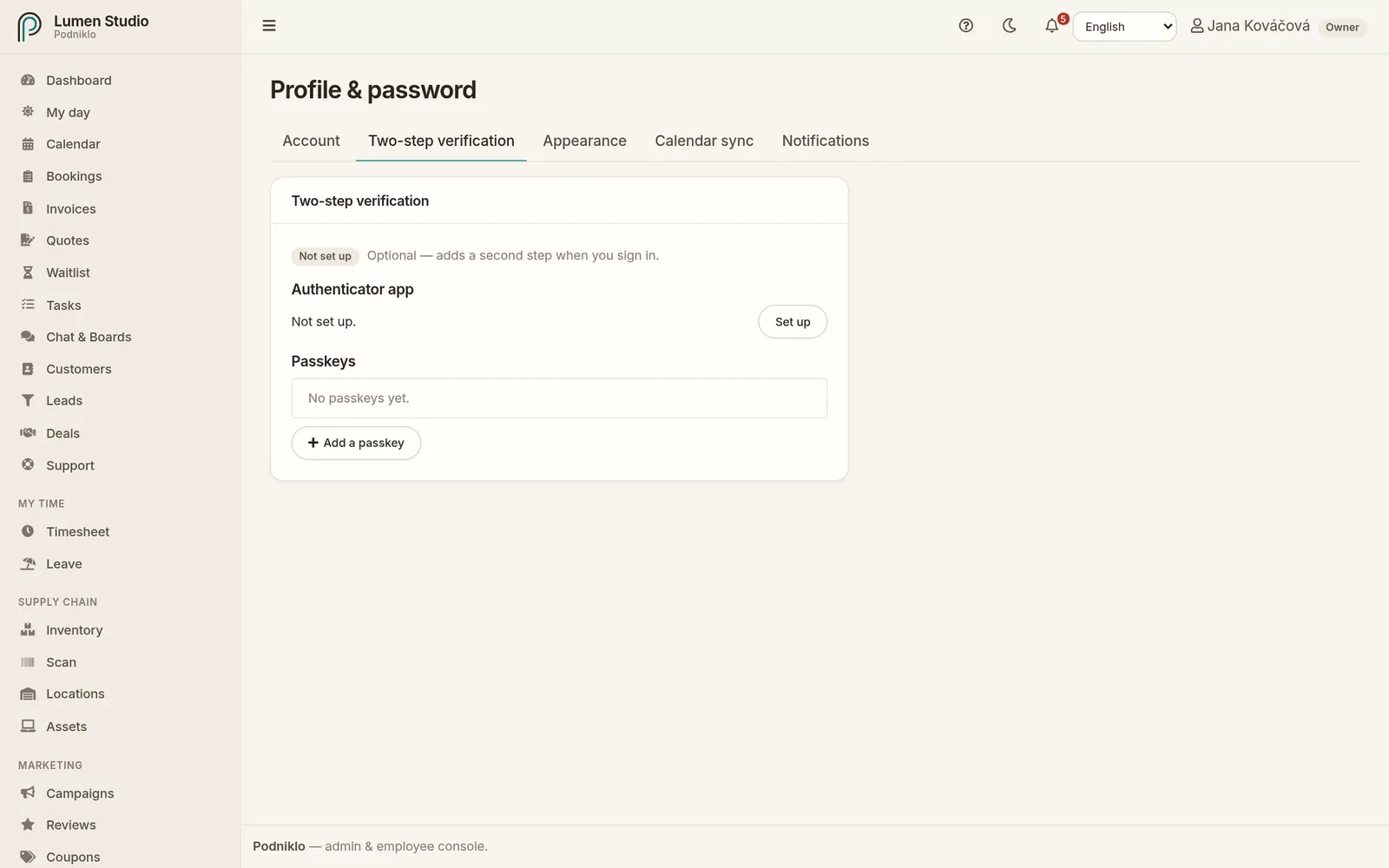
Required for: everyone on the team Profile → Two-step verification
The Two-step verification tab
Status, authenticator app, passkeys, recovery codes and trusted browsers.

Ways to verify

MethodHow it works
PasskeyConfirm with your fingerprint, face or device PIN. Nothing to type. The key is stored on your device or phone.
Authenticator appAn app on your phone (for example Google Authenticator or Microsoft Authenticator) shows a 6-digit code that changes every 30 seconds.
Recovery codeOne of 10 single-use codes for when you have neither your phone nor your key.

Setting up an authenticator app

  1. Install an authenticator app on your phone.
  2. In Podniklo, next to Authenticator app, click Set up (or Replace if you're changing phones).
  3. In the app, add an account and scan the QR code.
  4. Enter the 6-digit code the app shows.

Passkeys

Under Passkeys, add a key for the device you're on. You can have several, for example for your computer and your phone. Rename keys so you know which is which, and remove the ones you no longer use.

Recovery codes

When you set up, you get 10 recovery codes. Keep them away from your phone: printed, or in a password manager. Each code works once.

The tab shows how many unused codes you have left. At 3 or fewer the number turns red; generate new ones with the button. Your old codes then stop working.

Trusted browsers

When signing in you can tick Trust this browser for 30 days. If you left a browser trusted on someone else's computer or lost your laptop, click Forget trusted browsers; every browser will ask for the second step again at its next sign-in.

Sensitive actions

When you change your password, remove a verification method, generate new recovery codes or close the company, Podniklo asks for your password and the second step even though you're already signed in.

I lost my phone

  1. Sign in with a recovery code and set up verification on your new phone.
  2. If you don't have recovery codes either, ask your company's owner or an admin to reset it under Team.
Nenašli ste, čo ste hľadali?Didn't find what you were looking for? info@podniklo.com · Opýtať saAsk us