Dochádzka tímu: príchody a odchody, ručné záznamy, týždenné schvaľovanie a export pre mzdy.
Pre: všetkých členov tímu · Schvaľujú: administrátori Ponuka → Môj čas → Výkaz práce
Vlastné záznamy za týždeň a pre administrátorov hodiny celého tímu.
Príchod a odchod
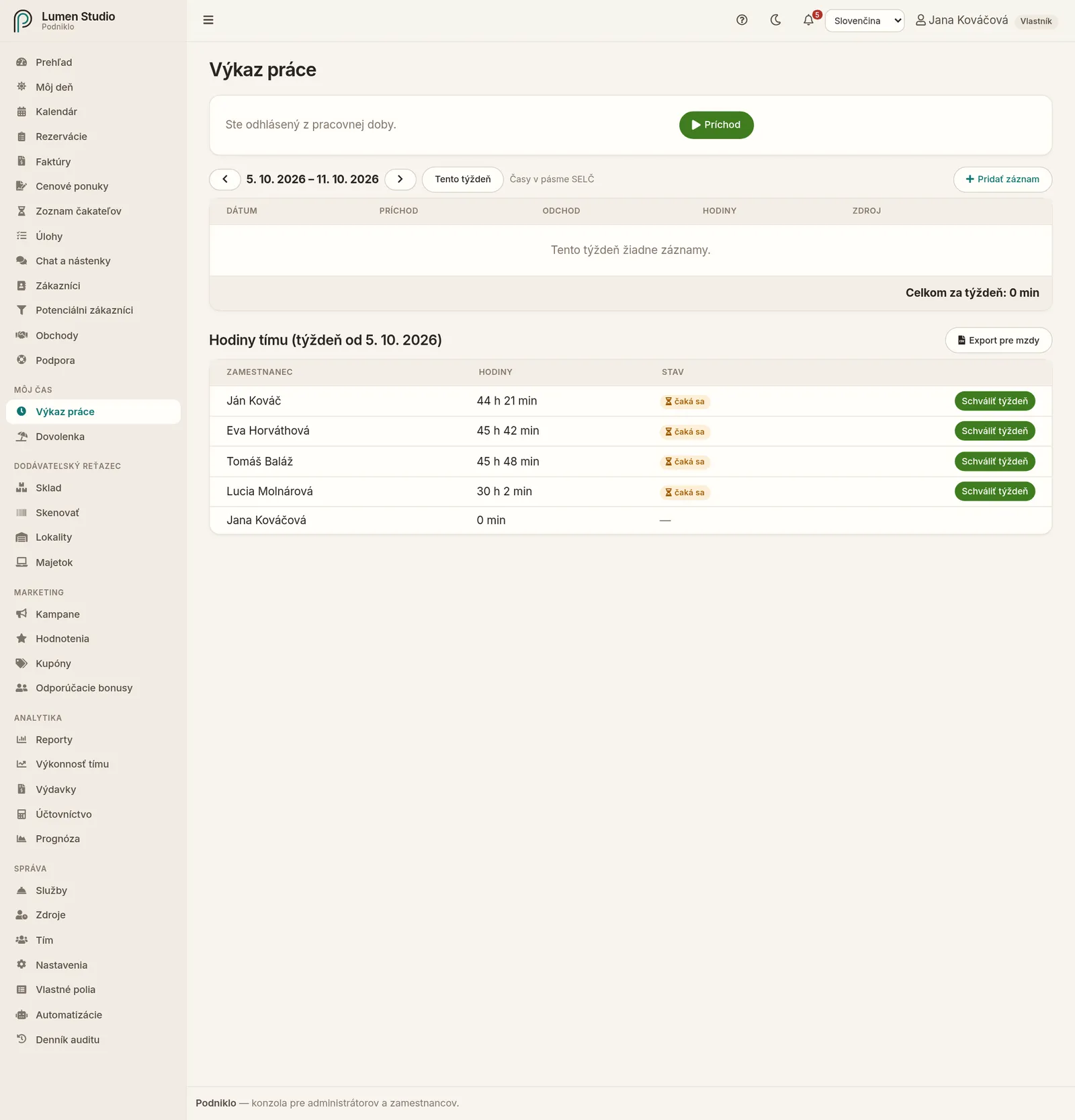
Hore je karta s tlačidlom Príchod, po príchode Odchod. Karta ukazuje, či ste v pracovnej dobe a od kedy. Rovnaké tlačidlá sú aj v Mojom dni.
Ak práve nemáte internet, záznam sa uloží v zariadení s presným časom a odošle sa po pripojení (najneskôr do 12 hodín).
Vaše záznamy za týždeň
Šípkami prechádzate na predchádzajúci a ďalší týždeň, tlačidlom Tento týždeň sa vrátite. Týždeň je od pondelka do nedele v časovom pásme firmy. Pri každom zázname je dátum, príchod, odchod, hodiny, zdroj (hodiny alebo ručný záznam) a stav. Dole je súčet za týždeň.
Ručný záznam
Kliknite na Pridať záznam.
Zadajte začiatok, koniec a poznámku (napríklad „Zabudol som pípnuť“).
Uložte.
Uzavreté záznamy môžete upraviť alebo vymazať, kým ich administrátor neschváli. Schválené záznamy sú zamknuté.
Schvaľovanie (administrátori)
Pod vašimi záznamami vidia administrátori blok Hodiny tímu pre zobrazený týždeň: každého zamestnanca s počtom hodín a stavom.
Skontrolujte hodiny zamestnanca.
Kliknite na Schváliť týždeň a potvrďte. Záznamy sa pre zamestnanca zamknú.
Ak treba niečo opraviť, kliknite na Zrušiť schválenie – zamestnanec bude môcť záznamy znova upraviť.
Schvaľuje sa vždy celý týždeň jedného zamestnanca naraz.
Export pre mzdy
Tlačidlom Export pre mzdy zvolíte obdobie od–do a stiahnete súbor CSV s hodinami. Zaškrtnutím Len schválené záznamy vynecháte neschválené týždne.
Your team's time tracking: clocking in and out, manual entries, weekly approval and export for payroll.
For: everyone on the team · Approval: admins Menu → My Time → Timesheet
Your own entries for the week and, for admins, the whole team's hours.
Clocking in and out
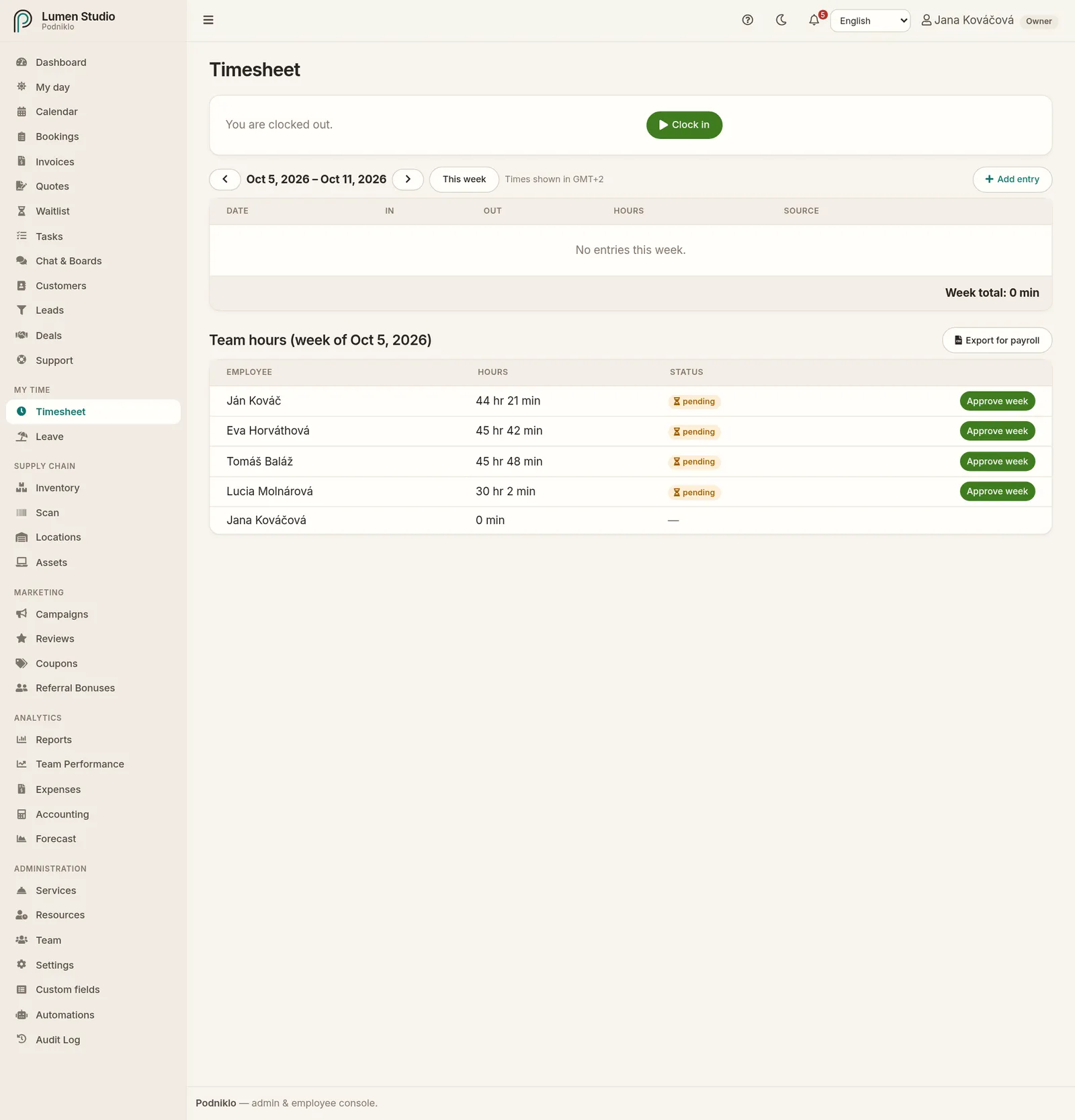
At the top is a card with Clock in, and once you're in, Clock out. The card shows whether you're on the clock and since when. The same buttons are in My day.
If you're offline, the entry is saved on your device with the exact time and sent once you're connected (within 12 hours at the latest).
Your entries for the week
Use the arrows to go to the previous and next week, and This week to return. A week runs Monday to Sunday in your company's timezone. Each entry shows the date, in, out, hours, source (clock or manual) and status. The week total is at the bottom.
A manual entry
Click Add entry.
Enter the start, end and a note (for example "Forgot to clock in").
Save.
You can edit or delete closed entries until an admin approves them. Approved entries are locked.
Approval (admins)
Below your own entries, admins see a Team hours block for the week shown: every employee with their hours and status.
Check the employee's hours.
Click Approve week and confirm. The entries are locked for the employee.
If something needs fixing, click Unapprove; the employee can edit those entries again.
Approval always covers one employee's whole week at once.
Export for payroll
Export for payroll lets you pick a from–to period and download a CSV file with the hours. Tick Approved entries only to leave out unapproved weeks.