NávodDocs

Návod Správa firmy

Automatizácie

Nechajte aplikáciu robiť rutinné kroky za vás: keď sa niečo stane, ak platia vaše podmienky, potom sa vykoná jedna alebo viac akcií.
Pre: administrátorov a vlastníka Ponuka → Správa → Automatizácie
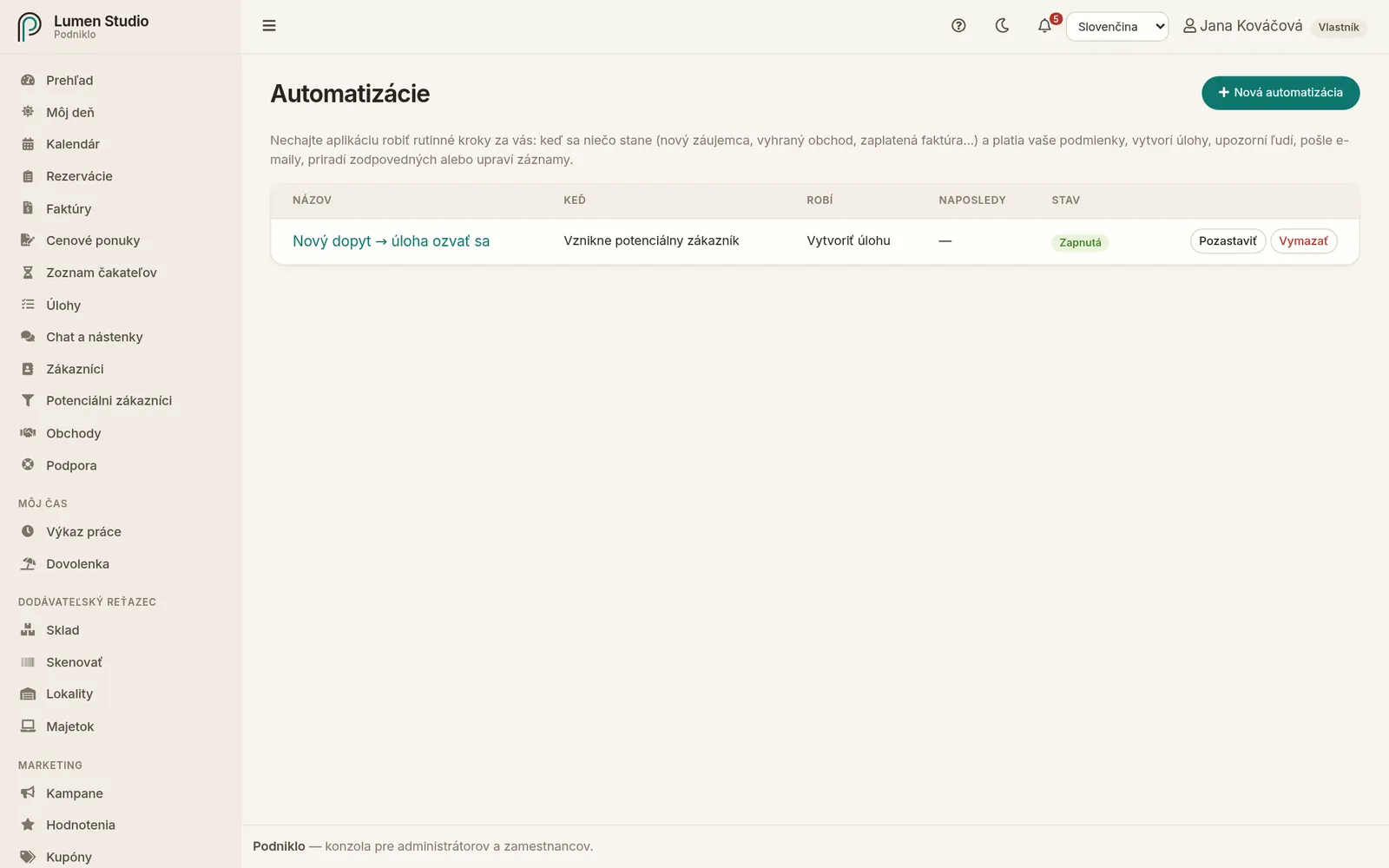
Zoznam automatizácií
Automatizácie so spúšťačom, akciami, posledným spustením a stavom.

Keď – spúšťače

  • vznikne potenciálny zákazník alebo zákazník,
  • vznikne obchod, obchod sa presunie do inej fázy, je vyhraný alebo prehraný,
  • cenová ponuka je prijatá alebo odmietnutá,
  • faktúra je zaplatená alebo je po splatnosti,
  • rezervácia je dokončená,
  • príde nová požiadavka podpory.

Ak – podmienky

Podmienky porovnávajú údaje záznamu – napríklad hodnotu obchodu, fázu, zdroj potenciálneho zákazníka alebo vlastné pole: je, nie je, je viac ako, obsahuje, je prázdne a ďalšie. Platiť musia všetky. Bez podmienok sa automatizácia spustí vždy.

Potom – akcie

AkciaČo urobí
Vytvoriť úlohuÚloha s názvom, podrobnosťami, riešiteľom a termínom o X dní.
Upozorniť niekohoUpozornenie pre zodpovedného za záznam, toho, kto zmenu urobil, alebo majiteľov a administrátorov.
Poslať e-mailServisný e-mail zákazníkovi, záujemcovi alebo na inú adresu. Nie na marketing.
Priradiť zodpovednéhoStriedavo medzi vybranými kolegami.
Označiť zákazníka štítkomPridá štítok, napríklad vip.
Nastaviť stav záujemcuNapríklad na „Kontaktovaný“.
Nastaviť vlastné poleVyplní hodnotu vlastného poľa.
Zapísať poznámku do aktivítPridá poznámku na časovú os záznamu.

V textoch úloh, upozornení a e-mailov môžete použiť údaje záznamu, napríklad meno zákazníka alebo názov obchodu – aplikácia vám ukáže, ktoré sú k dispozícii.

Nová automatizácia

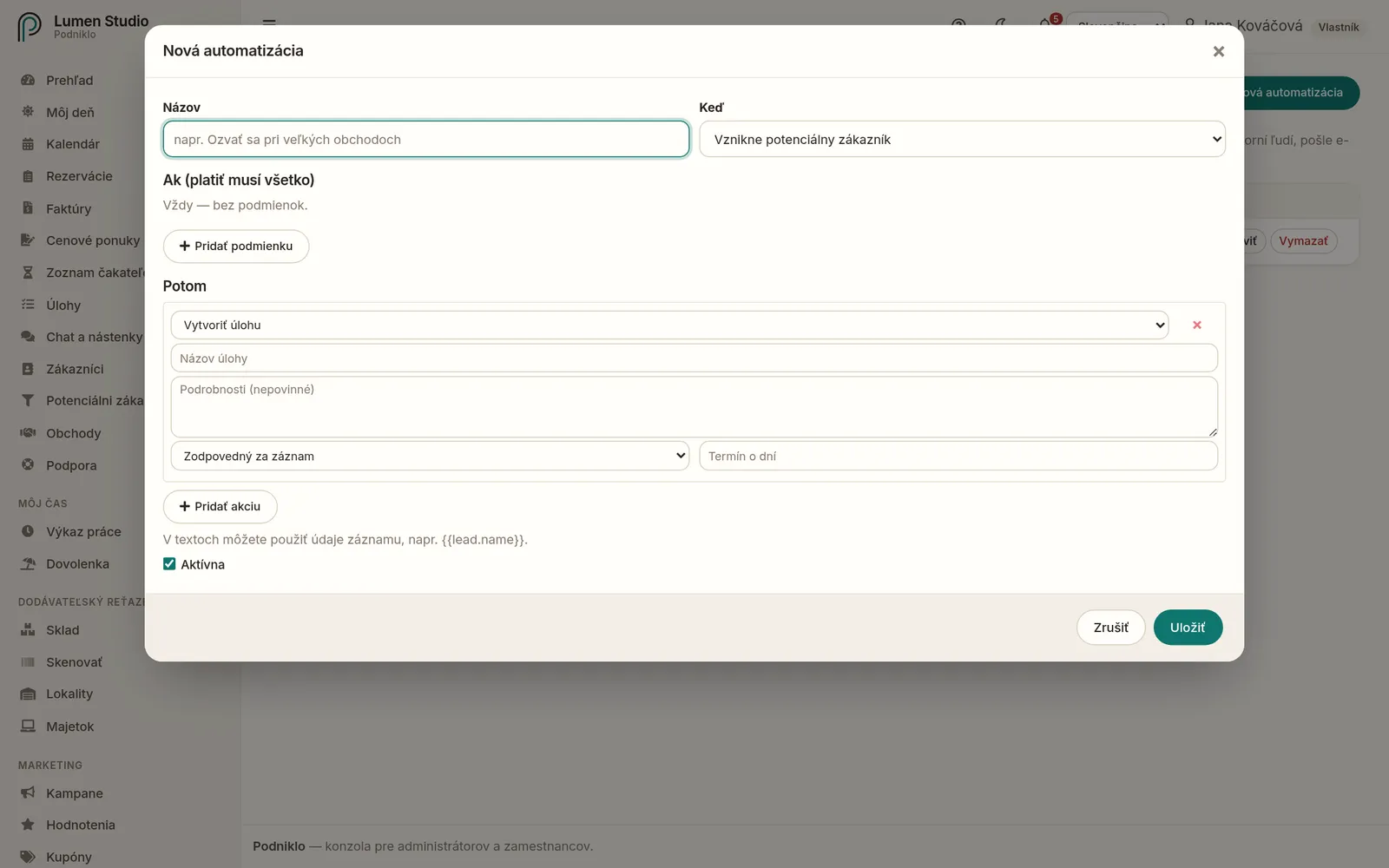
  1. Kliknite na Nová automatizácia a zadajte názov, napríklad „Ozvať sa pri veľkých obchodoch“.
  2. V časti Keď vyberte spúšťač, napríklad „Vznikne obchod“.
  3. V časti Ak pridajte podmienku, napríklad „Hodnota je aspoň 5 000“.
  4. V časti Potom pridajte akciu, napríklad „Vytvoriť úlohu“ s termínom o 1 deň.
  5. Nechajte zaškrtnuté Aktívna a uložte.
Nová automatizácia
Nová automatizácia: keď, ak a potom.

Sledovanie

Pri každej automatizácii vidíte, koľkokrát sa spustila a kedy naposledy, a v detaile posledné spustenia s výsledkom. Automatizáciu môžete kedykoľvek Pozastaviť a Obnoviť.
Súvisiace

Docs Administration

Automations

Let the app do routine steps for you: when something happens, if your conditions hold, then one or more actions run.

For: admins and owners Menu → Administration → Automations
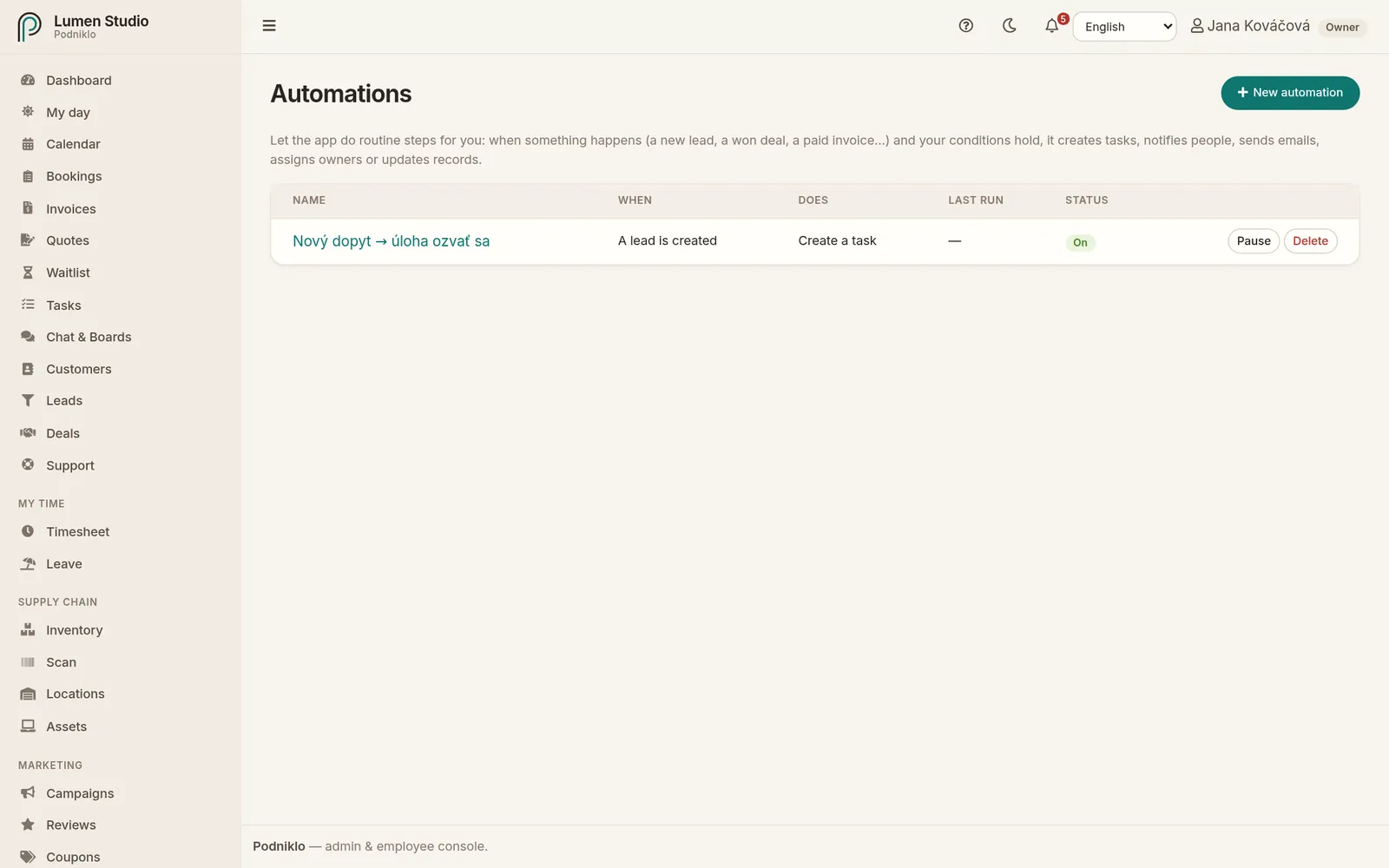
The automation list
Automations with their trigger, actions, last run and status.

When: triggers

  • a lead or a customer is created,
  • a deal is created, moves to another stage, is won or is lost,
  • a quote is accepted or declined,
  • an invoice is paid or becomes overdue,
  • a booking is completed,
  • a new support ticket comes in.

If: conditions

Conditions compare the record's details, for example a deal's value, its stage, a lead's source or a custom field: is, is not, is more than, contains, is empty and more. All must hold. Without conditions, the automation always runs.

Then: actions

ActionWhat it does
Create a taskA task with a title, details, assignee and a due date X days out.
Notify someoneA notification for the record's owner, whoever made the change, or owners and admins.
Send an emailA service email to the customer, the lead or another address. Not for marketing.
Assign an ownerIn turns among the colleagues you pick.
Tag the customerAdds a tag, for example vip.
Set the lead statusFor example to "Contacted".
Set a custom fieldFills in a custom field's value.
Log a note on the timelineAdds a note to the record's activity.

Task, notification and email texts can use the record's details, for example the customer's name or the deal's title; the app shows which are available.

A new automation

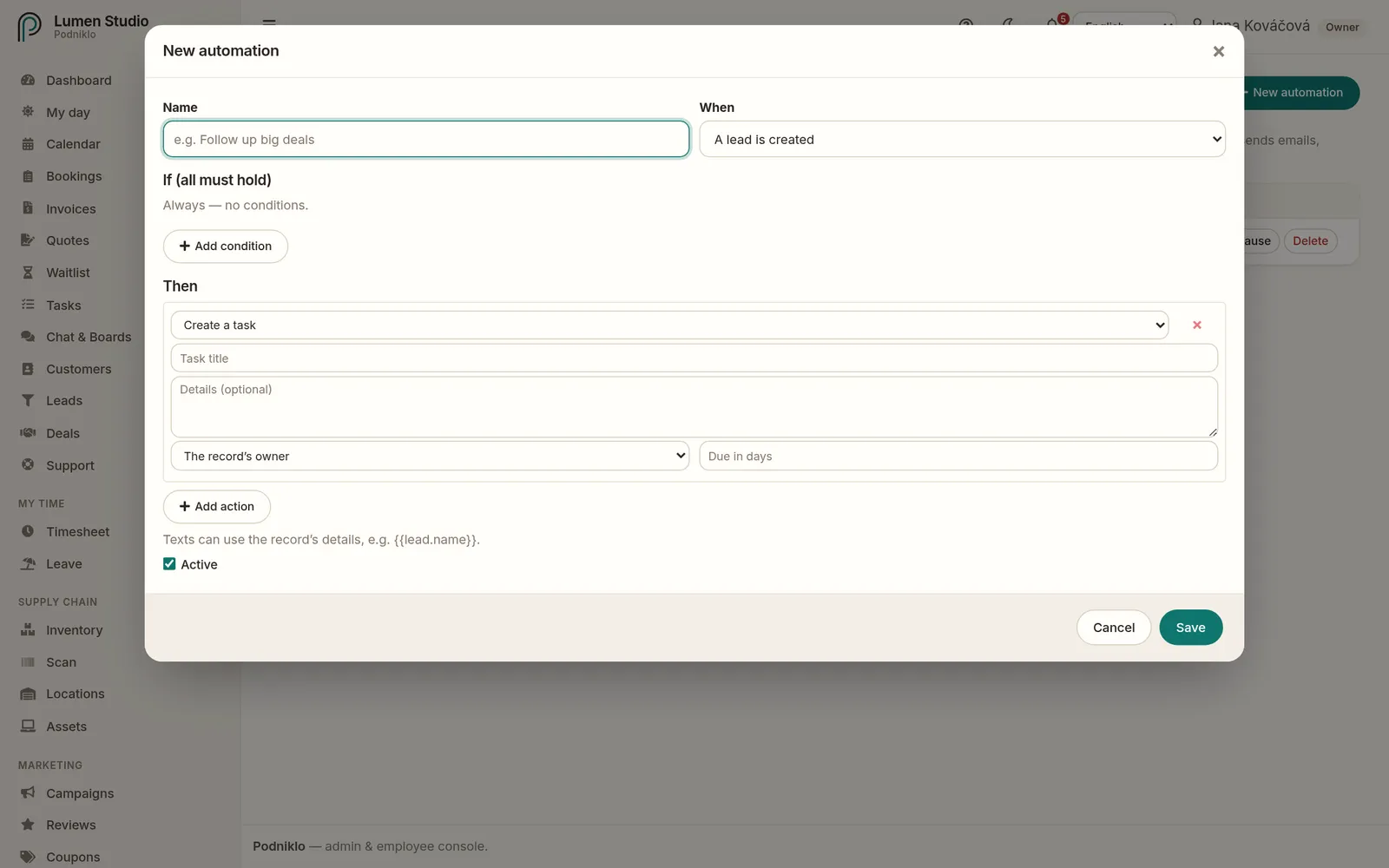
  1. Click New automation and enter a name, for example "Follow up big deals".
  2. Under When, pick a trigger, for example "A deal is created".
  3. Under If, add a condition, for example "Value is at least 5,000".
  4. Under Then, add an action, for example "Create a task" due in 1 day.
  5. Leave Active ticked and save.
A new automation
A new automation: when, if and then.

Keeping an eye on them

Each automation shows how many times it has run and when it last ran, and its details list the recent runs with their results. Pause and Resume an automation at any time.

Nenašli ste, čo ste hľadali?Didn't find what you were looking for? info@podniklo.com · Opýtať saAsk us