Návod Peniaze
Faktúry
Vystavovanie faktúr podľa slovenských pravidiel: faktúry, zálohové faktúry, dobropisy a daňové doklady k platbe. Faktúry odídu zákazníkovi e-mailom s PDF a odkazom na platbu a úhrady sa zaznamenávajú pri faktúre.
V tomto návode sa naučíte
- vystaviť faktúru a zálohovú faktúru,
- zaznamenať úhradu a k zálohe vystaviť konečnú faktúru,
- opraviť faktúru dobropisom alebo ju stornovať.
Pred prvou faktúrou vyplňte fakturačný profil firmy (IČO, DIČ, adresa, IBAN) a číselné rady v Nastaveniach na karte Fakturácia a platby.
Zoznam faktúr
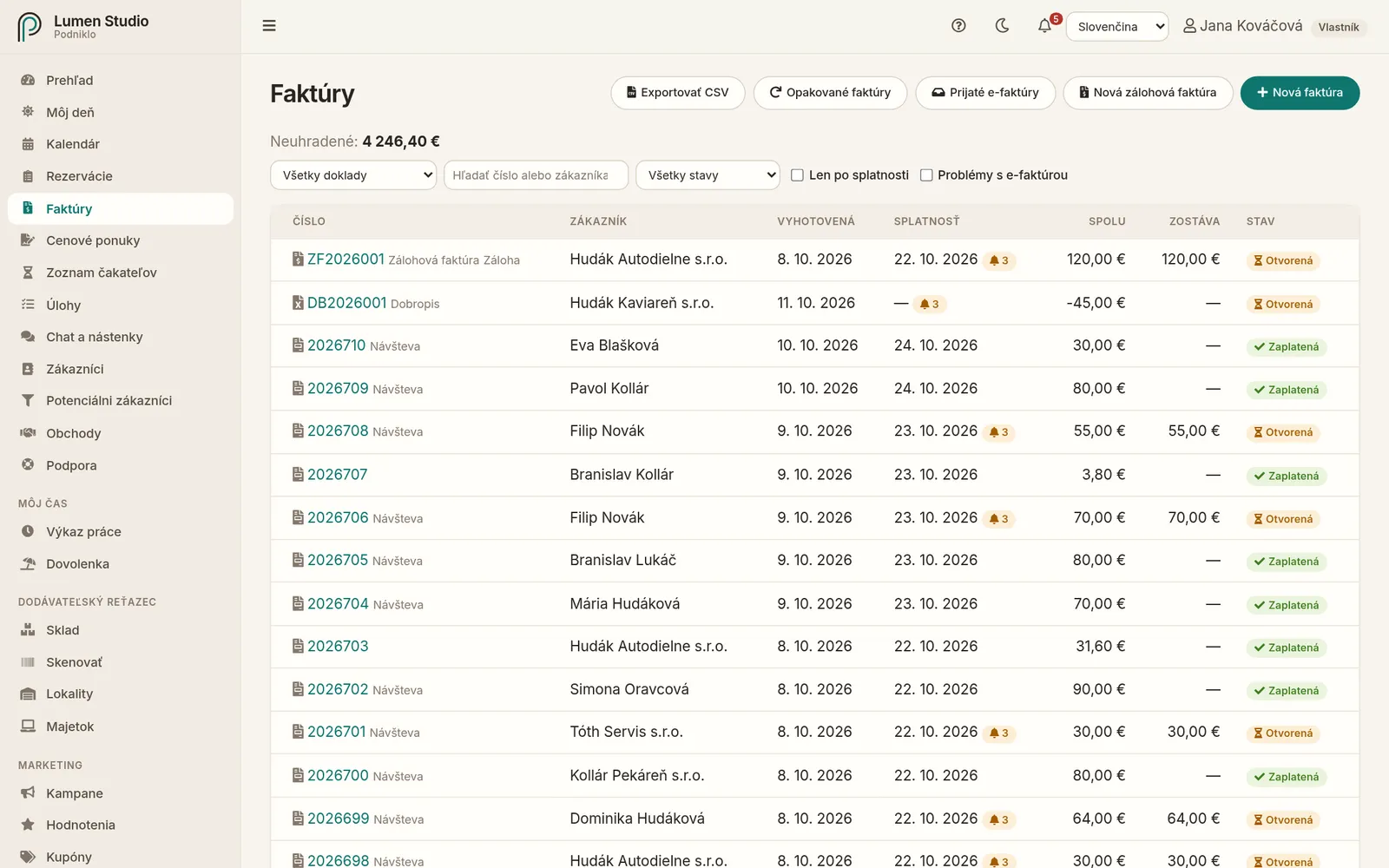
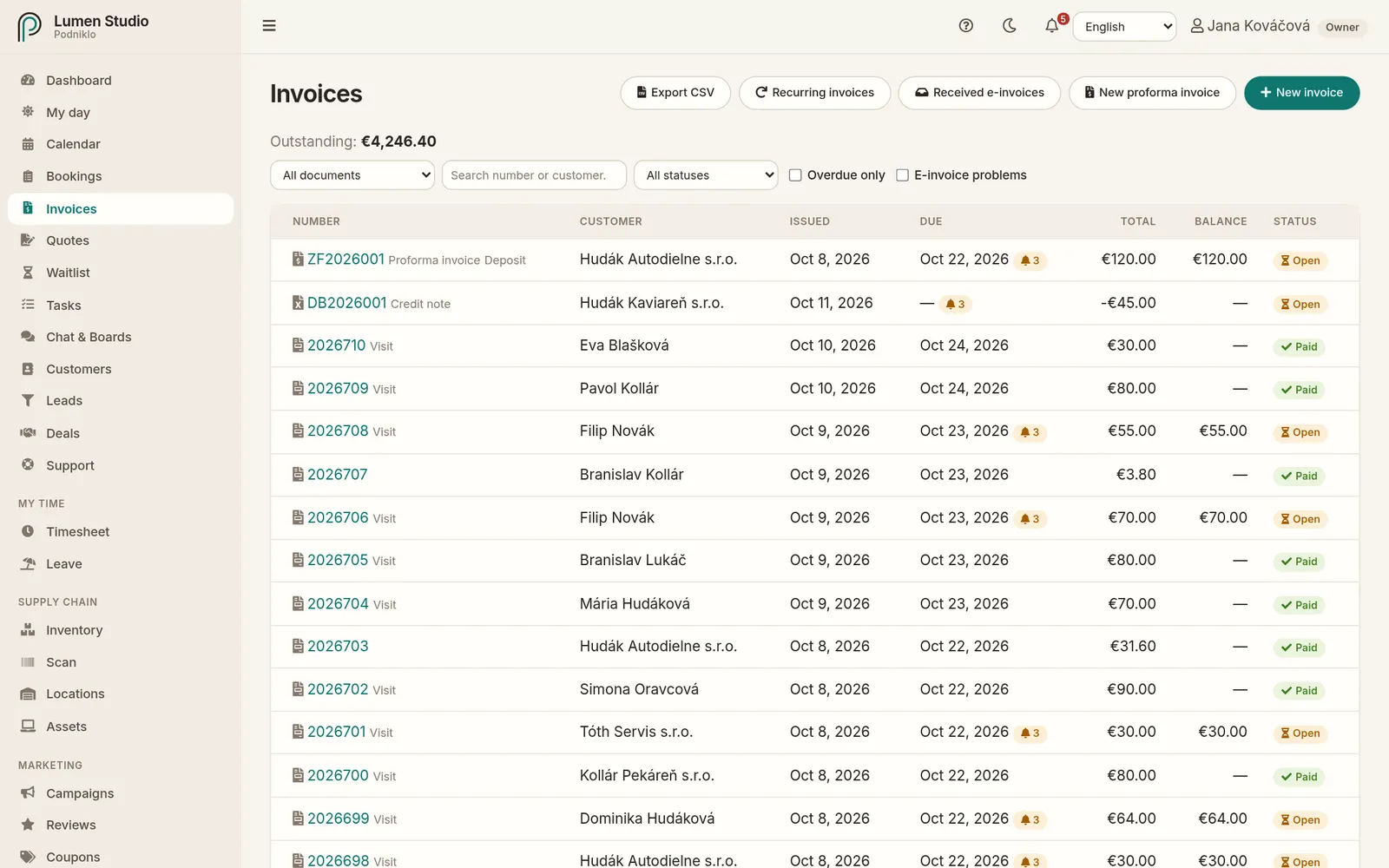
Hore vidíte súčet Neuhradené. Filtrovať môžete podľa druhu dokladu, textu (číslo alebo zákazník), stavu, len po splatnosti alebo len faktúry s problémom s e-faktúrou.
| Stav | Význam |
|---|---|
| Koncept | Rozpracovaná faktúra bez čísla. Dá sa upravovať aj vymazať. |
| Otvorená | Vystavená a čaká na úhradu. Po dátume splatnosti má štítok PO SPLATNOSTI. |
| Zaplatená | Celá suma je uhradená. |
| Stornovaná | Zrušená faktúra, ktorá neplatí. |
| Nevymožiteľná | Pohľadávka, ktorú už nečakáte. |
Vystavenie faktúry
- Kliknite na Nová faktúra.
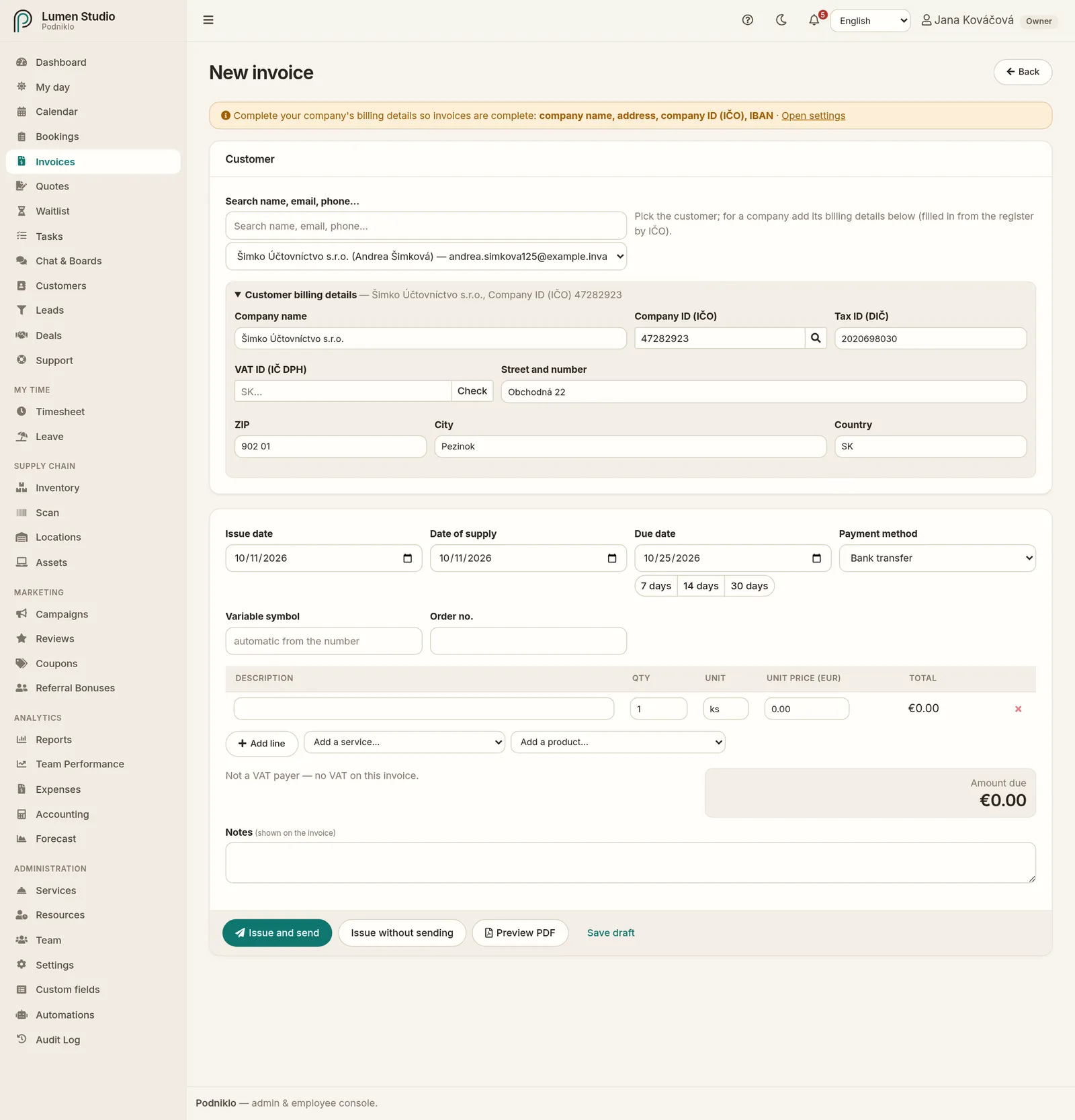
- Odberateľ – vyhľadajte zákazníka. Pole začína prázdne a zákazníka musíte vybrať; Nový zákazník ho vytvorí bez opustenia faktúry (pozrite Výber zákazníka vo formulári). V rozbaľovacej časti fakturačných údajov doplňte názov firmy, IČO, DIČ, IČ DPH a adresu. Tlačidlo pri IČO doplní názov, adresu a zápis v registri (register právnických osôb), DIČ (register účtovných závierok) a IČ DPH, ak je firma podľa systému VIES platiteľ DPH – všetko z bezplatných verejných registrov. Iné IČ DPH overíte tlačidlom Overiť. Zmenené údaje sa uložia aj k zákazníkovi.
- Dátumy – dátum vyhotovenia (dnešok v časovom pásme firmy), dátum dodania a splatnosť. Tlačidlá 7, 14 a 30 dní splatnosť nastavia jedným kliknutím.
- Platba – spôsob platby (prevodom, v hotovosti, kartou, online), variabilný symbol (ak ho nevyplníte, doplní sa sám), konštantný a špecifický symbol a číslo objednávky. Predvolený konštantný symbol (napr. 0308) a jazyk faktúr – predvolene jazyk firmy, aj keď má zákazník nastavený iný – nastavíte v Nastavenia → Fakturácia. KS a SS sú aj v QR kóde PAY by square.
- Položky – popis, množstvo, jednotka, jednotková cena a sadzba DPH (23 %, 19 %, 5 % alebo 0 % s dôvodom oslobodenia). Tlačidlami Pridať službu a Pridať produkt vložíte položku z cenníka služieb alebo zo skladu.
- Skontrolujte rekapituláciu DPH a sumu K úhrade a prípadne doplňte poznámku pre zákazníka.
- Kliknite na Vystaviť a odoslať. Faktúra dostane číslo a zákazník ju dostane e-mailom.
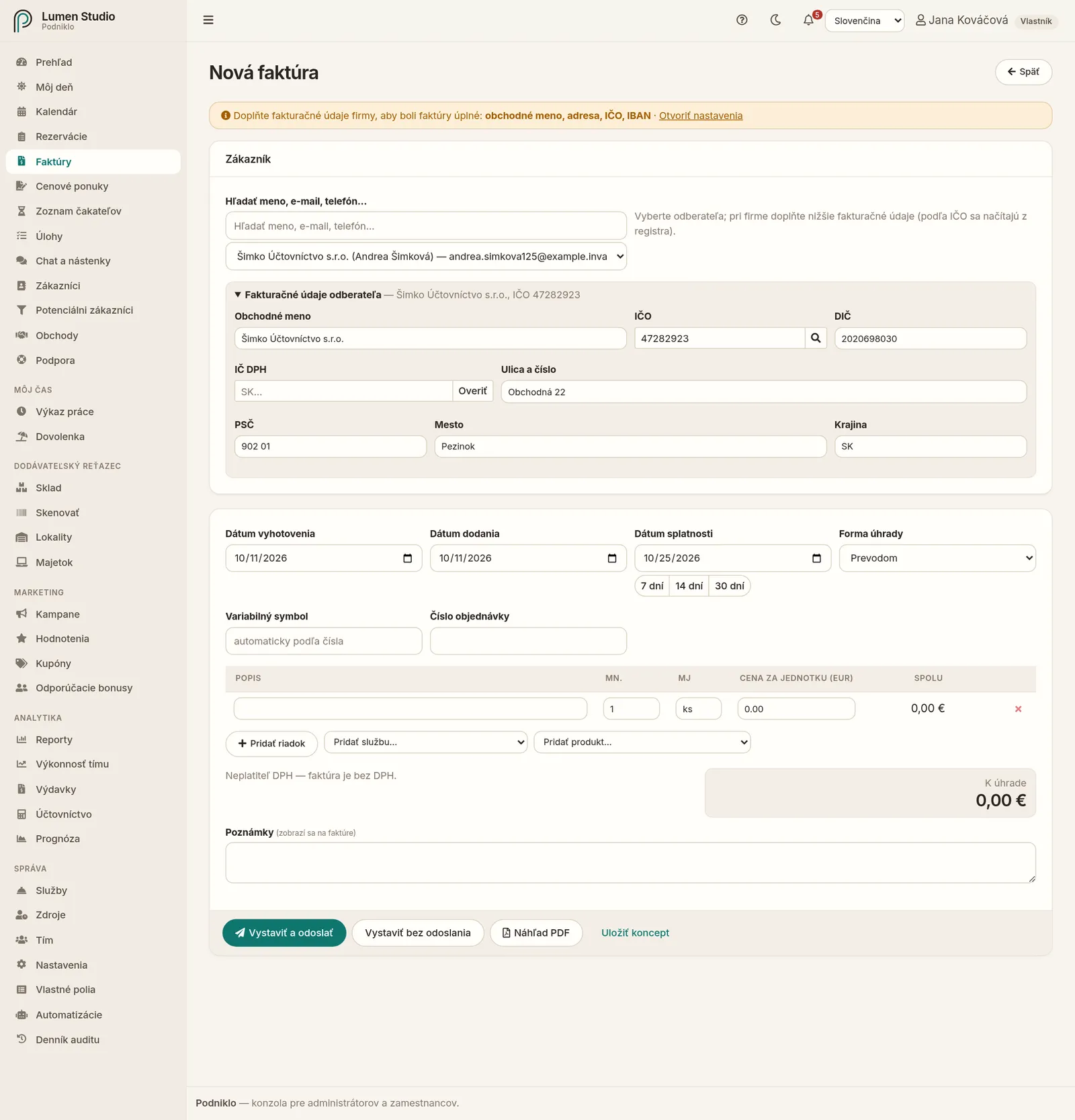
Ďalšie tlačidlá editora:
- Vystaviť bez odoslania – faktúra dostane číslo, ale e-mail neodíde (napríklad ju odovzdáte osobne).
- Náhľad PDF – uloží koncept a zobrazí, ako bude faktúra vyzerať.
- Uložiť koncept – na dokončenie neskôr. Administrátor koncept môže aj vymazať.
Faktúru treba vystaviť do 15 dní od dodania. Ak je dátum dodania starší, editor vás upozorní.
Zľavy a cenové hladiny
Každá položka má stĺpec Zľava %. Cena po zľave sa zaokrúhli na cent a vynásobí množstvom; na faktúre je zľava vo vlastnom stĺpci. Faktúra vytvorená z cenovej ponuky zľavy z ponuky prevezme.
Cenové hladiny (ako v POHODE) nastavíte v Faktúry → Cenové hladiny. Hladina je buď zľava z predajnej ceny (napr. „Veľkoobchod −10 %“), alebo prirážka k nákupnej cene skladovej položky (napr. „+25 %“). Pre vybrané položky môžete zadať aj pevnú cenu, ktorá má prednosť. Hladinu priradíte zákazníkovi vo fakturačných údajoch. Keď ho vyberiete na faktúre, editor ukáže jeho hladinu a nové položky zo služieb a skladu dostanú jeho ceny – stále ich môžete zmeniť.
Ďalšie údaje
Pod poznámkou je zbalená časť Ďalšie údaje:
- Úvodný text – vytlačí sa nad položkami (napr. „Fakturujeme Vám za…“).
- Interná poznámka – nikdy sa netlačí ani neposiela zákazníkovi; ide do exportu pre účtovníka.
- Mena a kurz – faktúru môžete vystaviť v inej mene (CZK, USD, …). Ak kurz nevyplníte, pri vystavení sa použije referenčný kurz ECB z posledného dňa pred dňom dodania (§ 26 zákona o DPH). Faktúra potom uvádza DPH aj v eurách, ako vyžaduje § 74.
Platba v hotovosti – zaokrúhlenie
Podľa zákona o cenách sa platba v hotovosti v eurách zaokrúhľuje na 5 centov: 1–2 centy nadol, 3–7 centov na 5, 8–9 centov nahor. Zaokrúhľuje sa len celková suma – DPH sa počíta z nezaokrúhlenej sumy. Faktúra so spôsobom platby v hotovosti preto ukáže riadok Zaokrúhlenie a zaokrúhlenú sumu K úhrade. Ak zákazník v hotovosti zaplatí faktúru vystavenú na prevod, zaokrúhlenú sumu (napr. 12,35 € namiesto 12,37 €) zaznamenáte ako úhradu a faktúra je zaplatená – rozdiel sa uloží pri platbe a ide do exportu. Pravidlo môžete vypnúť v Nastavenia → Fakturácia.
Prenesenie daňovej povinnosti
Ak ste platiteľ DPH a fakturujete platiteľovi DPH v inom štáte EÚ, zaškrtnite Prenesenie daňovej povinnosti. Faktúra bude bez DPH s príslušnou poznámkou. Odberateľ musí mať vyplnené IČ DPH.
Zálohová faktúra
- Kliknite na Nová zálohová faktúra a vyplňte ju rovnako ako faktúru. Zálohová faktúra nemá dátum dodania a nie je daňovým dokladom.
- Keď zákazník zálohu zaplatí, zaznamenajte úhradu.
- V detaile zaplatenej zálohovej faktúry kliknite na Vystaviť faktúru k zálohe. Vznikne konečná faktúra, ktorá zálohu odpočíta.
Detail faktúry
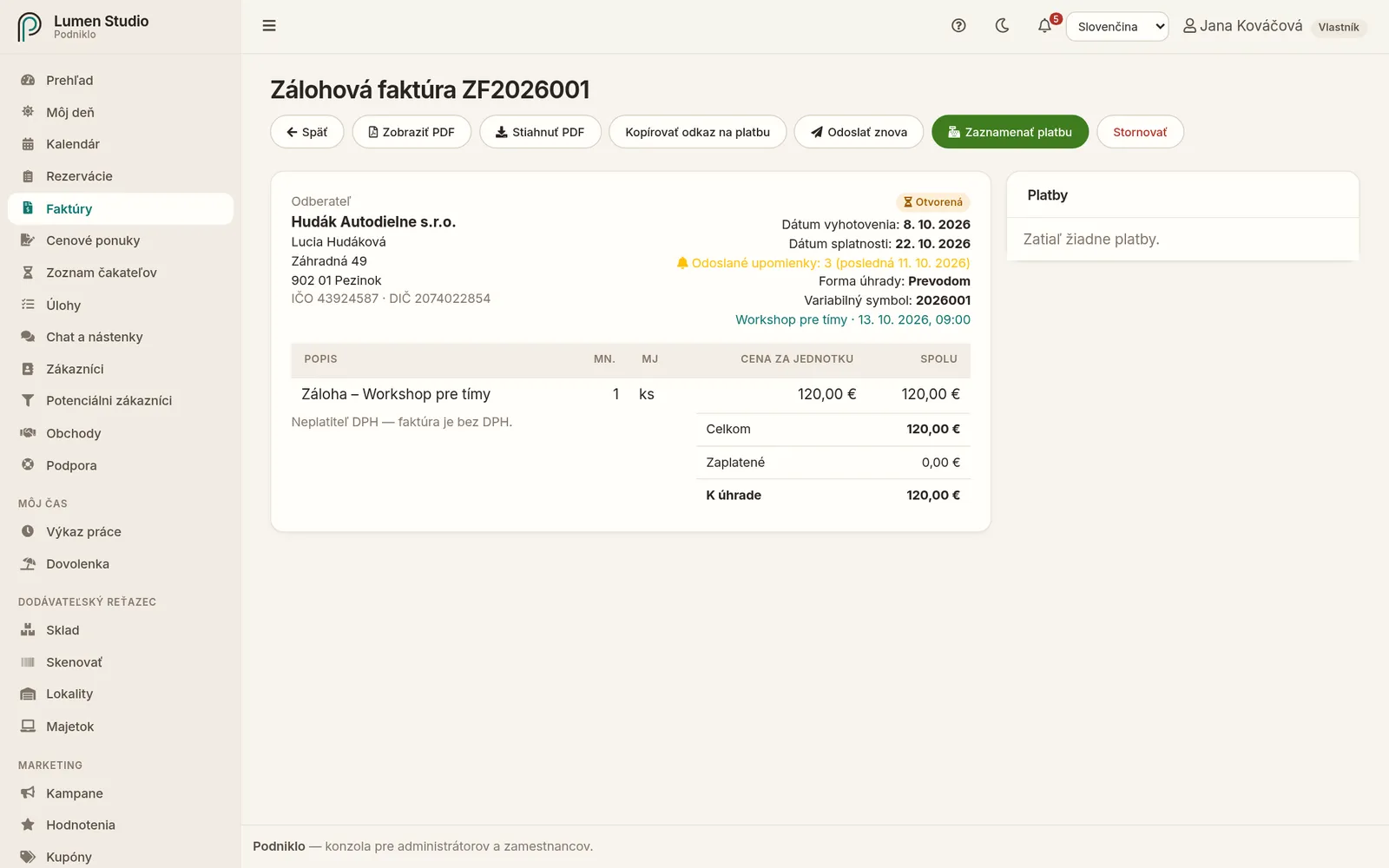
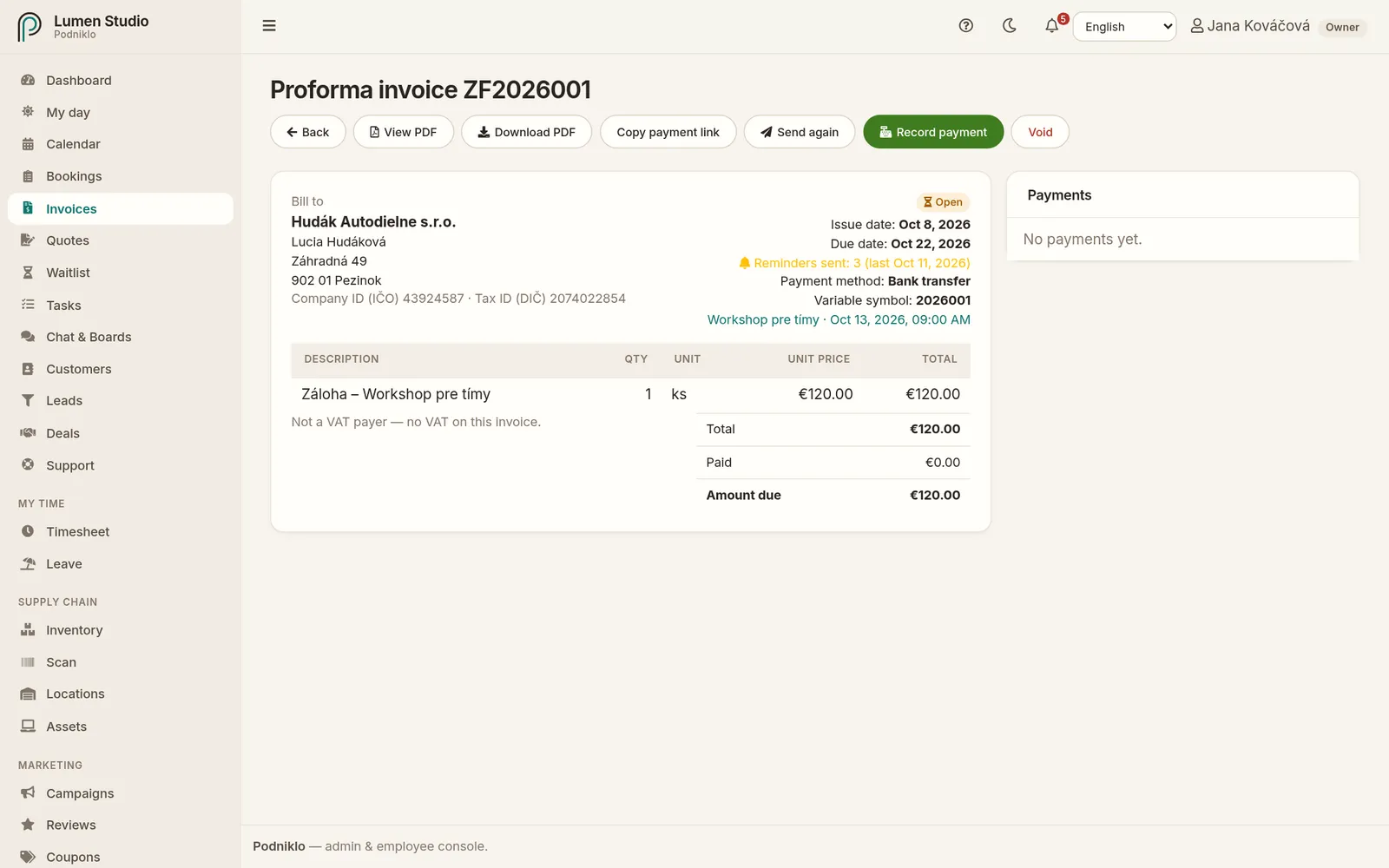
- Zobraziť PDF a Stiahnuť PDF.
- Kopírovať odkaz na platbu – ak máte zapnuté online platby, zákazníkovi pošlete odkaz na platobnú stránku.
- Odoslať znova – pošle faktúru zákazníkovi ešte raz.
- XML (e-faktúra) – stiahne faktúru vo formáte e-faktúry.
- Reklamácia: zaznamená reklamáciu tovaru z tejto faktúry.
- Súvisiace doklady (záloha, konečná faktúra, dobropis) a história exportov do účtovníctva.
Zaznamenanie úhrady
- V detaile otvorenej faktúry kliknite na Zaznamenať platbu.
- Zadajte sumu (aj čiastočnú), spôsob (bankou, v hotovosti, kartou, iné) a poznámku.
- Uložte. Keď je uhradená celá suma, faktúra prejde do stavu Zaplatená.
Platby kartou cez online platobnú stránku sa zaznamenajú automaticky.
Dobropis
Vystavenú faktúru už nemeníte – opravíte ju dobropisom (napríklad pri reklamácii alebo vrátení tovaru):
- V detaile faktúry kliknite na Vystaviť dobropis (len administrátori).
- Zadajte dôvod opravy, napríklad „Reklamácia – vrátený 1 kus“.
- Vyberte položky, ktoré sa dobropisujú, a ich množstvo (aj čiastočné).
- Potvrďte. Dobropis dostane vlastné číslo, sumy sú záporné s pôvodnými sadzbami DPH.
Ak ste zákazníkovi peniaze vrátili, pri dobropise ich administrátor označí ako vrátené.
Ťarchopis
Keď treba k vystavenej faktúre niečo doúčtovať (vyššia cena, viac dodaného tovaru), administrátor v jej detaile klikne na Ťarchopis, zadá dôvod opravy a otvorí sa koncept v bežnom editore. Doplňte položky a vystavte ho – dostane vlastný číselný rad (predvolene TP{RRRR}{NNN}), odkazuje na pôvodnú faktúru a platí sa ako faktúra. Ťarchopis k e-faktúre je tiež e-faktúra.
Kopírovať
Tlačidlo Kopírovať v detaile faktúry alebo zálohovej faktúry vytvorí nový koncept s rovnakým zákazníkom, položkami a podmienkami – dátumy a číslo sa doplnia nové.
Vrátenie peňazí
Pri úhrade v detaile faktúry môže administrátor kliknúť na Vrátiť peniaze a zadať celú alebo čiastočnú sumu. Platby kartou prijaté online sa vrátia cez Stripe automaticky. Pri hotovosti alebo prevode sa vrátenie len zaznamená a peniaze vrátite sami.
Stornovanie
Administrátor môže stornovať otvorenú faktúru, ktorá ešte nebola uhradená ani odoslaná ako e-faktúra. Platiteľ DPH nemôže stornovať ani faktúru, ktorú už zákazník dostal e-mailom – je to daňový doklad, ktorý sa opravuje dobropisom (ide aj do kontrolného výkazu DPH). Inak faktúru opravte dobropisom.
Pri každej vystavenej faktúre Podniklo uchová PDF presne v podobe pri vystavení (s kontrolným súčtom SHA-256) – stiahnete ho tlačidlom PDF ako vystavené. Bežné PDF ukazuje aktuálny stav (napríklad úhradu).
Automatické faktúry z rezervácií
Ak v Nastaveniach zapnete automatickú faktúru po dokončení rezervácie, Podniklo vystaví faktúru vždy, keď rezerváciu označíte ako dokončenú. V zozname rezervácií je potom pri návšteve odkaz na faktúru.
Opakované faktúry a upomienky
Paušály a predplatné môžu vznikať automaticky podľa plánu a k faktúram po splatnosti môže Podniklo posielať upomienky – aj ručne tlačidlom Poslať upomienku v detaile faktúry. Pozrite Opakované faktúry a upomienky. Faktúru vytvoríte aj z prijatej cenovej ponuky.
Export
Administrátori môžu zoznam faktúr stiahnuť tlačidlom Exportovať CSV. Pre účtovníctvo použite Export pre účtovníctvo, ktorý pripraví súbory priamo pre váš účtovný program.