NávodDocs

Návod Sklad a majetok

Skladové doklady

Každý pohyb zásob je doložený dokladom: príjemkou, výdajkou, prevodkou alebo inventúrou. Doklady majú vlastné číselné rady, dajú sa vytlačiť a idú do exportu pre účtovníctvo.
Pre: zamestnancov, administrátorov a vlastníka · Storno: administrátori Sklad → Doklady
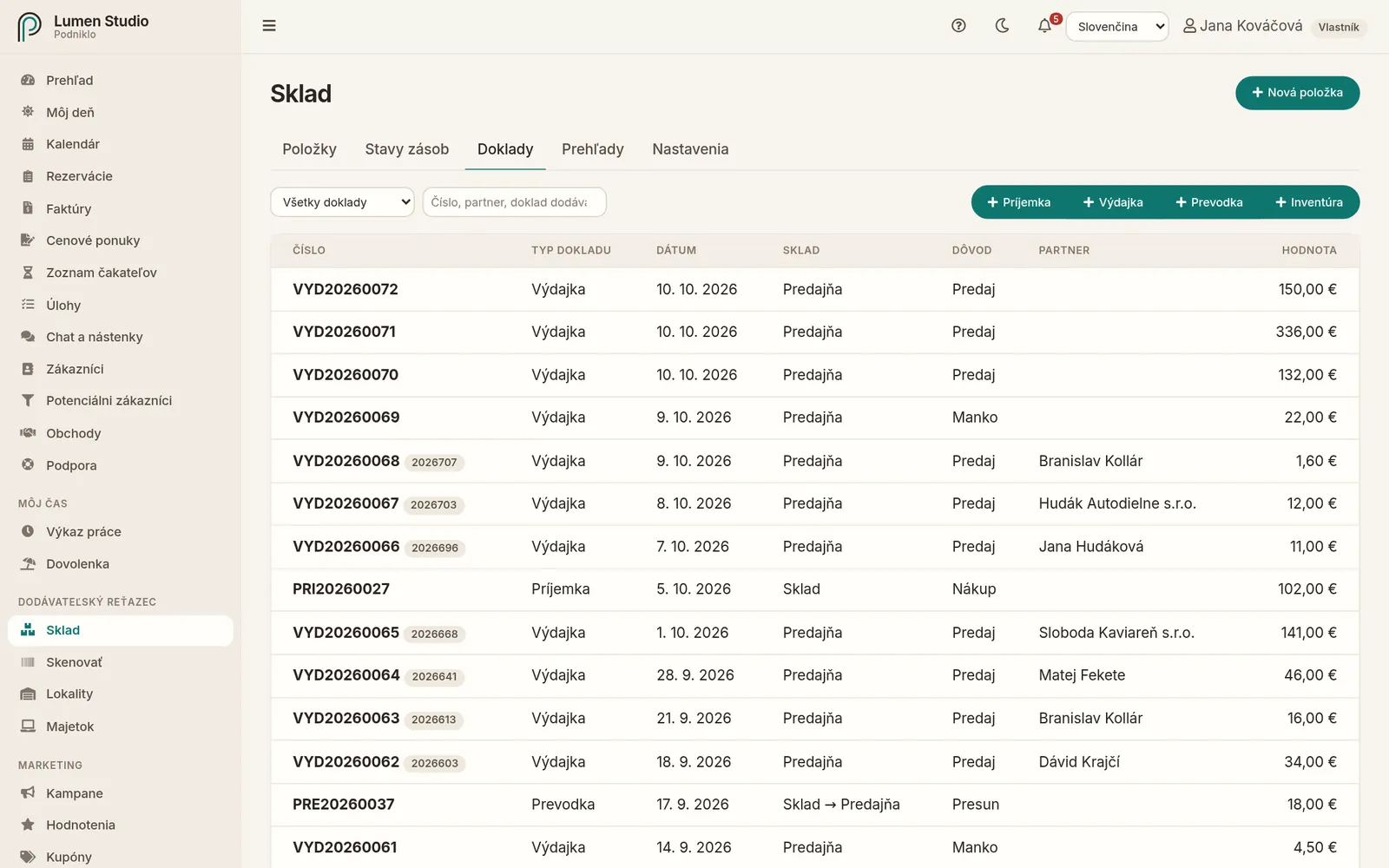
Zoznam skladových dokladov
Skladové doklady s typom, číslom, lokalitou a hodnotou.

Druhy dokladov

DokladKedy ho použiťDôvody
PríjemkaTovar prišiel na sklad.nákup, vrátenie, prebytok, vlastná výroba, počiatočný stav
VýdajkaTovar odišiel zo skladu.predaj, spotreba, poškodenie / vyradenie, manko, vrátenie dodávateľovi
PrevodkaPresun medzi dvoma lokalitami, napríklad zo skladu do predajne.–
InventúraSpočítanie skutočného stavu a vyrovnanie rozdielov.–

Keď vystavíte faktúru so skladovou položkou, výdajka sa vytvorí automaticky.

Príjemka

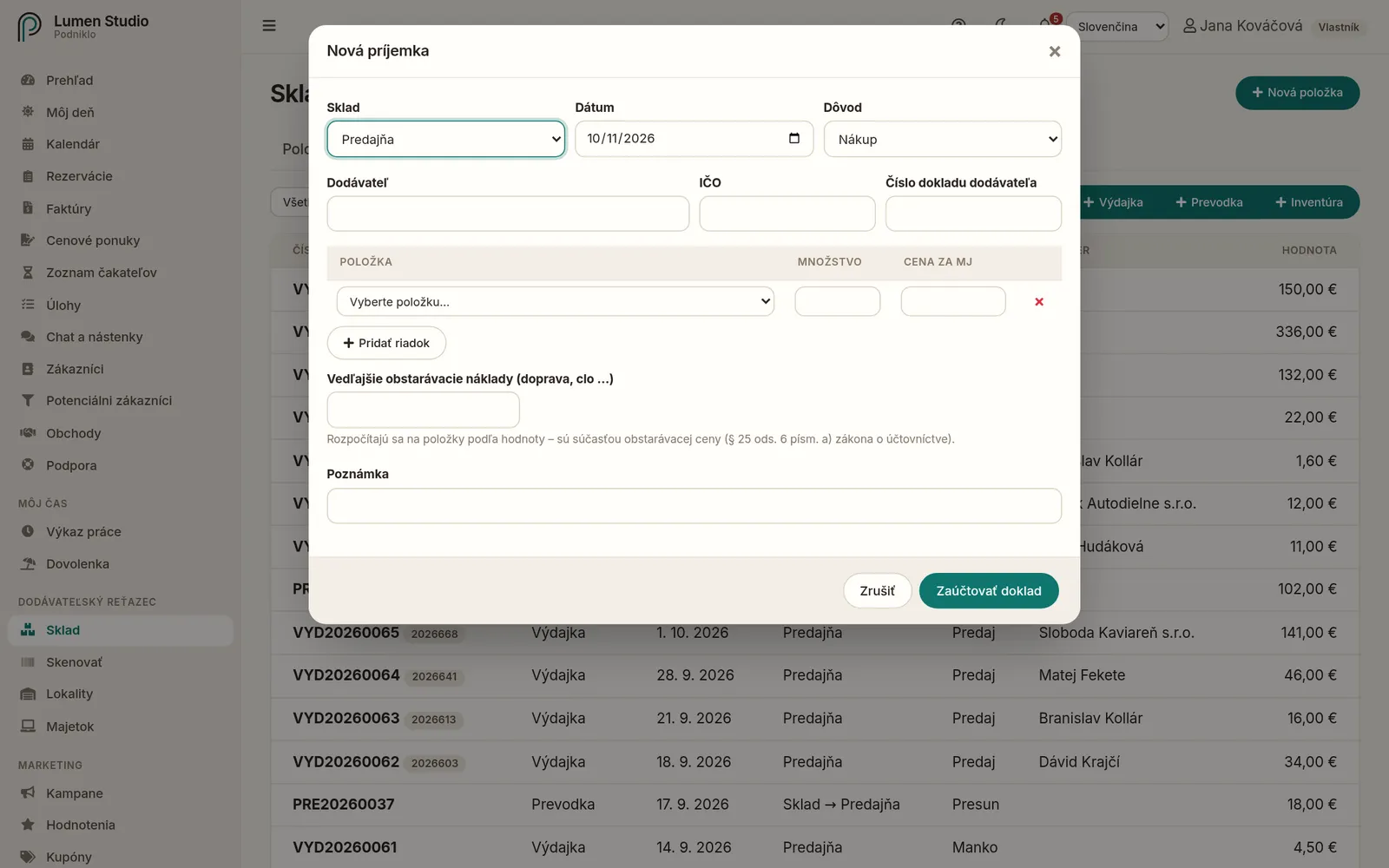
  1. Na karte Doklady kliknite na Príjemka.
  2. Vyberte lokalitu, dátum a dôvod (napríklad nákup).
  3. Doplňte partnera (dodávateľa) s IČO a číslo jeho dokladu, napríklad dodacieho listu.
  4. Pridajte riadky: položku, množstvo a jednotkovú nákupnú cenu.
  5. Ak ste platili dopravu alebo clo, zadajte vedľajšie obstarávacie náklady. Rozpočítajú sa na položky podľa hodnoty a stanú sa súčasťou obstarávacej ceny.
  6. Uložte. Zásoby sa zvýšia.
Nová príjemka
Nová príjemka s lokalitou, dôvodom, partnerom a položkami.

Výdajka a prevodka

Výdajku vytvoríte rovnako ako príjemku, len vyberiete dôvod úbytku. Pri prevodke vyberiete zdrojovú aj cieľovú lokalitu. Cena pri výdaji sa určí podľa metódy oceňovania z nastavení skladu.

Inventúra

  1. Kliknite na Inventúra a vyberte lokalitu a dátum.
  2. Tlačidlom Načítať všetky položky skladu sa doplnia všetky položky, ktoré na lokalite sú.
  3. Pri každej zadajte skutočný stav, ktorý ste napočítali.
  4. Doplňte, kto inventúru vykonal a kto za ňu zodpovedá, a uložte.

Podniklo porovná napočítané množstvá so stavom v systéme a rozdiely (manko alebo prebytok) zapíše ako pohyby. Inventúru môžete robiť aj skenovaním v režime Inventúra.

Doklady, ktoré vzniknú samé

Niektoré doklady vzniknú v inej časti aplikácie a sú prepojené s tým, odkiaľ prišli:

  • Faktúra – vystavenie faktúry so skladovou položkou vytvorí výdajku.
  • Dodací list – vystavenie dodacieho listu vytvorí výdajku, jeho zrušenie ju stornuje.
  • Vydaná objednávka – Prijať tovar na objednávke vytvorí príjemku. Keď ju tu stornujete, tovar sa vráti medzi objednané.
  • Reklamácia – pri výmene sa náhrada môže vyskladniť, dobropis pri vrátení peňazí vráti tovar príjemkou. Pozri Reklamácie.

Položky s výrobnými číslami alebo šaržami ich nesú na každom doklade a položku s 2. alebo 3. jednotkou zadáte v ktorejkoľvek z nich; zásoba sa vedie v základnej jednotke.

Detail, tlač a storno

Kliknutím na doklad otvoríte jeho detail s pohybmi, pri inventúre s inventúrnym súpisom a rozdielmi. Tlačidlom Tlačiť (PDF) ho vytlačíte.

Chybný doklad administrátor stornuje. Vznikne opačný pohyb a pôvodný doklad sa označí ako stornovaný. Doklady vytvorené z faktúry sa stornovať nedajú – opravte faktúru dobropisom.
Súvisiace

Docs Stock and assets

Stock documents

Every stock movement is backed by a document: a goods receipt, goods issue, transfer or stock count. Documents have their own number series, can be printed and go into the accounting export.

For: staff, admins and owners · Reversal: admins Inventory → Documents
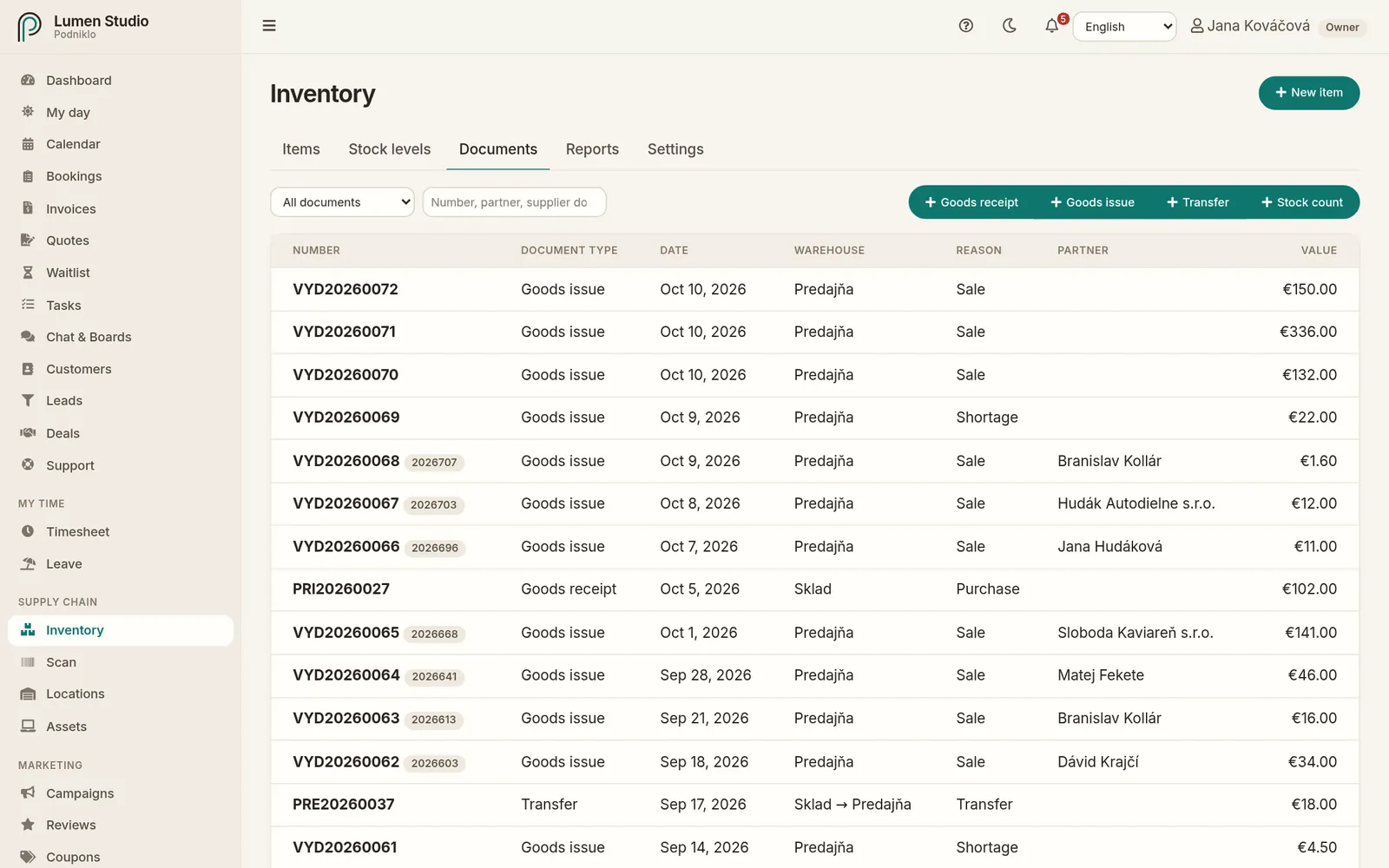
The stock document list
Stock documents with type, number, location and value.

Document types

DocumentWhen to use itReasons
Goods receiptGoods arrived in the warehouse.purchase, return, surplus, own production, opening balance
Goods issueGoods left the warehouse.sale, consumption, damage / write-off, shortage, return to supplier
TransferMoving stock between two locations, for example from the warehouse to the shop.–
Stock countCounting what's really there and settling the differences.–

When you issue an invoice with a stock item, the goods issue is created automatically.

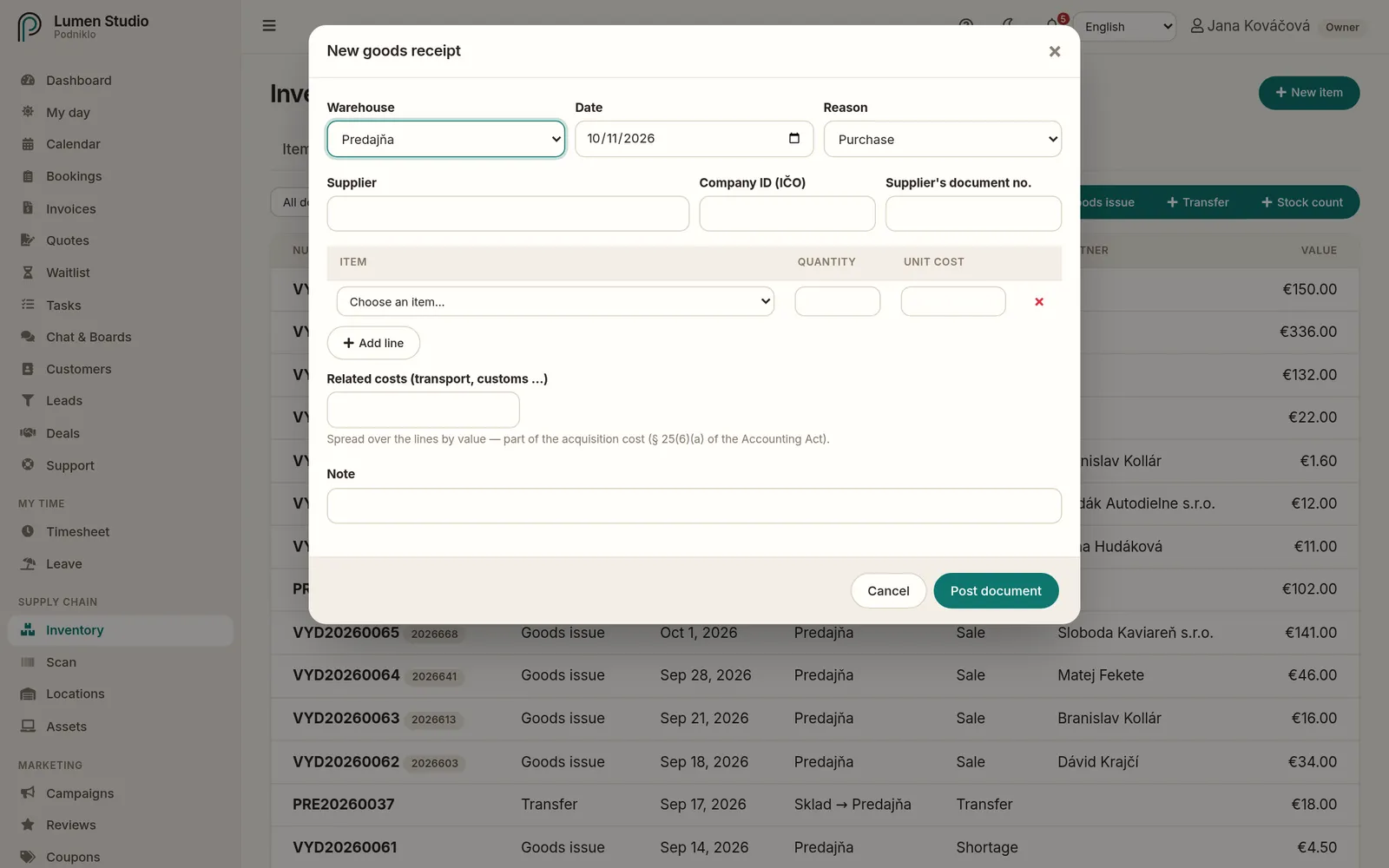
A goods receipt

  1. On the Documents tab, click Goods receipt.
  2. Choose the location, date and reason (for example purchase).
  3. Add the partner (supplier) with their IČO and their document number, for example a delivery note.
  4. Add lines: item, quantity and unit purchase price.
  5. If you paid for transport or customs, enter the related costs. They're spread over the lines by value and become part of the acquisition cost.
  6. Save. Stock goes up.
A new goods receipt
A new goods receipt with location, reason, partner and lines.

Goods issue and transfer

Create a goods issue like a receipt, but pick a reason for the decrease. For a transfer, choose both the source and target location. The cost of issued goods follows the valuation method in your warehouse settings.

A stock count

  1. Click Stock count and choose the location and date.
  2. Load everything in this warehouse fills in every item held at that location.
  3. For each one, enter the counted quantity.
  4. Add who did the count and who's responsible, and save.

Podniklo compares the counted quantities with the system's figures and books the differences (shortage or surplus) as movements. You can also count by scanning in Stock take mode.

Documents made for you

Some documents come from elsewhere in the app, linked to where they started:

  • Invoice: issuing an invoice with a stock item creates the goods issue.
  • Delivery note: issuing a delivery note creates the goods issue; cancelling the delivery note reverses it.
  • Purchase order: Receive goods on a purchase order creates the goods receipt. Reversing it here puts the goods back on order.
  • Claim: an exchange can issue the replacement; a refund's credit note brings the goods back on a receipt. See Claims.

Items with serial numbers or batches carry them on every document, and an item with a 2nd or 3rd unit can be entered in either unit; stock is kept in the base unit.

Details, printing and reversal

Click a document to see its movements, or for a stock count the count sheet and differences. Print (PDF) prints it.

An admin reverses a wrong document. An opposite movement is created and the original is marked as reversed. Documents created from an invoice can't be reversed; correct the invoice with a credit note instead.

Nenašli ste, čo ste hľadali?Didn't find what you were looking for? info@podniklo.com · Opýtať saAsk us