Kalendár ukazuje rezervácie celého tímu spolu s internými udalosťami a blokovaným časom. Termíny tu presuniete potiahnutím a pridáte porady, voľno alebo služobné cesty.
Pre: zamestnancov, administrátorov a vlastníka Ponuka → Kalendár
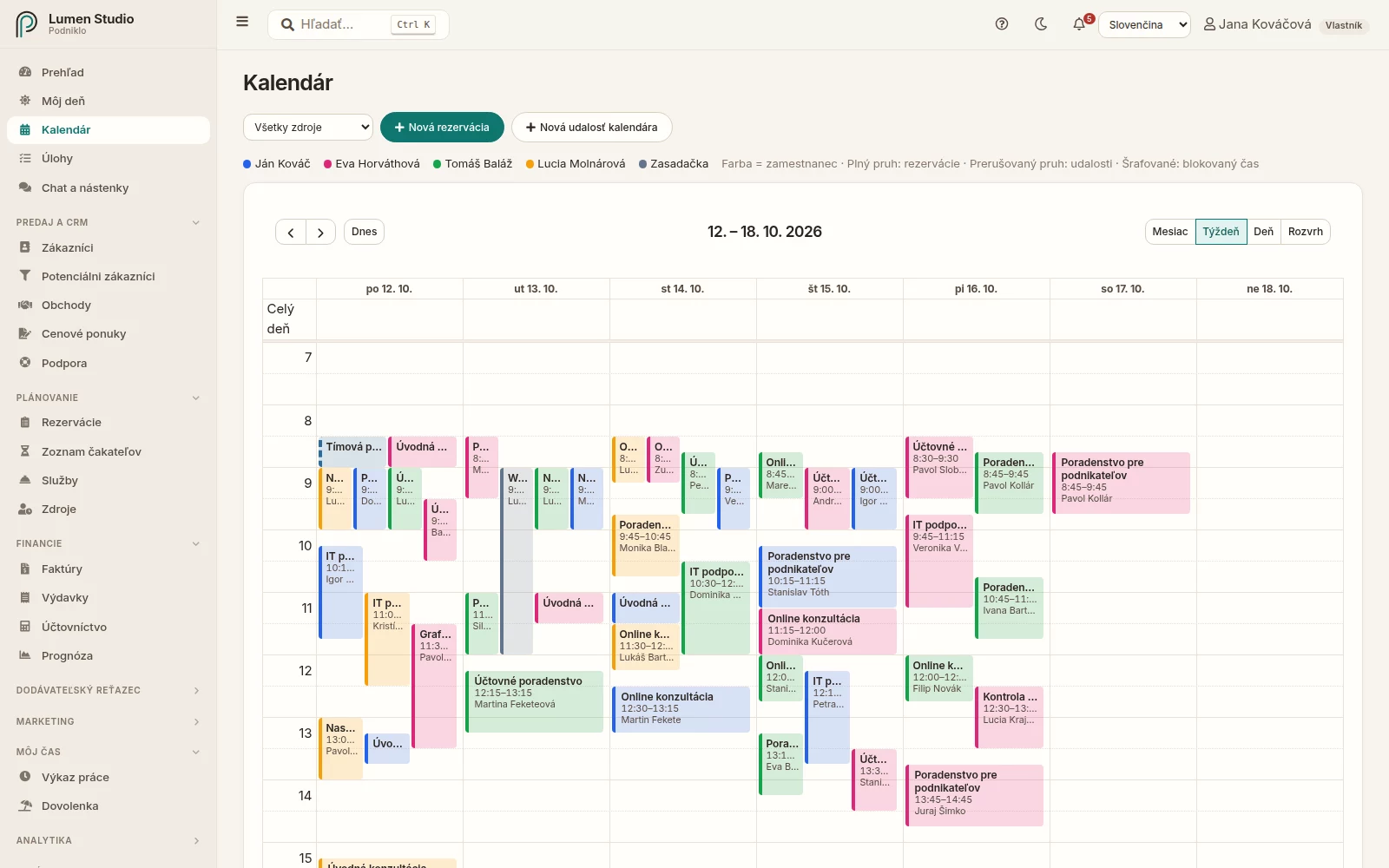
Týždenné zobrazenie. Farba patrí pracovníkovi, plný pruh je rezervácia, prerušovaný udalosť.
Zobrazenia a filtre
Mesiac, Týždeň, Deň, Rozvrh – prepínate vpravo nad kalendárom. Na mobile je predvolený Rozvrh (zoznam).
Šípky a Dnes – posun dopredu, dozadu a návrat na dnešok.
Všetky zdroje – zobrazí kalendár jedného pracovníka alebo miestnosti.
Legenda – farby pracovníkov. Plný pruh sú rezervácie, prerušovaný udalosti a šrafovaný blokovaný čas.
Zobrazenie a dátum sa ukladajú do adresy stránky, takže po obnovení zostanete tam, kde ste boli. Časy sú predvolene v časovom pásme firmy, pre všetkých rovnako – legenda to uvádza („časy v časovom pásme firmy (Europe/Bratislava)“). Vlastník môže kalendár prepnúť na čas zariadenia každého používateľa v Nastaveniach → Všeobecné; potom, ak má vaše zariadenie iné časové pásmo ako firma, kalendár to pod legendou uvedie.
Pridanie rezervácie
V týždennom alebo dennom zobrazení kliknite alebo potiahnite myšou cez voľný čas. Kalendár sa opýta Čo chcete pridať?: zvoľte Nová rezervácia pre termín zákazníka (osobne alebo po telefóne) a otvorí sa okno rezervácie s vyplneným časom. Môžete použiť aj tlačidlo Nová rezervácia hore. Okno je rovnaké ako v Rezerváciách.
Pridanie udalosti
Udalosti sú interné položky, ktoré zákazník nevidí: porada, školenie, voľno, servis vozidla.
Kliknite na Nová udalosť kalendára, alebo kliknite či potiahnite myšou cez voľný čas v kalendári a zvoľte Nová udalosť kalendára.
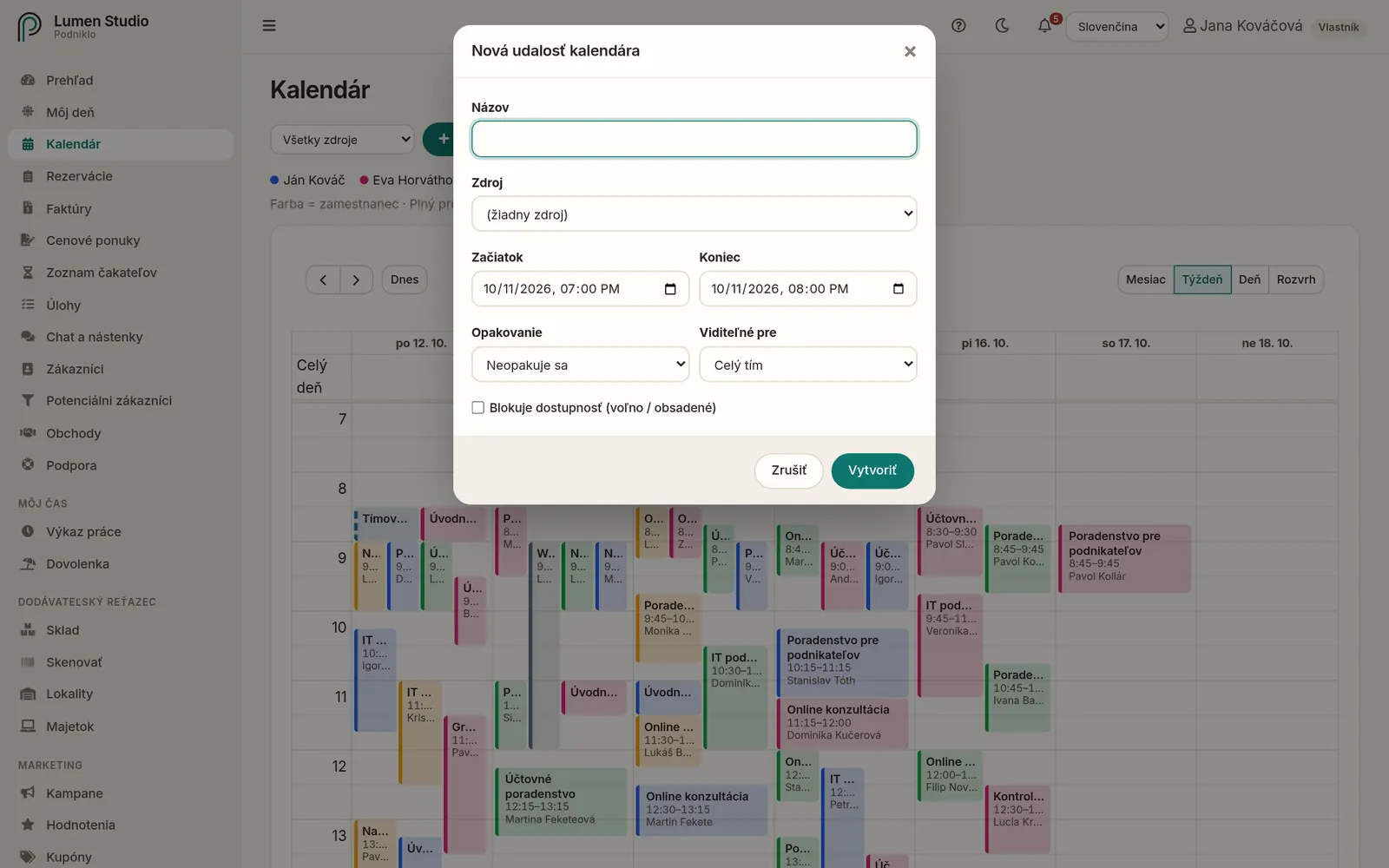
Vyplňte Názov, Zdroj (alebo „žiadny zdroj“), Začiatok a Koniec.
Pri Opakovaní zvoľte, či sa udalosť neopakuje, alebo sa opakuje každý deň, týždeň či mesiac.
Pri Viditeľné pre zvoľte Celý tím alebo Súkromné – ostatní potom vidia len „Obsadené“.
Ak počas udalosti nemajú byť možné rezervácie, zaškrtnite Blokuje dostupnosť.
Kliknite na Vytvoriť.
Nová udalosť kalendára s opakovaním, viditeľnosťou a blokovaním dostupnosti.
Udalosť upravíte kliknutím na ňu. Jednorazovú udalosť môžete aj potiahnuť na iný čas alebo jej predĺžiť koniec. Opakujúce sa udalosti upravujte v okne udalosti. Pri vymazaní opakovanej udalosti vás aplikácia upozorní, že sa vymažú aj všetky opakovania.
Presun rezervácie
V týždennom alebo dennom zobrazení chyťte čakajúcu alebo potvrdenú rezerváciu a potiahnite ju na nový čas. Po potvrdení sa rezervácia presunie a zákazník dostane e-mail o zmene.
Kliknutím na rezerváciu otvoríte jej kartu: zákazník (odkaz na jeho stránku), zdroj, čas a stav. Pri nadchádzajúcich rezerváciách sú priamo tam tlačidlá Presunúť (iný deň alebo pracovník) a Zrušiť rezerváciu; odkaz vás prenesie na daný deň v Rezerváciách, kde ju dokončíte.
Odber kalendára v telefóne
Rezervácie pracovníka môžete mať aj v Google Kalendári, Outlooku alebo kalendári iPhonu:
V Kalendári vyberte svoj zdroj a kliknite na Odkaz na kalendár.
Odkaz skopírujte a v kalendárovej aplikácii ho pridajte ako odber (napríklad „Pridať kalendár z URL“).
Odkaz vidí administrátor pri každom zdroji a pracovník pri zdroji prepojenom so svojím účtom. Kalendár obsahuje rezervácie 30 dní dozadu a 180 dní dopredu.
Ktokoľvek s týmto odkazom vidí rezervácie. Ak sa dostal k niekomu nepovolanému, v časti Zdroje vytvorte nový odkaz – starý okamžite prestane fungovať.
Pre obojsmernú synchronizáciu s Google alebo Microsoft kalendárom pozrite Synchronizácia kalendára.
The Calendar shows the whole team's bookings together with internal events and blocked time. Drag bookings to move them, and add meetings, time off or trips.
For: staff, admins and owners Menu → Calendar
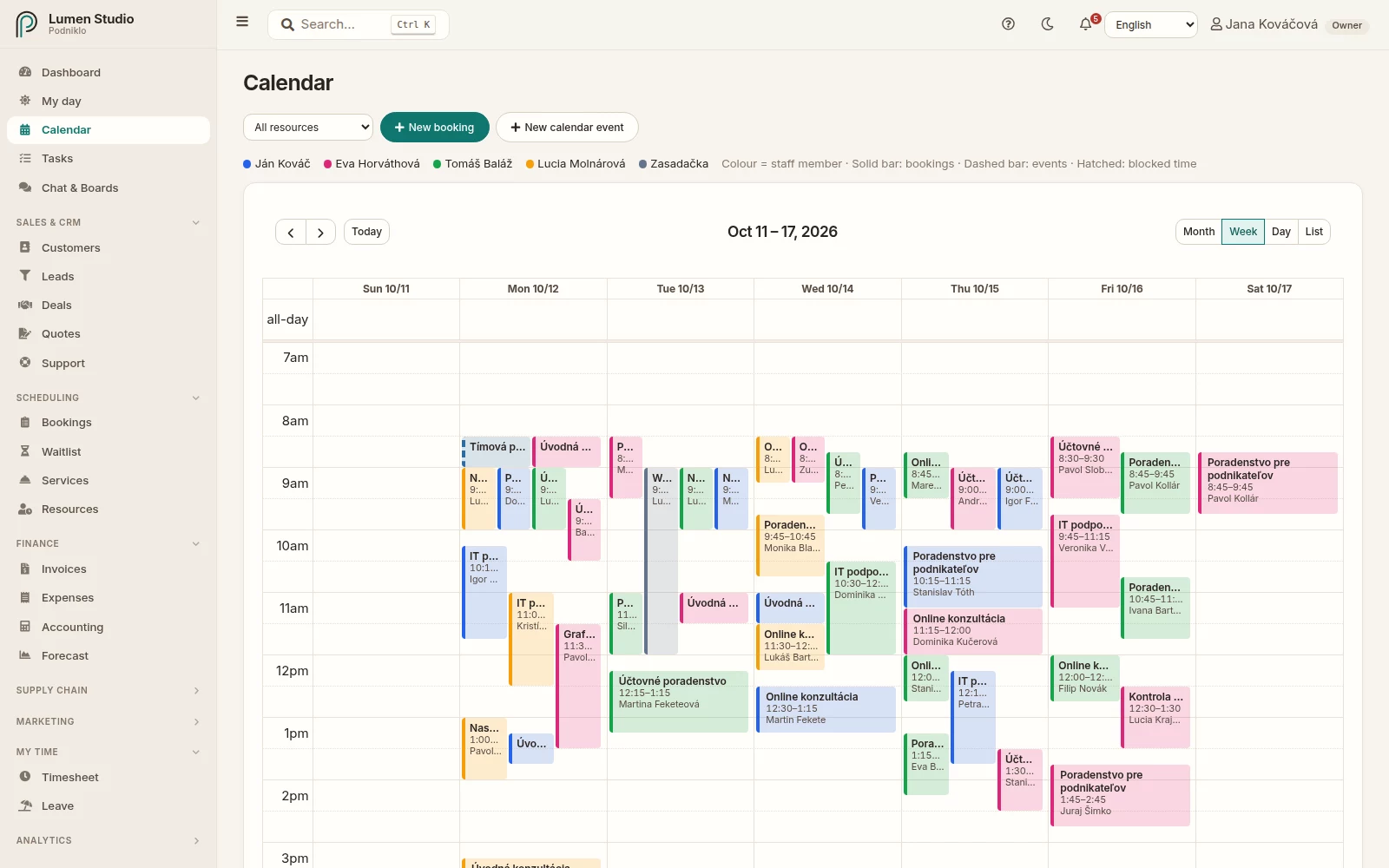
The week view. Each colour is a staff member; a solid bar is a booking, a dashed one an event.
Views and filters
Month, Week, Day, List: switch at the top right of the calendar. On phones, List is the default.
Arrows and Today: move forward, back, and return to today.
All resources: show just one staff member's or room's calendar.
Legend: the staff colours. A solid bar is a booking, a dashed bar an event, and hatching is blocked time.
The view and date are saved in the page address, so a reload keeps you where you were. Times are shown in the business timezone by default, the same for everyone; the legend says so ("times shown in the business timezone (Europe/Bratislava)"). The owner can switch the calendar to each person's device time in Settings → General; then, if your device's timezone differs from the company's, the calendar says so under the legend.
Adding a booking
Click or drag across free time in the week or day view. The calendar asks What would you like to add?: choose New booking for a customer's appointment (walk-in or phone) and the booking dialog opens with that time filled in. You can also use the New booking button at the top. The dialog is the same as in Bookings.
Adding an event
Events are internal items customers don't see: a meeting, training, time off, a car service.
Click New calendar event, or click or drag across free time in the calendar and choose New calendar event.
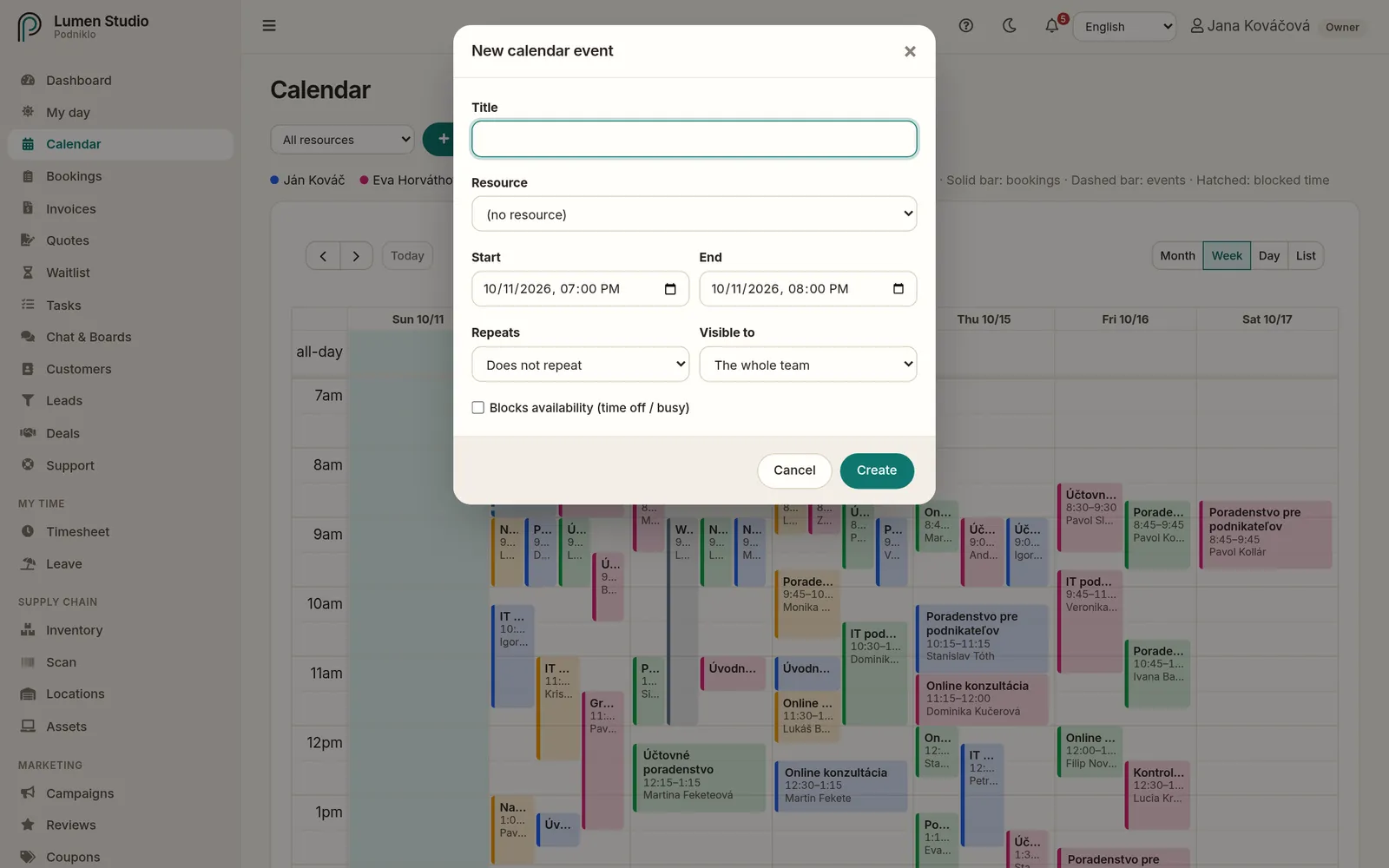
Fill in the Title, Resource (or "no resource"), Start and End.
Under Repeats, choose whether it doesn't repeat, or repeats every day, week or month.
Under Visible to, choose The whole team or Private; others then only see "Busy".
If nobody should be able to book during the event, tick Blocks availability.
Click Create.
A new calendar event with repeats, visibility and blocking.
Click an event to edit it. A one-off event can also be dragged to another time or resized. Edit recurring events in the event dialog. When you delete a recurring event, the app warns that all its repeats will be deleted too.
Moving a booking
In the week or day view, grab a pending or confirmed booking and drag it to a new time. After you confirm, the booking moves and the customer gets an email about the change.
Click a booking to open its card: the customer (a link to their page), resource, time and status. Upcoming bookings have Reschedule (pick another day or person) and Cancel booking right there; a link takes you to the day in Bookings to complete it.
Subscribing on your phone
You can also see a staff member's bookings in Google Calendar, Outlook or the iPhone calendar:
In the Calendar, pick your resource and click Calendar link.
Copy the link and add it as a subscription in your calendar app (for example "Add calendar from URL").
Admins see the link for every resource; staff see it for the resource linked to their account. The feed covers bookings from 30 days back to 180 days ahead.
Anyone with the link can see the bookings. If it reaches the wrong person, create a new link under Resources; the old one stops working immediately.
For two-way sync with a Google or Microsoft calendar, see Calendar sync.