Karta každého zákazníka s kontaktmi, fakturačnými údajmi, históriou rezervácií a faktúr, súhlasmi a vernostnými bodmi. Zákazníkov pridáte ručne, importom zo súboru alebo vzniknú sami pri online rezervácii.
Pre: zamestnancov, administrátorov a vlastníka Ponuka → Predaj a CRM → Zákazníci
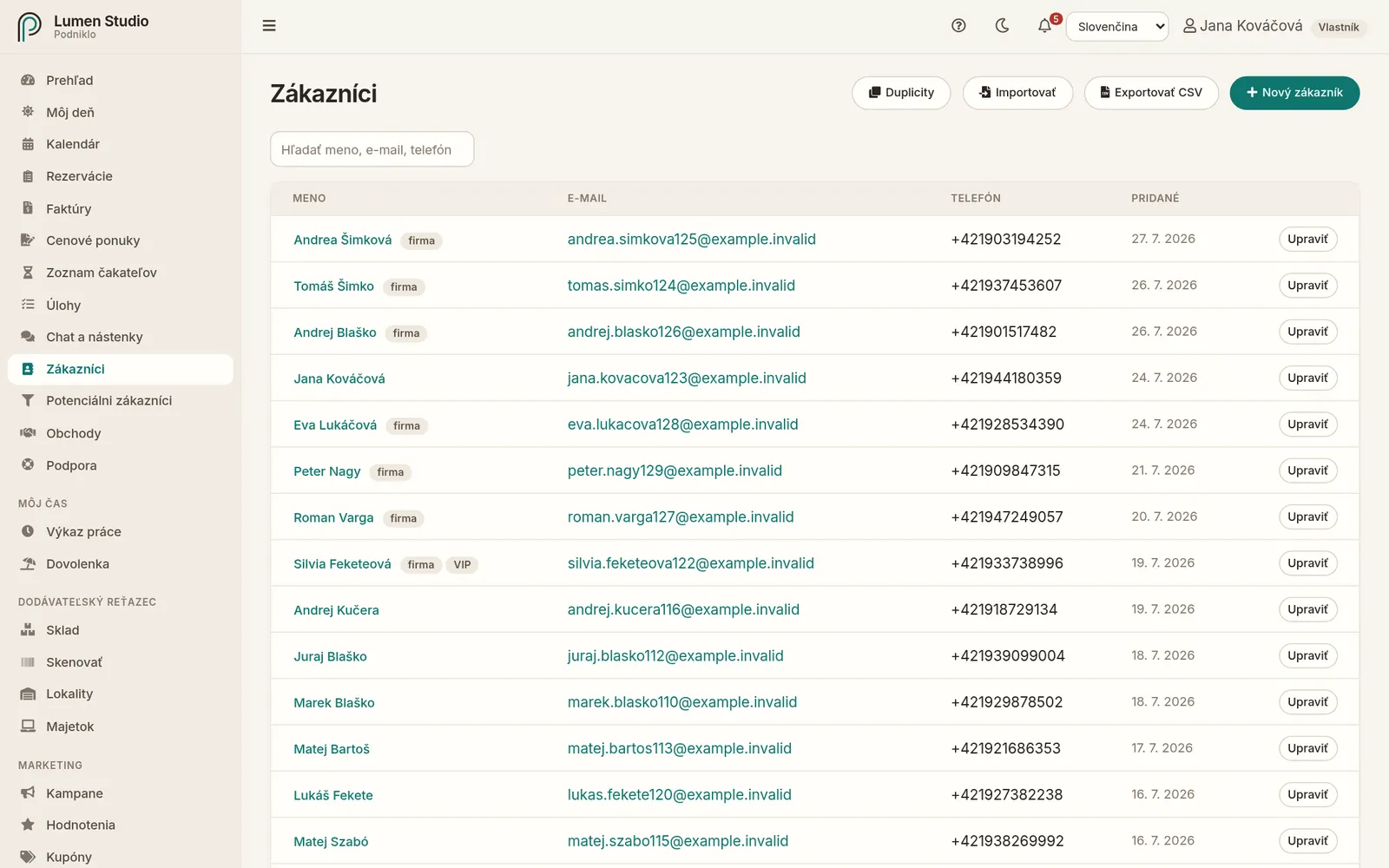
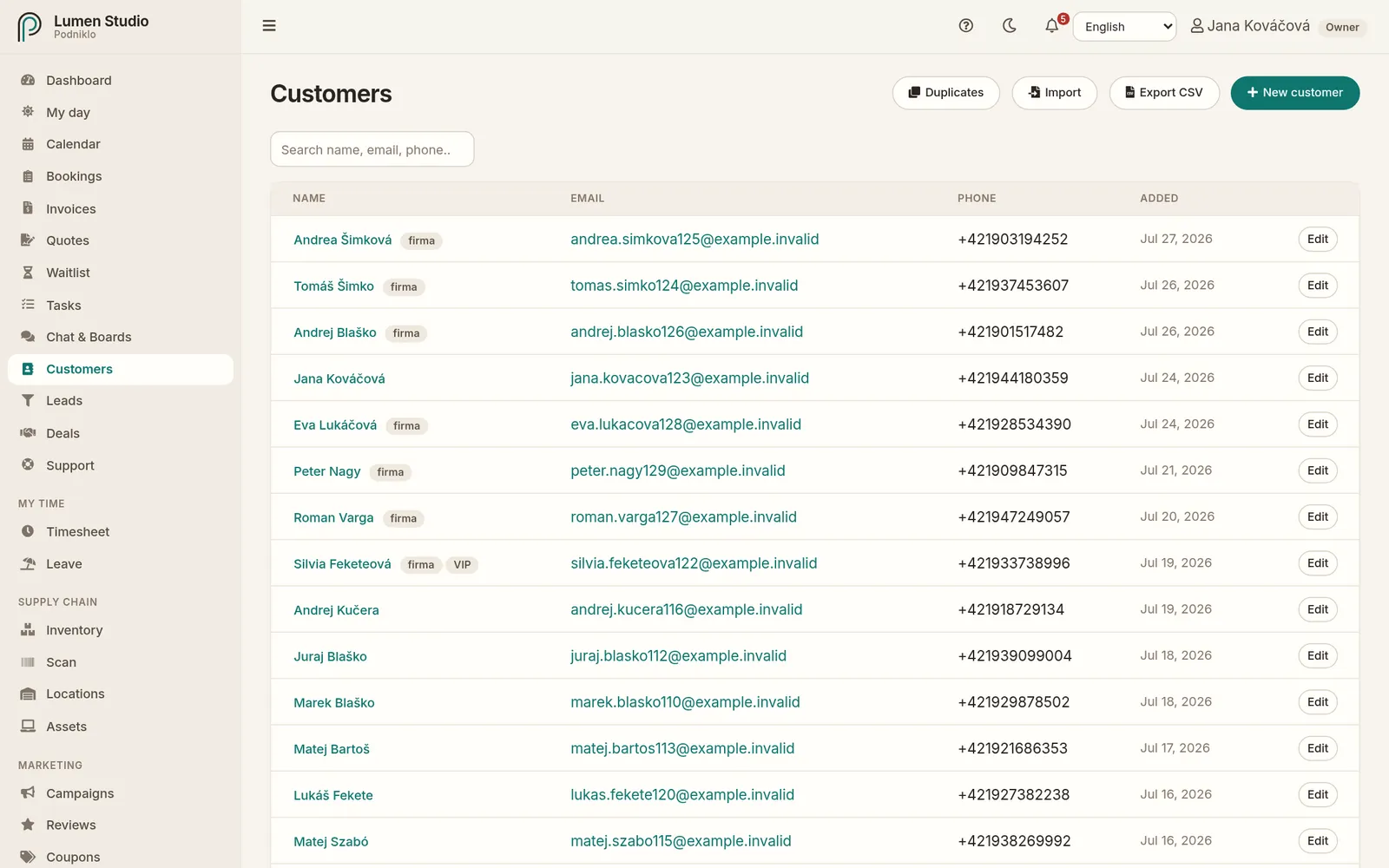
Zoznam zákazníkov so štítkami, kontaktmi a dátumom pridania.
Zoznam a vyhľadávanie
Vyhľadávajte podľa mena, e-mailu alebo telefónu. Kliknutím na štítok (napríklad vip alebo firma) zobrazíte len zákazníkov s týmto štítkom. Kliknutím na meno otvoríte stránku zákazníka.
Nový zákazník
Kliknite na Nový zákazník.
Vyplňte Celé meno, E-mail a Telefón.
Pri firemnom zákazníkovi rozbaľte fakturačné údaje a zadajte IČO. Tlačidlo s lupou (Načítať z registra) doplní obchodné meno, adresu, DIČ a IČ DPH (aj živnostníkom) a ukáže, či je firma platiteľ DPH. IČ DPH zahraničnej firmy overíte v systéme VIES.
Pridajte Štítky (oddelené čiarkou) a interné Poznámky.
Uložte.
Poznámky zákazník nikdy neuvidí. Nepíšte do nich údaje o zdraví (diagnózy, alergie, liečbu), ak na to vaša firma nemá právny základ a zákazníka o tom neinformovala.
Stránka zákazníka
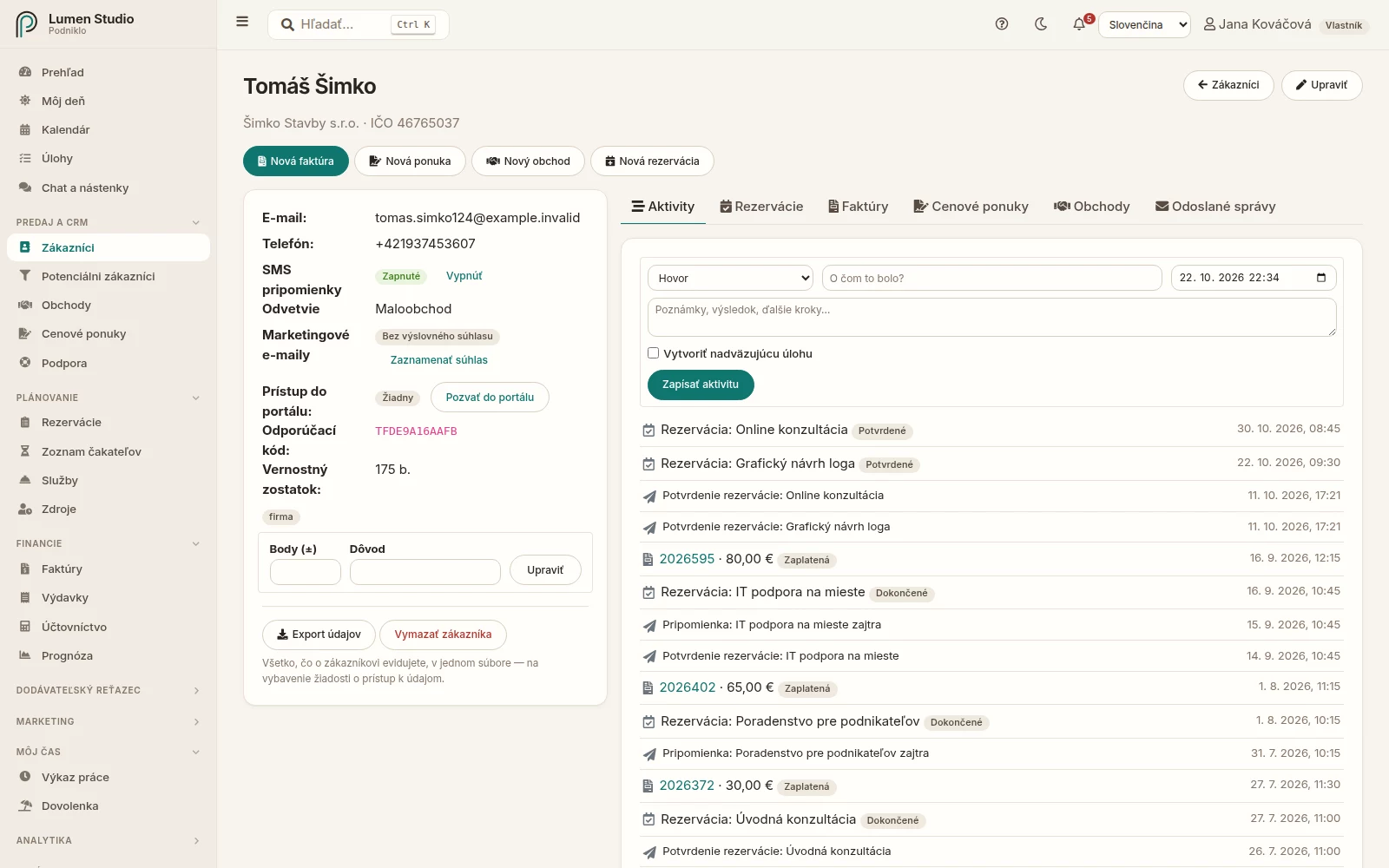
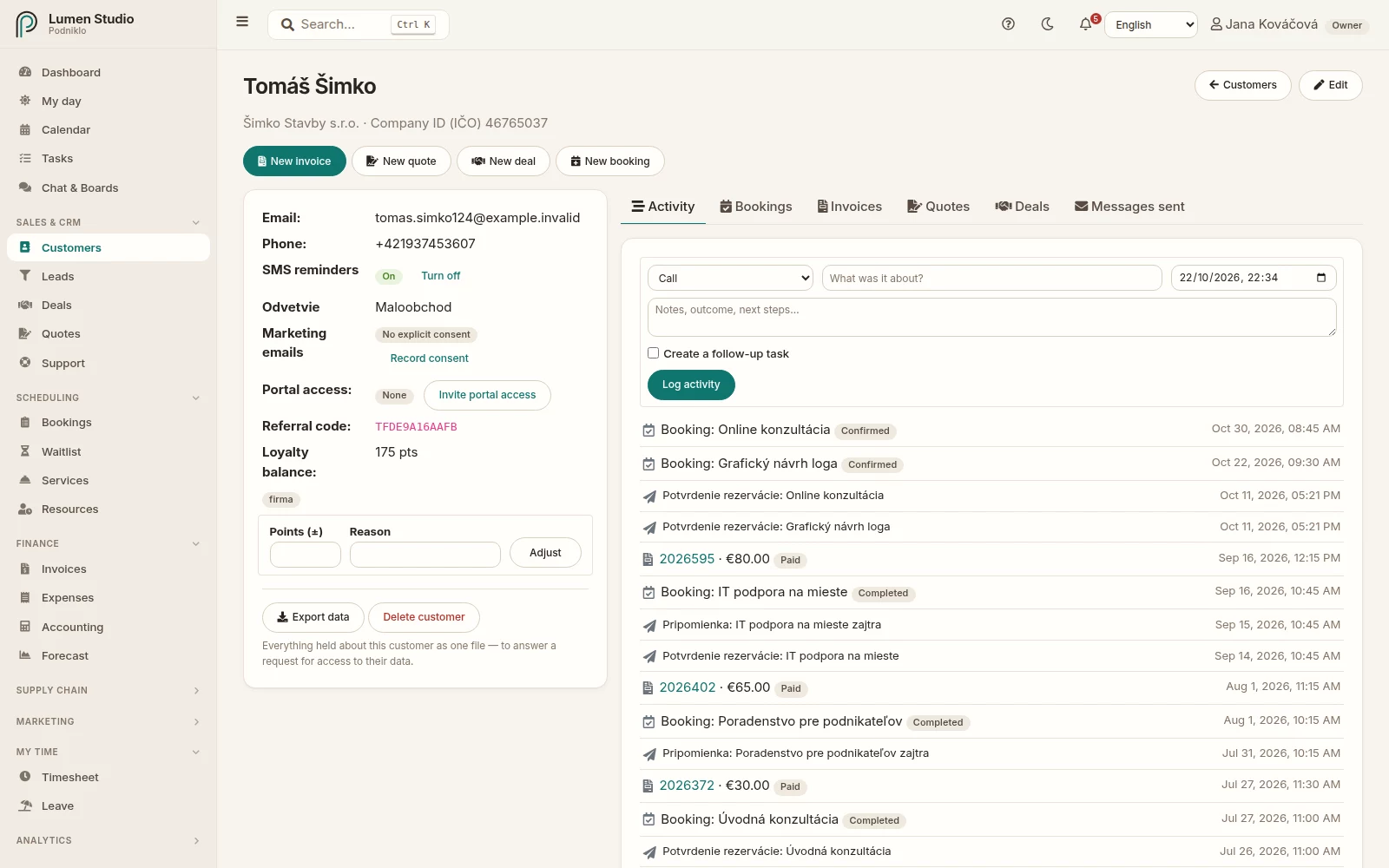
Stránka zákazníka s kontaktmi, súhlasmi, portálom, bodmi a históriou.
Každý zákazník má vlastnú stránku, takže jej adresu pošlete kolegovi alebo ju necháte otvorenú v karte prehliadača. Hore je Upraviť a skratky, ktoré pre zákazníka hneď niečo založia: Nová faktúra, Nová ponuka, Nový obchod a Nová rezervácia (vidíte len tie, ktoré váš plán a rola dovoľujú).
Na kartách sú Aktivity, Rezervácie, Faktúry, Cenové ponuky, Obchody a Odoslané správy (e-maily a SMS so stavom doručenia). Zobraziť všetko otvorí celý zoznam vyfiltrovaný na tohto zákazníka.
Na boku nájdete:
E-mail – ak sa naň e-maily vracajú, je označený ako Nedoručiteľné. Opravte adresu.
SMS pripomienky – zapnete alebo vypnete pre konkrétneho zákazníka.
Marketingové e-maily – či zákazník súhlasil s ponukami. Súhlas daný osobne alebo písomne zaznamenáte tlačidlom Zaznamenať súhlas, odvoláte ho tlačidlom Odvolať súhlas.
Prístup do portálu – pozrite nižšie.
Odporúčací kód, kto zákazníka odporučil a koľko ľudí odporučil on.
Vernostný zostatok – administrátor ho môže tlačidlom Upraviť zvýšiť alebo znížiť s uvedením dôvodu.
Fakturačné údaje a overenie v registroch
Karta Fakturačné údaje odberateľa na stránke zákazníka ukazuje obchodné meno, IČO, DIČ, IČ DPH a adresu, koľko vám zákazník dlhuje (a koľko je po splatnosti) a údaje z verejných registrov: odkedy je platiteľ DPH, index daňovej spoľahlivosti, zrušenú firmu a či prijíma e-faktúry (Peppol).
Podniklo každý deň porovná zákazníkov s IČO so zoznamami Finančnej správy SR. Zákazník v zozname má výstražný znak v zozname zákazníkov (filter S upozornením z registrov) aj na svojej stránke:
Rizikový platiteľ DPH – sú u neho dôvody na zrušenie registrácie pre DPH. Ak takému dodávateľovi zaplatíte, môžete ručiť za jeho DPH.
Zrušené IČ DPH – registrácia pre DPH bola zrušená, IČ DPH už neplatí.
Daňový dlžník? – možná zhoda v zozname daňových dlžníkov. Ten nemá IČO, preto sa porovnáva meno a PSČ.
Menej spoľahlivý – najnižší stupeň indexu daňovej spoľahlivosti.
Keď na novej faktúre vyberiete firemného zákazníka, Podniklo na pozadí overí registre. Ak uvádzajú iné údaje, okno ich ukáže vedľa seba: Aktualizovať zákazníka uloží označené polia, Ponechať pôvodné nechá vaše a rovnaké hodnoty už nebude ponúkať. Upozornenia zo zoznamov sa ukážu vždy. Tlačidlom Overiť v registri na stránke zákazníka spustíte overenie kedykoľvek.
Aktivity
Každý zákazník má časovú os aktivít: hovory, stretnutia, e-maily a poznámky, ktoré zapíšete tlačidlom Zapísať aktivitu (voliteľne s nadväzujúcou úlohou), spolu s jeho rezerváciami, faktúrami a obchodmi. Celý tím tak vidí, čo sa so zákazníkom naposledy riešilo.
Výber zákazníka vo formulári
Faktúry, cenové ponuky, opakované faktúry, obchody a rezervácie používajú rovnaké pole zákazníka. Začína prázdne a nikdy nikoho nevyberie samo: napíšte meno, e-mail alebo telefón a vyberte zo zoznamu. Ak človek v systéme ešte nie je, napríklad zákazník prišiel z ulice, kliknite na Nový zákazník, vyplňte meno, e-mail a telefón a kliknite na Vytvoriť a použiť. Zákazník sa vytvorí a doplní bez opustenia formulára; fakturačné údaje doplníte neskôr na jeho stránke.
Duplicity
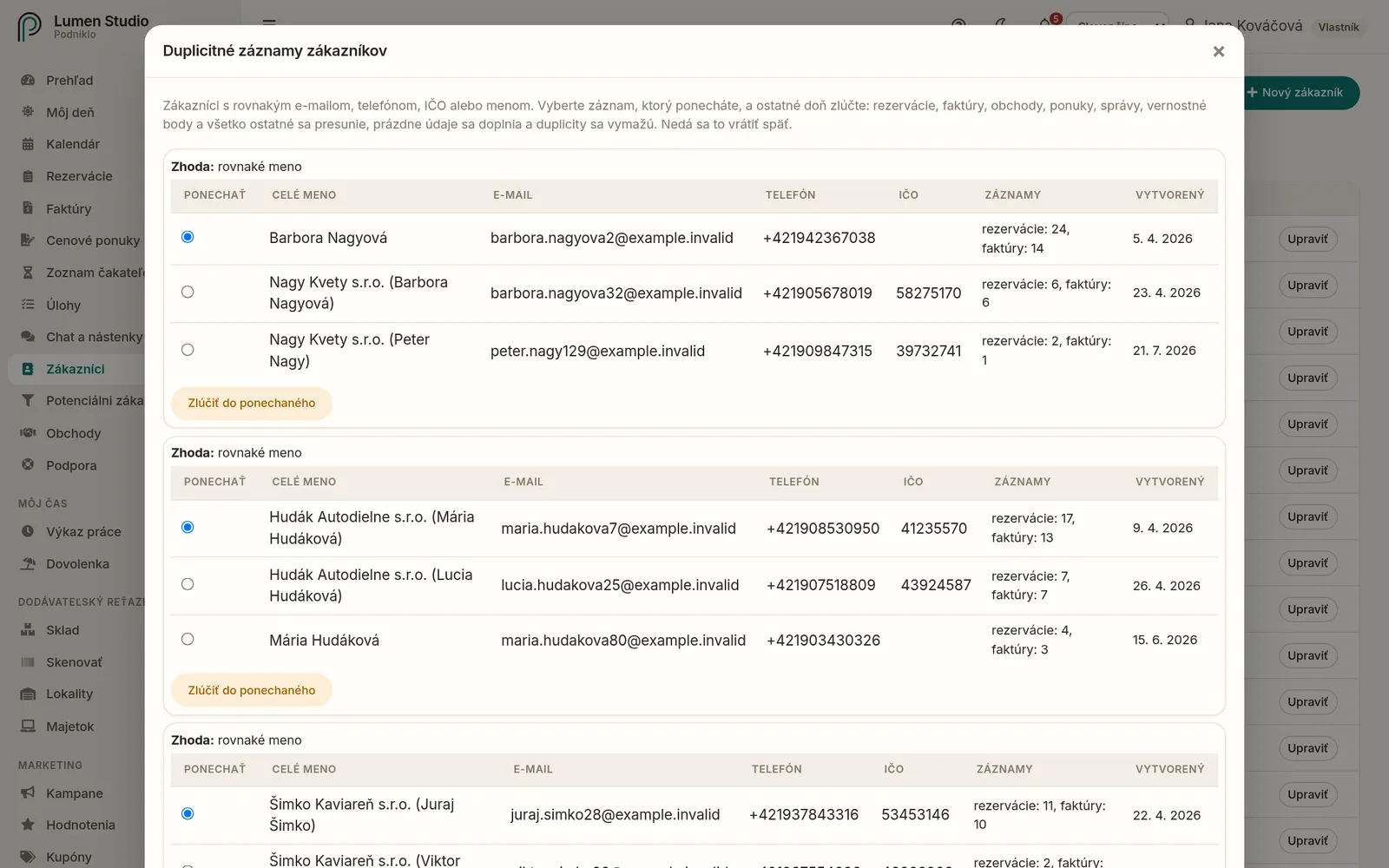
Keď zakladáte nového zákazníka, Podniklo vás upozorní, ak už existuje niekto s rovnakým IČO, e-mailom, telefónom alebo veľmi podobným menom. Administrátori môžu tlačidlom Duplicity prehľadať celý zoznam, vybrať záznam, ktorý ponechajú, a ostatné doň zlúčiť – rezervácie, faktúry, obchody a história sa presunú. Zlúčenie sa nedá vrátiť.
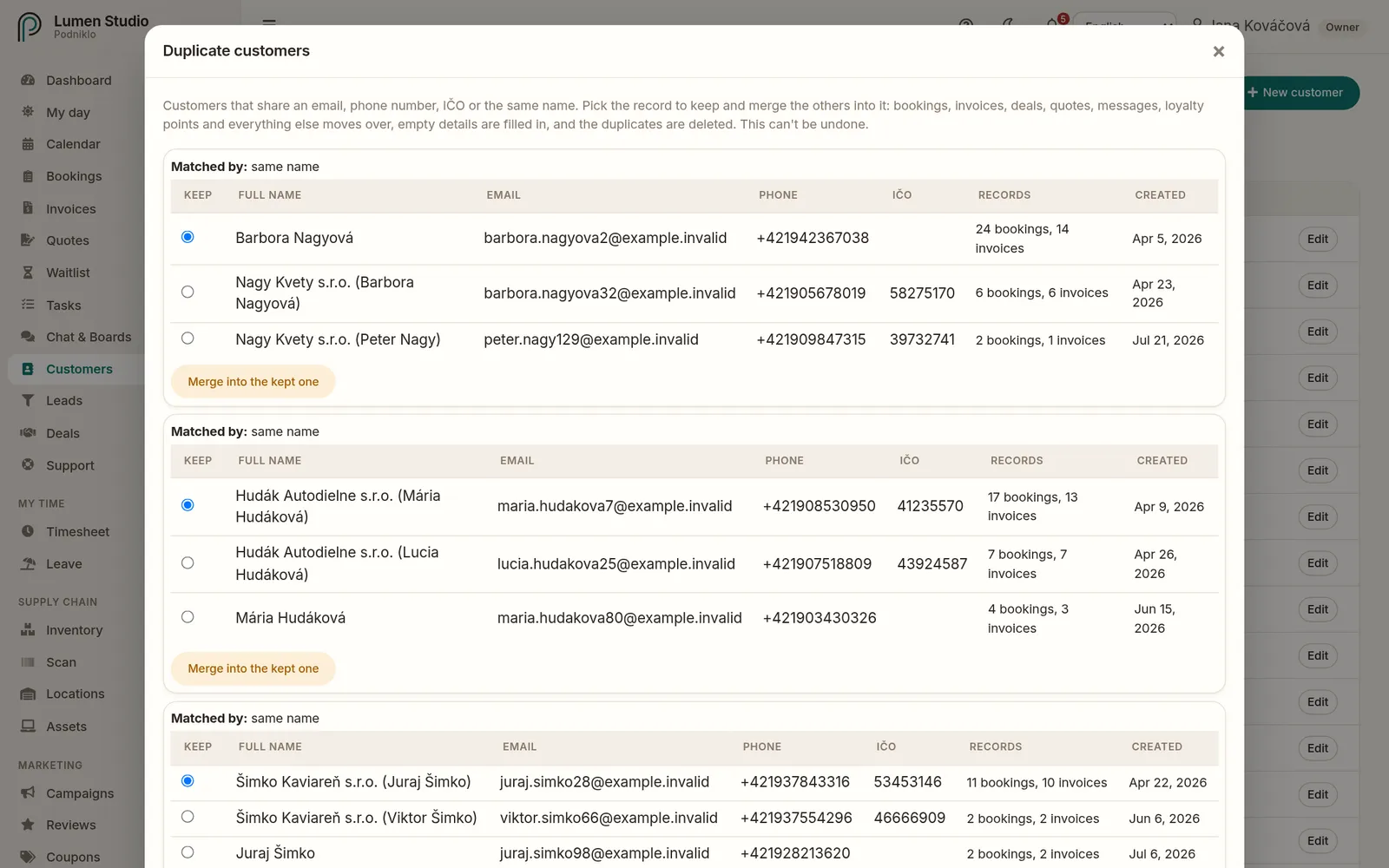
Duplicitné záznamy zoskupené podľa zhody.
Vlastné údaje, napríklad odvetvie alebo číslo zmluvy, si pridáte ako vlastné polia.
Pozvanie do zákazníckeho portálu
V portáli zákazník vidí svoje rezervácie a faktúry, rezervuje si nové termíny a spravuje body. Pozvete ho takto:
Na stránke zákazníka kliknite na Pozvať do portálu. Zákazník musí mať e-mail.
Zákazník dostane e-mail s odkazom, nastaví si heslo a prihlási sa. Odkaz platí 7 dní.
Ak pozvánku nenašiel, použite Poslať pozvánku znova.
Zákazníkov z iného rezervačného systému alebo z tabuľky prenesiete naraz:
Kliknite na Importovať (vidia ho administrátori).
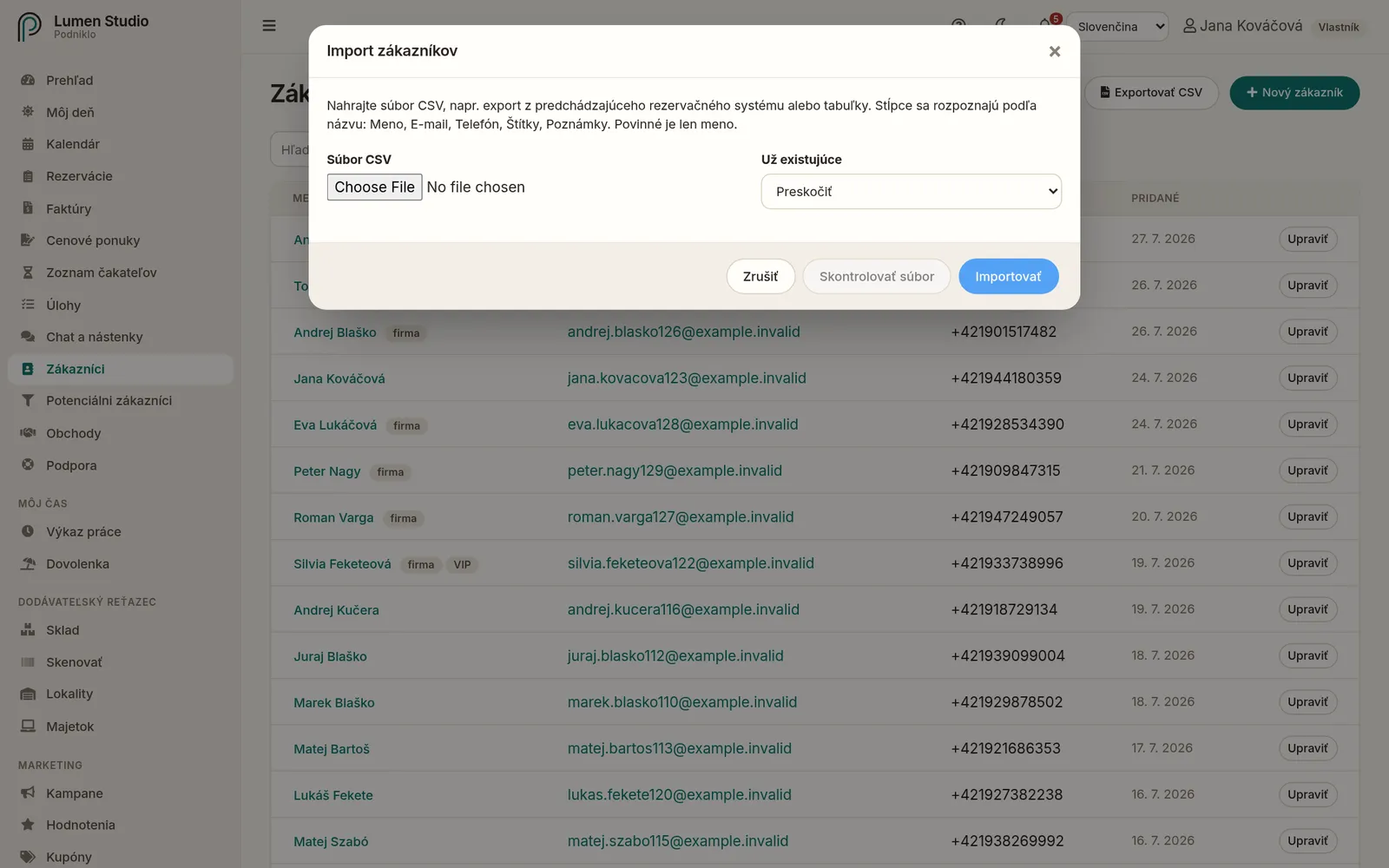
Vyberte súbor CSV. Stĺpce sa rozpoznajú podľa názvu: Name, Email, Phone, Tags, Notes. Povinné je len meno.
Zvoľte, čo s tými, ktorí už v zozname sú: Preskočiť alebo Aktualizovať.
Kliknite na Skontrolovať súbor. Uvidíte, koľko riadkov by sa pridalo, aktualizovalo či preskočilo, zoznam chýb a ukážku prvých riadkov. Zatiaľ sa nič neuloží.
Ak je všetko v poriadku, kliknite na Importovať.
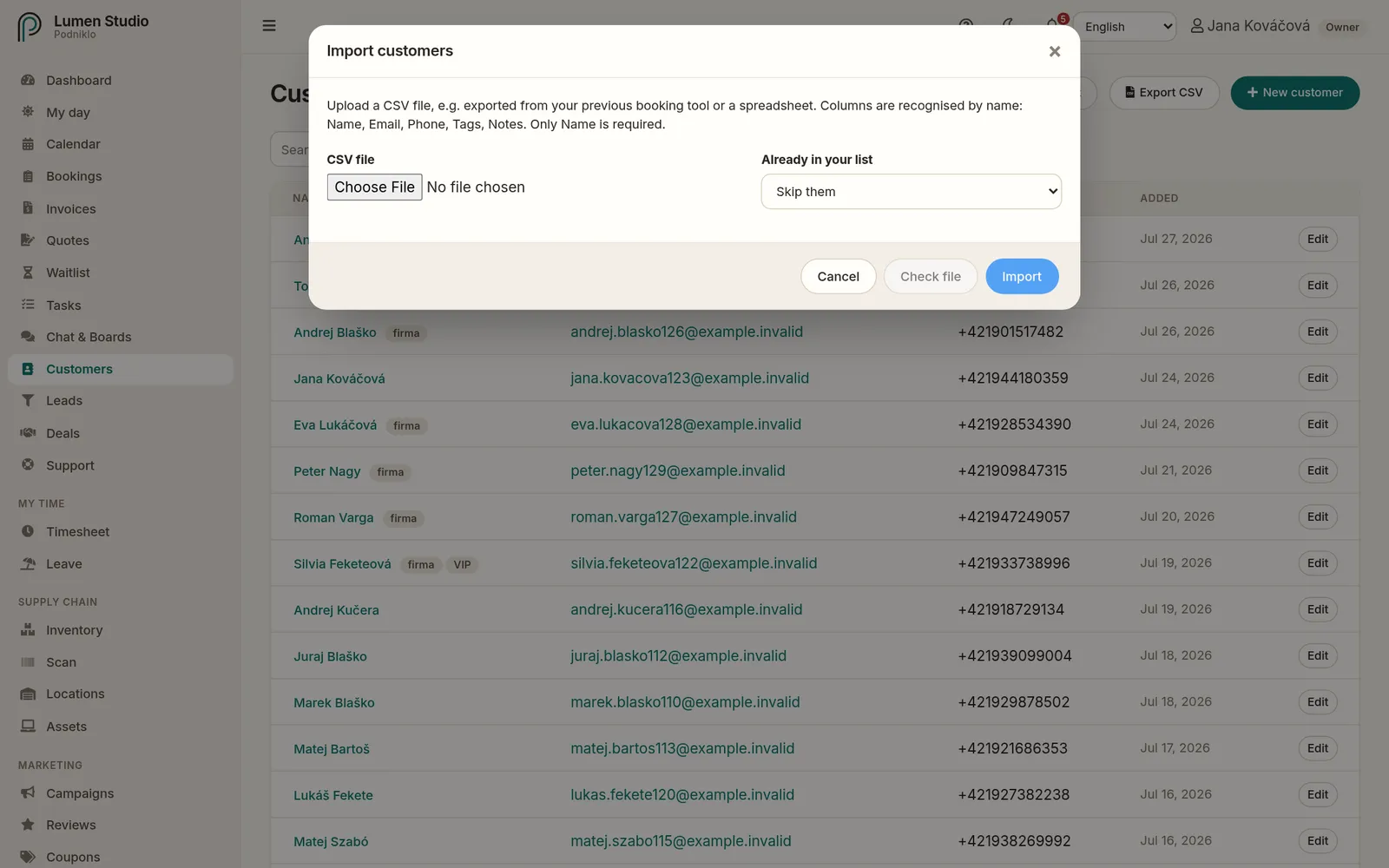
Import zákazníkov: najprv kontrola súboru, potom import.
Export a ochrana údajov
Exportovať CSV stiahne zoznam všetkých zákazníkov.
Export údajov na stránke zákazníka stiahne všetko, čo o ňom evidujete, v jednom súbore. Použijete ho, keď zákazník požiada o prístup k svojim údajom.
Vymazať zákazníka zákazníka natrvalo odstráni. Ak má rezervácie alebo faktúry, okno namiesto toho ponúkne Anonymizovať – meno, e-mail, telefón a poznámky sa odstránia, ale čísla v reportoch a účtovníctve zostanú správne.
A record for every customer with their contacts, billing details, booking and invoice history, consents and loyalty points. Add customers by hand, import them from a file, or let them appear on their own when they book online.
For: staff, admins and owners Menu → Sales & CRM → Customers
The customer list with tags, contacts and date added.
Listing and searching
Search by name, email or phone. Click a tag (for example vip or company) to show only customers with that tag. Click a name to open the customer's page.
A new customer
Click New customer.
Fill in the Full name, Email and Phone.
For a business customer, expand the billing details and enter the IČO (company ID). Fill in from the register fills in the company name, address, DIČ and IČ DPH (sole traders too) and says whether the company is a VAT payer. Check a foreign VAT number in VIES.
Add Tags (comma-separated) and internal Notes.
Save.
Customers never see the notes. Don't write health details (diagnoses, allergies, treatments) there unless your business has a legal basis for it and has told the customer.
The customer page
A customer's page with contacts, consents, portal access, points and history.
Every customer has their own page, so you can send its address to a colleague or keep it open in a tab. At the top are Edit and shortcuts that start something for this customer straight away: New invoice, New quote, New deal and New booking (you only see the ones your plan and role allow).
The tabs show the customer's Activity, Bookings, Invoices, Quotes, Deals and Messages sent (emails and SMS with their delivery status). See all opens the full list filtered to this customer.
On the side you'll find:
Email: if emails to it bounce, it's marked Bounced. Correct the address.
SMS reminders: turn them on or off for this customer.
Marketing emails: whether the customer agreed to offers. Record consent given in person or in writing with Record consent; withdraw it with Withdraw consent.
Portal access: see below.
Referral code, who referred the customer and how many people they've referred.
Loyalty balance: an admin can raise or lower it with Adjust, giving a reason.
Invoicing details and register checks
The Invoicing details card on the customer page shows the company name, IČO, DIČ, IČ DPH and address, what the customer owes (and how much is overdue), and indicators from the public registers: VAT payer since when, the tax reliability index, a company dissolved in the register, and whether they receive e-invoices (Peppol).
Podniklo checks every customer with an IČO against the daily lists of the Slovak Financial Administration. A customer on a list gets a warning sign in the customer list (filter With a register warning) and on their page:
Risky VAT payer – there are grounds to cancel their VAT registration. If you pay such a supplier, you can become liable for their VAT.
IČ DPH cancelled – the VAT registration was cancelled, so the IČ DPH is no longer valid.
Tax debtor? – a possible match on the list of tax debtors. That list has no IČO, so the match is by name and postcode.
Less reliable – the lowest rating of the tax reliability index.
When you pick a company customer on a new invoice, Podniklo checks the registers in the background. If the registers show different details, a dialog lists them side by side: Update customer saves the ticked fields, and Keep current keeps yours and won't offer the same values again. Warnings from the lists appear every time. Check in register on the customer page runs the same check whenever you want.
Activity
Every customer has an activity timeline: calls, meetings, emails and notes you log with Log activity (optionally with a follow-up task), together with their bookings, invoices and deals. The whole team sees what was last discussed with the customer.
Choosing a customer in a form
Invoices, quotes, recurring invoices, deals and bookings all use the same customer field. It starts empty and never picks anyone for you: type a name, email or phone and choose from the list. If the person isn't in the system yet, for example a walk-in, click New customer, fill in the name, email and phone and click Create and use. The customer is created and filled in without leaving the form; add billing details later on their page.
Duplicates
While you create a new customer, Podniklo warns you if someone with the same IČO, email, phone or a very similar name already exists. Admins can scan the whole list with Duplicates, pick the record to keep and merge the others into it; bookings, invoices, deals and history move over. Merging can't be undone.
Duplicate records grouped by what matched.
Add your own details, such as an industry or a contract number, as custom fields.
Inviting a customer to the portal
In the portal, customers see their bookings and invoices, book new appointments and manage their points. To invite someone:
On the customer's page, click Invite portal access. The customer needs an email address.
The customer gets an email with a link, sets a password and signs in. The link is valid for 7 days.
If they can't find it, use Resend invite.
What customers see in the portal is described in Customer portal.
Importing from a CSV file
Bring customers over from another booking tool or a spreadsheet in one go:
Click Import (admins see it).
Choose a CSV file. Columns are recognised by name: Name, Email, Phone, Tags, Notes. Only the name is required.
Choose what to do with people already in your list: Skip them or Update them.
Click Check file. You'll see how many rows would be added, updated or skipped, a list of errors and a preview of the first rows. Nothing is saved yet.
If all looks right, click Import.
Importing customers: check the file first, then import.
Export and data protection
Export CSV downloads the list of all customers.
Export data on a customer's page downloads everything you hold about them in one file. Use it when a customer asks for access to their data.
Delete customer removes the customer permanently. If they have bookings or invoices, the dialog offers Anonymize instead: name, email, phone and notes are removed, but the numbers in reports and accounting stay correct.