Každá firma má verejnú rezervačnú stránku, ktorú môžete zdieľať ako odkaz alebo vložiť priamo na svoj web. K tomu patrí stránka s referenciami a kontaktný formulár.
Nastavujú: administrátori a vlastník Nastavenia → Vloženie na web
Rezervačná stránka
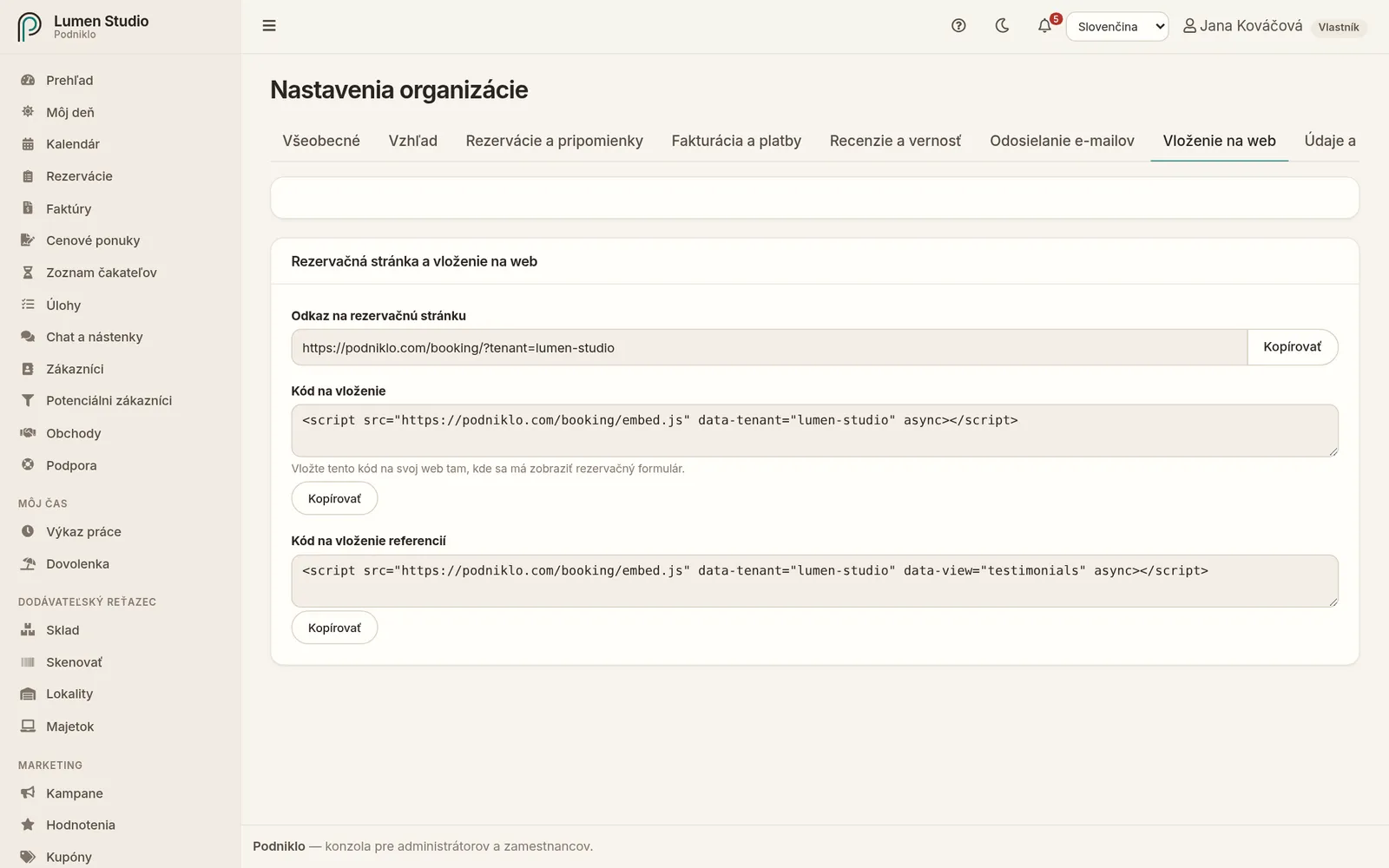
Adresu nájdete v Nastaveniach na karte Vloženie na web v poli Odkaz na rezervačnú stránku. Má tvar podniklo.com/booking/?tenant=vasa-firma.
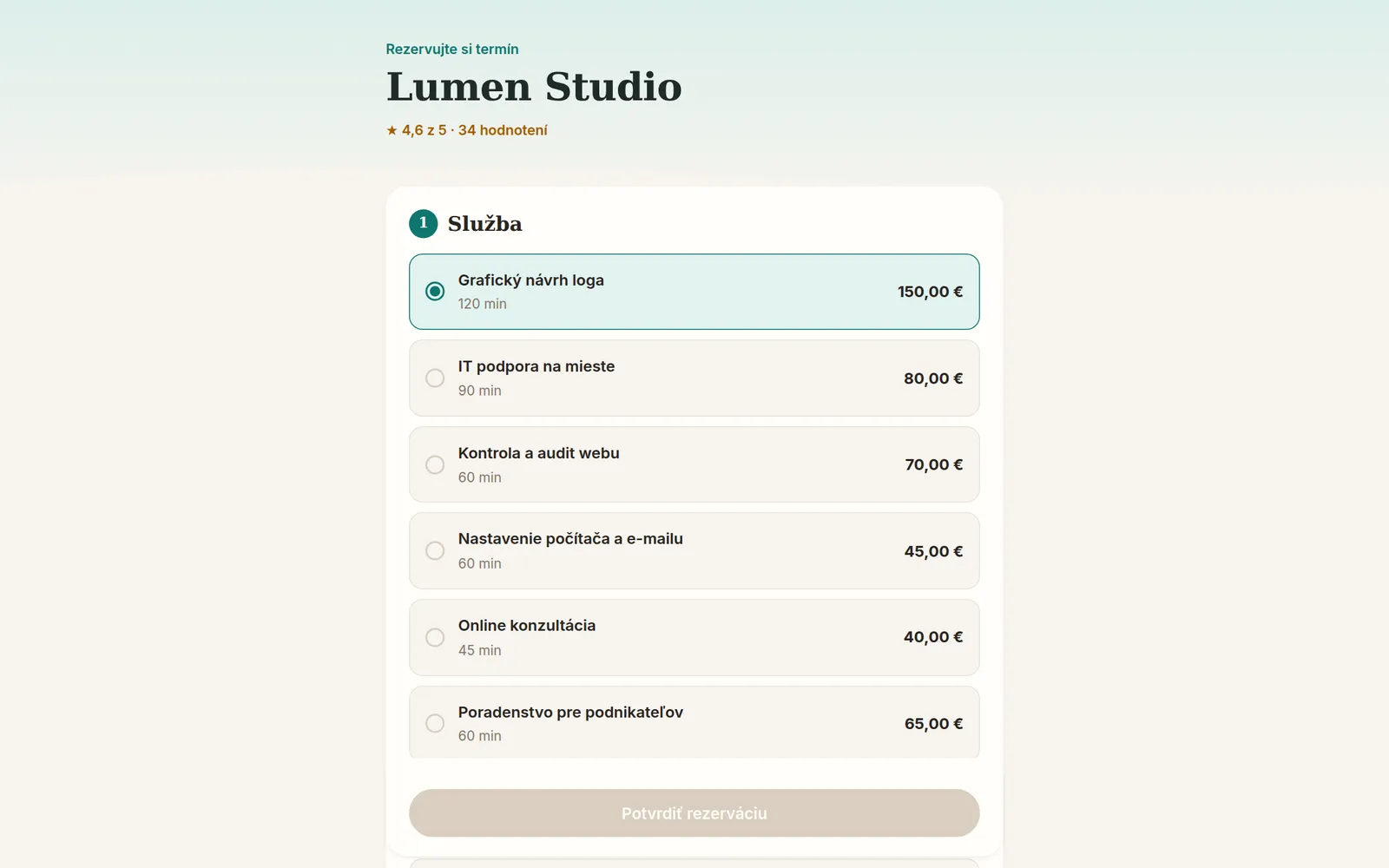
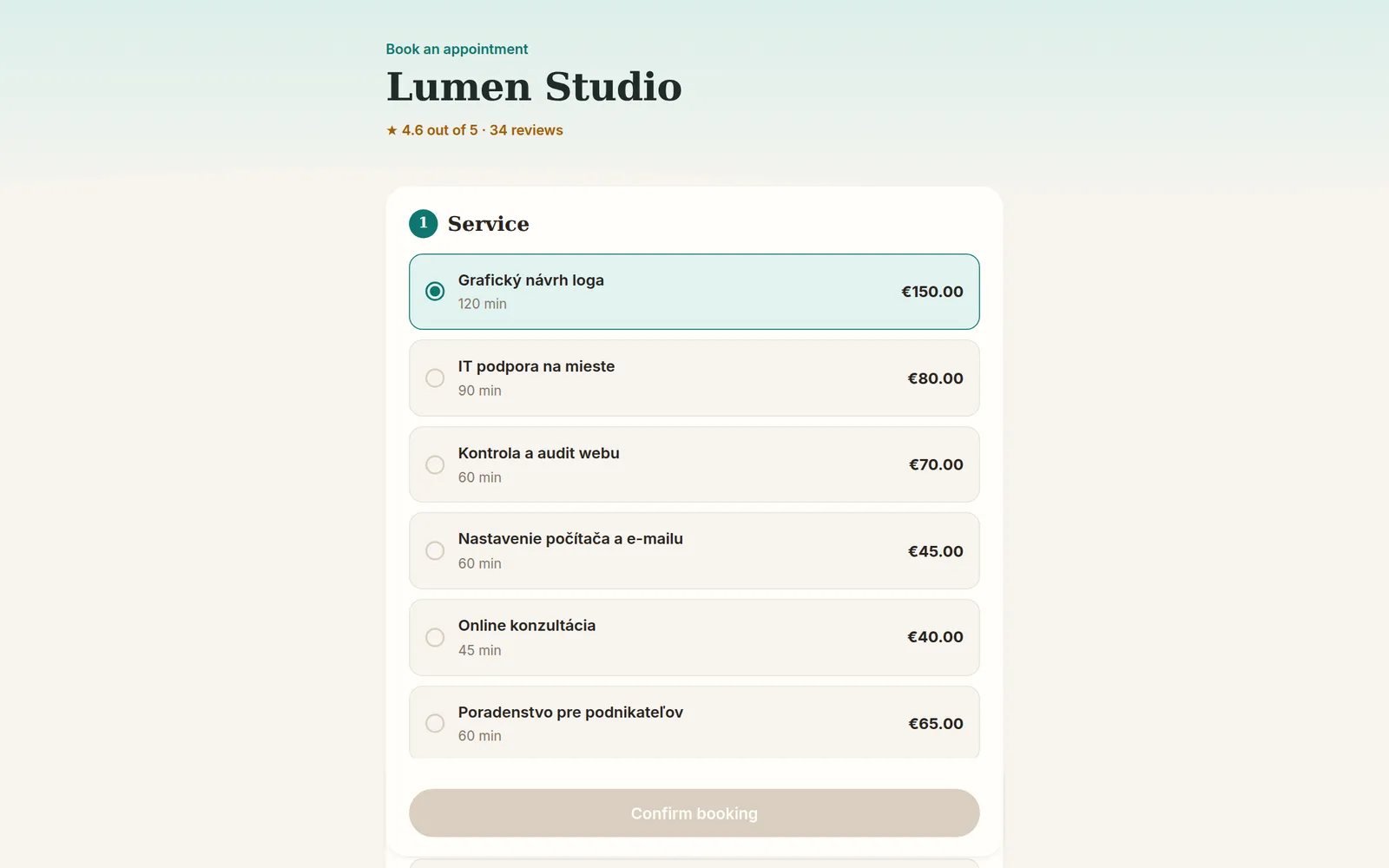
Rezervačná stránka so službami, cenami a priemerným hodnotením.
Zákazník pri rezervácii:
Vyberie službu – vidí jej dĺžku a cenu.
Vyberie pracovníka alebo možnosť „ktokoľvek“.
Vyberie dátum a jeden z voľných časov. Plne obsadené dni sú stlmené a kalendár skočí na prvý deň s voľným časom.
Vyplní meno, e-mail a telefón, prípadne kód kupónu. Môže tiež súhlasiť so zasielaním ponúk.
Potvrdí rezerváciu.
Čo nasleduje, závisí od vašich nastavení:
Potvrdená rezervácia – zákazník dostane e-mail s potvrdením.
Žiadosť – ak vyžadujete schválenie, rezervácia čaká na vaše potvrdenie v Rezerváciách.
Záloha – ak vyžadujete zálohu, zákazník dostane odkaz na platbu a termín je pre neho chvíľu podržaný. Pozrite Online platby a zálohy.
Po rezervácii zákazník dostane odkaz na správu rezervácie a súbor na pridanie do kalendára. Ak nie je voľný žiadny termín, ponúkne sa mu zápis do zoznamu čakateľov; na zápis treba meno a e-mail v časti Vaše údaje. Ak nemáte žiadne služby otvorené na online rezerváciu, stránka návštevníkom poradí kontaktovať vás priamo.
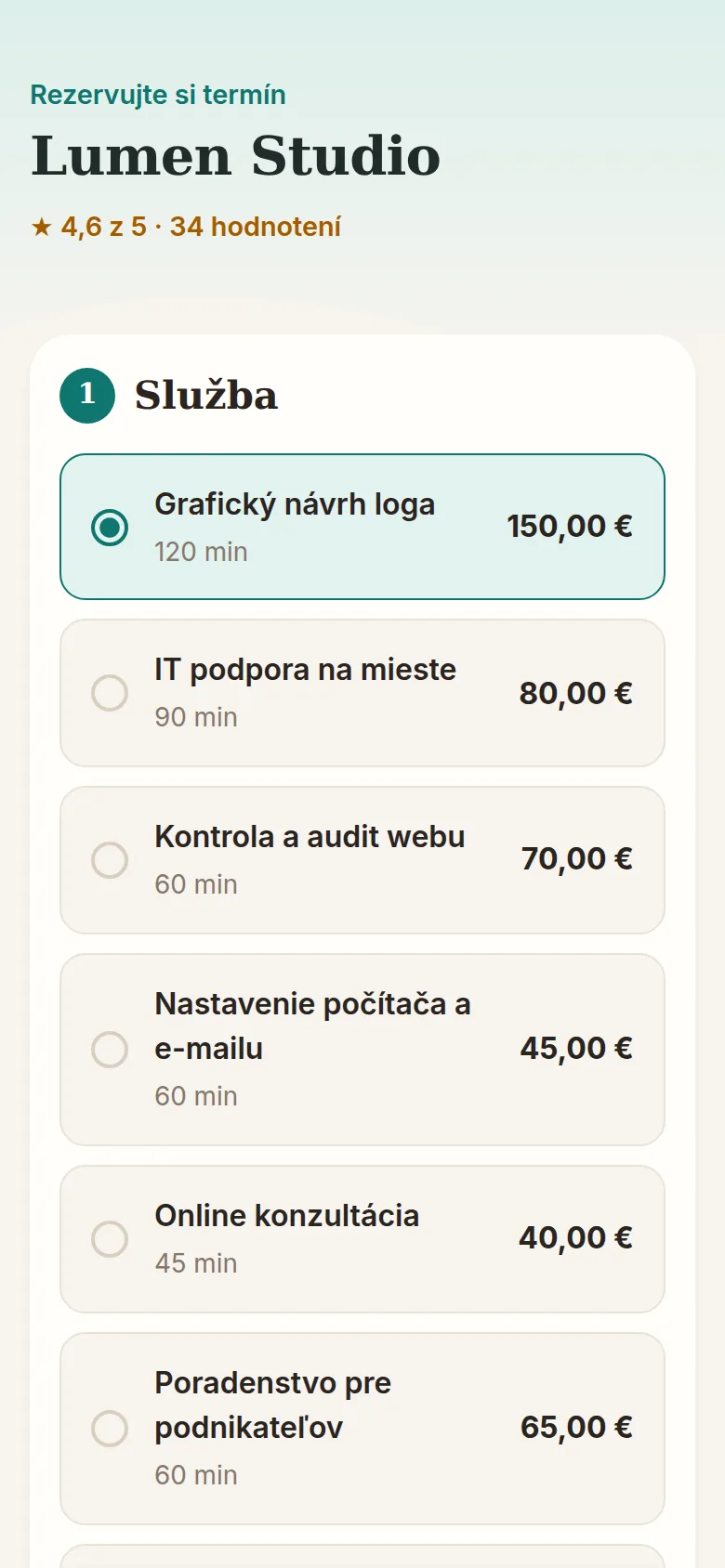
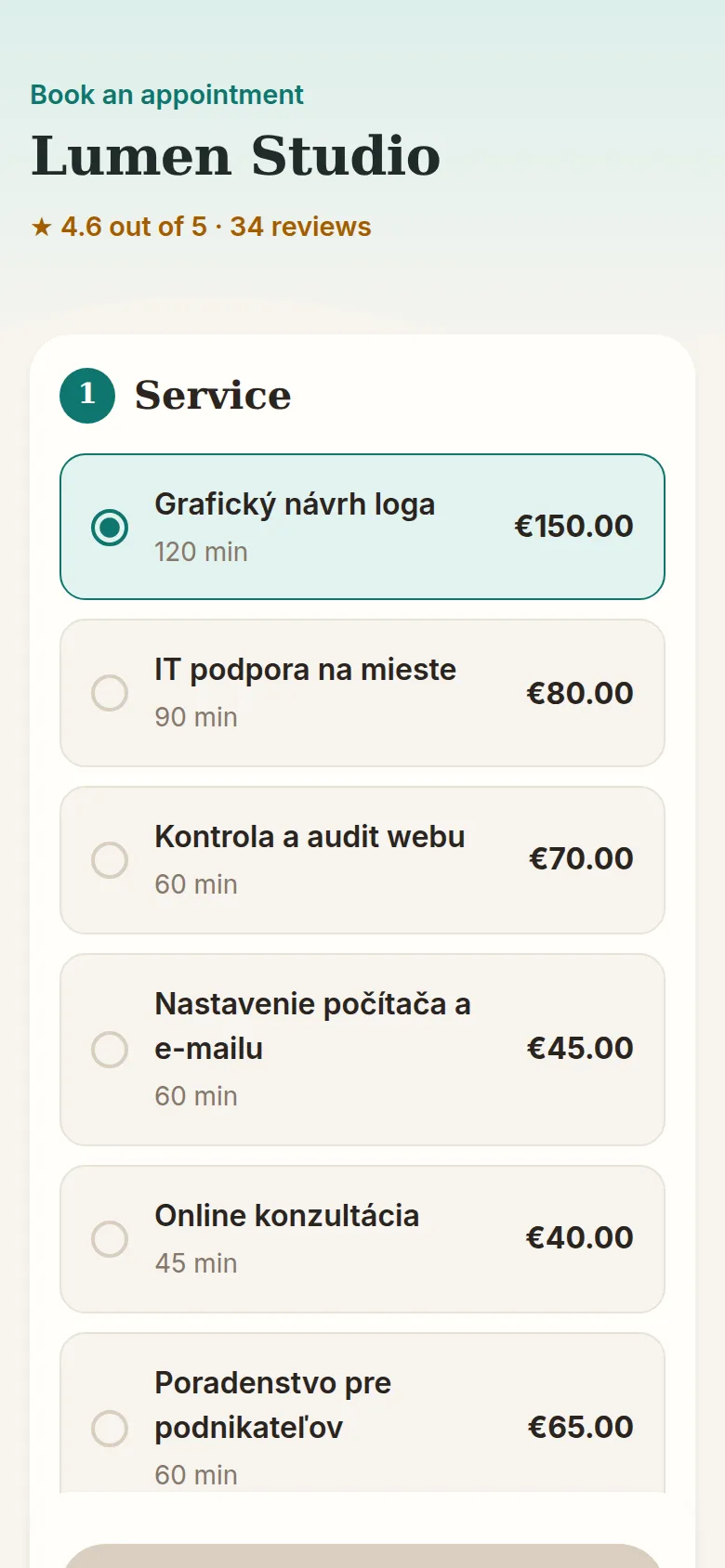
Rezervačná stránka v mobile.
Pravidlá rezervácií
V Nastaveniach na karte Rezervácie a pripomienky nastavíte:
či rezervácie vyžadujú schválenie,
minimálny predstih (koľko hodín vopred sa dá rezervovať) a maximálny predstih (koľko dní dopredu),
lehotu na zrušenie – dokedy môže zákazník sám rezerváciu zrušiť alebo presunúť,
Formulár sa na vašom webe zobrazí v rámčeku, ktorý si sám prispôsobí výšku. Voliteľné atribúty:
Atribút
Čo robí
data-service
Predvyberie konkrétnu službu.
data-ref
Odporúčací kód, ktorý sa pripíše k rezervácii.
data-locale
Jazyk formulára, napríklad sk alebo en.
data-title
Popis rámčeka pre čítačky obrazovky.
data-view="testimonials"
Namiesto rezervácie zobrazí referencie.
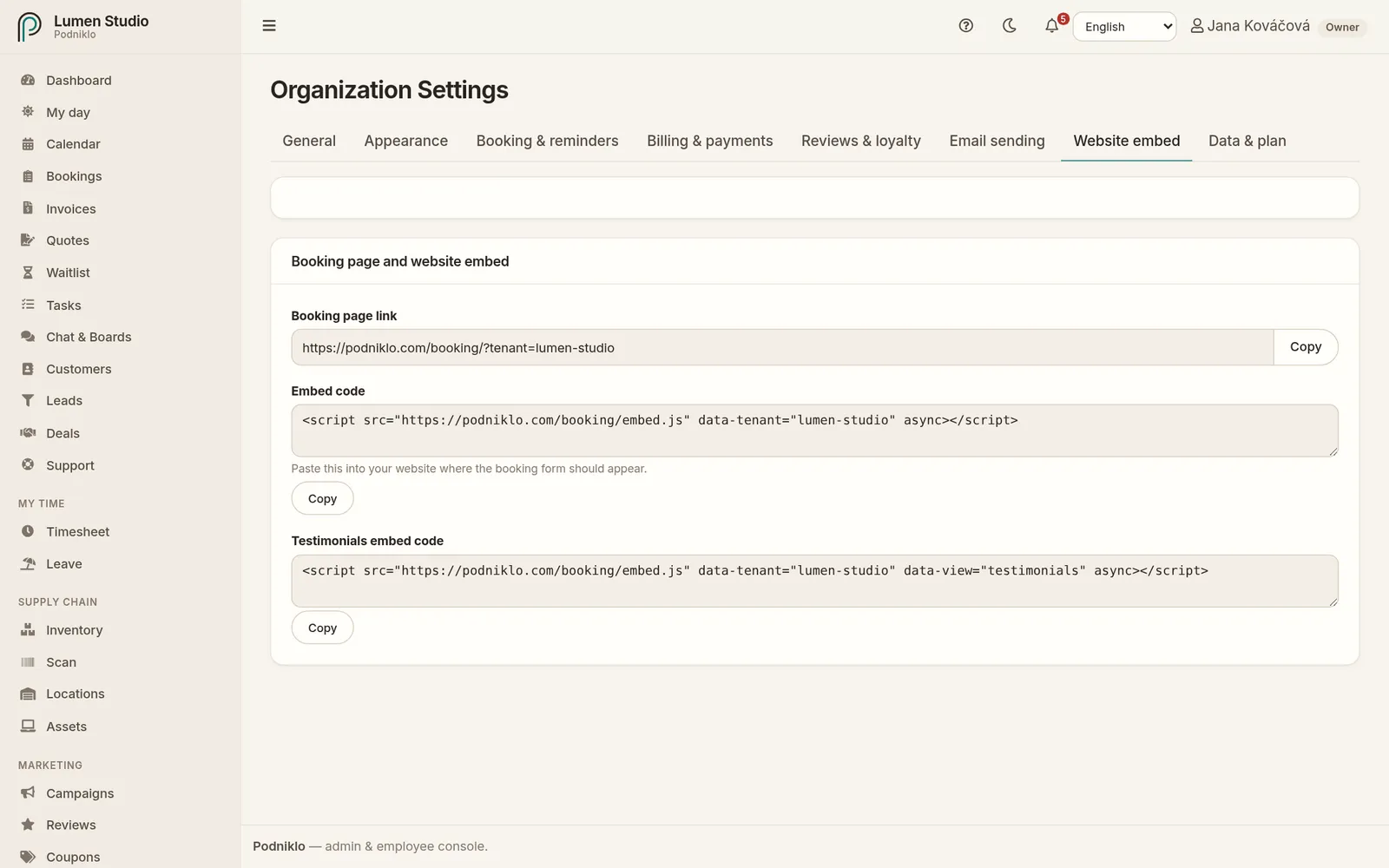
Odkaz na rezervačnú stránku, kód na vloženie a kód na vloženie referencií.
Referencie
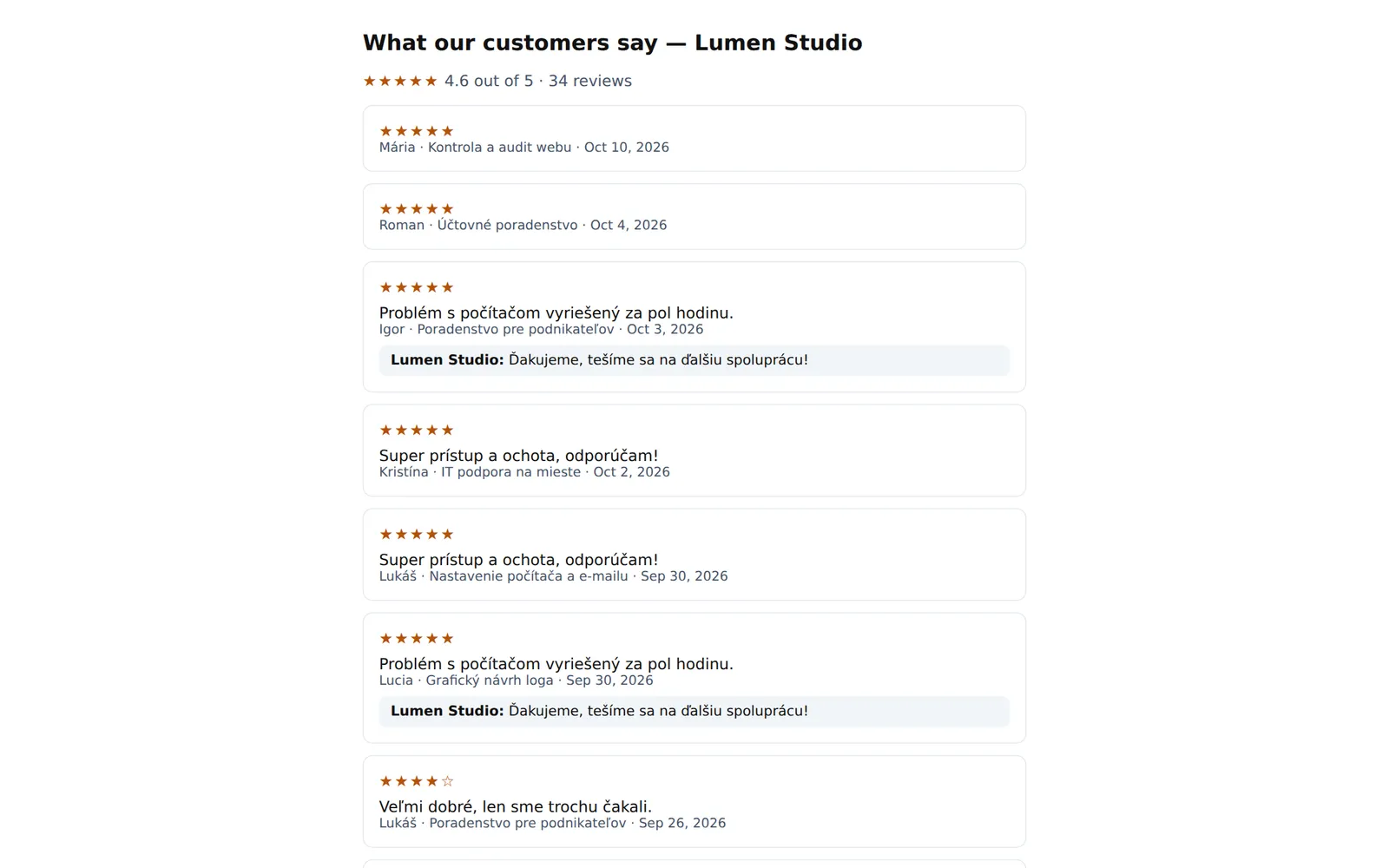
Hodnotenia, ktoré zákazníci dovolili zverejniť a ktoré ste zverejnili v časti Hodnotenia, sa zobrazujú na verejnej stránke referencií podniklo.com/testimonials/?tenant=vasa-firma. Na web ich vložíte kódom na vloženie referencií z rovnakej karty nastavení.
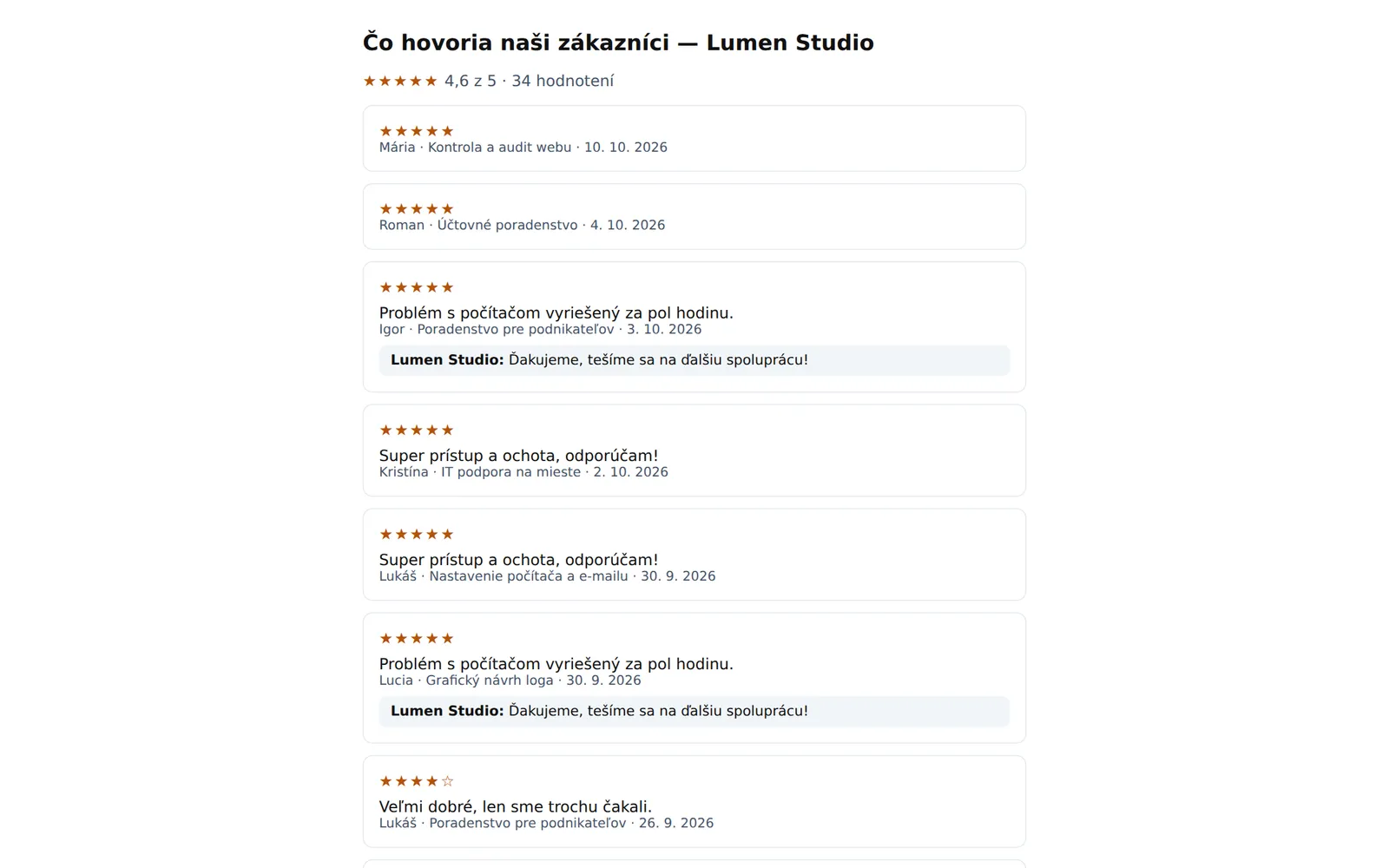
Verejná stránka referencií s hodnoteniami a odpoveďami firmy.
Kontaktný formulár
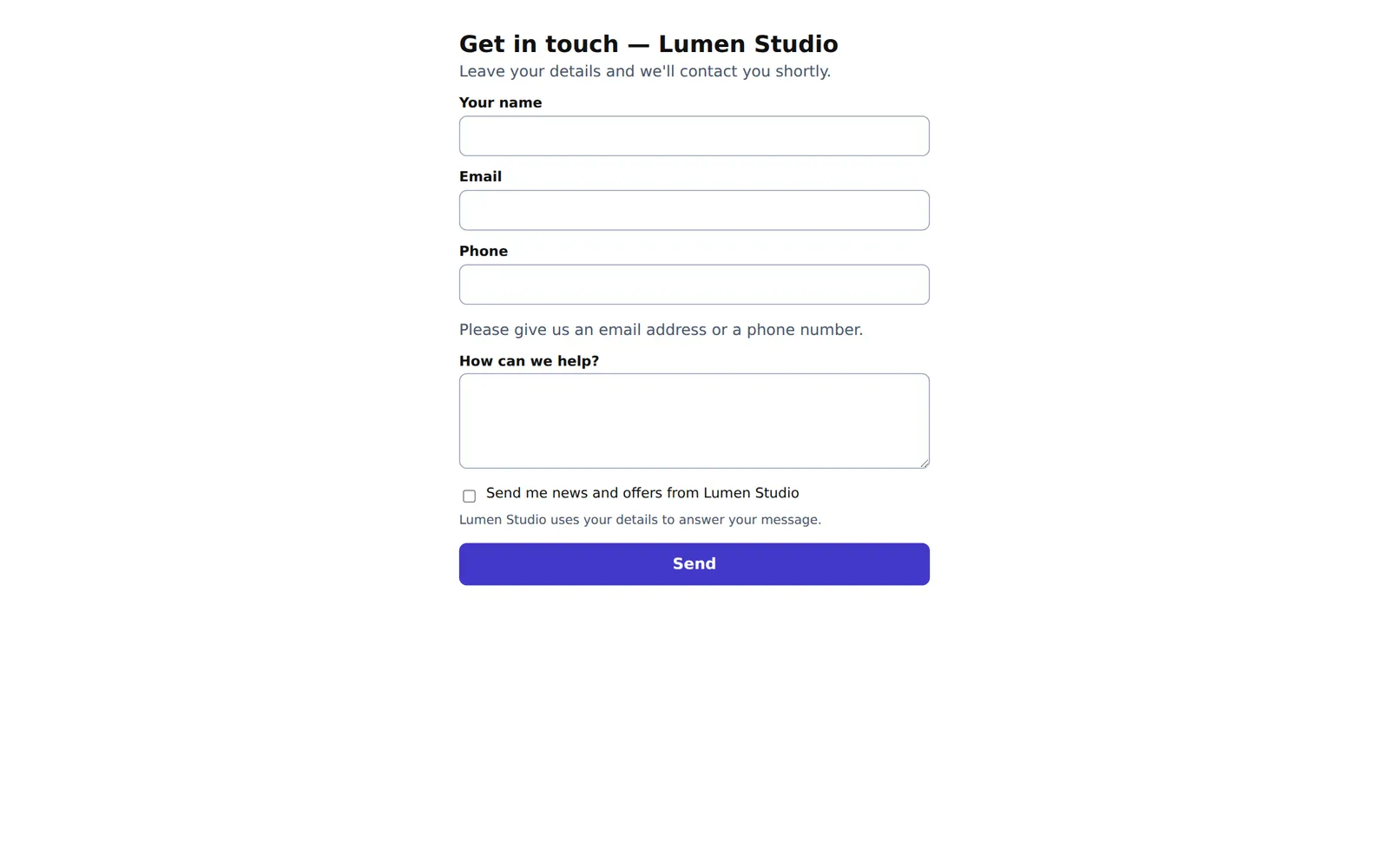
Na adrese podniklo.com/contact/?tenant=vasa-firma je kontaktný formulár „Napíšte nám“. Každá odoslaná správa sa objaví medzi potenciálnymi zákazníkmi. Rovnaká stránka slúži aj ako cieľ odporúčacích odkazov vašich zákazníkov – pozrite Vernostný program a odporúčania.
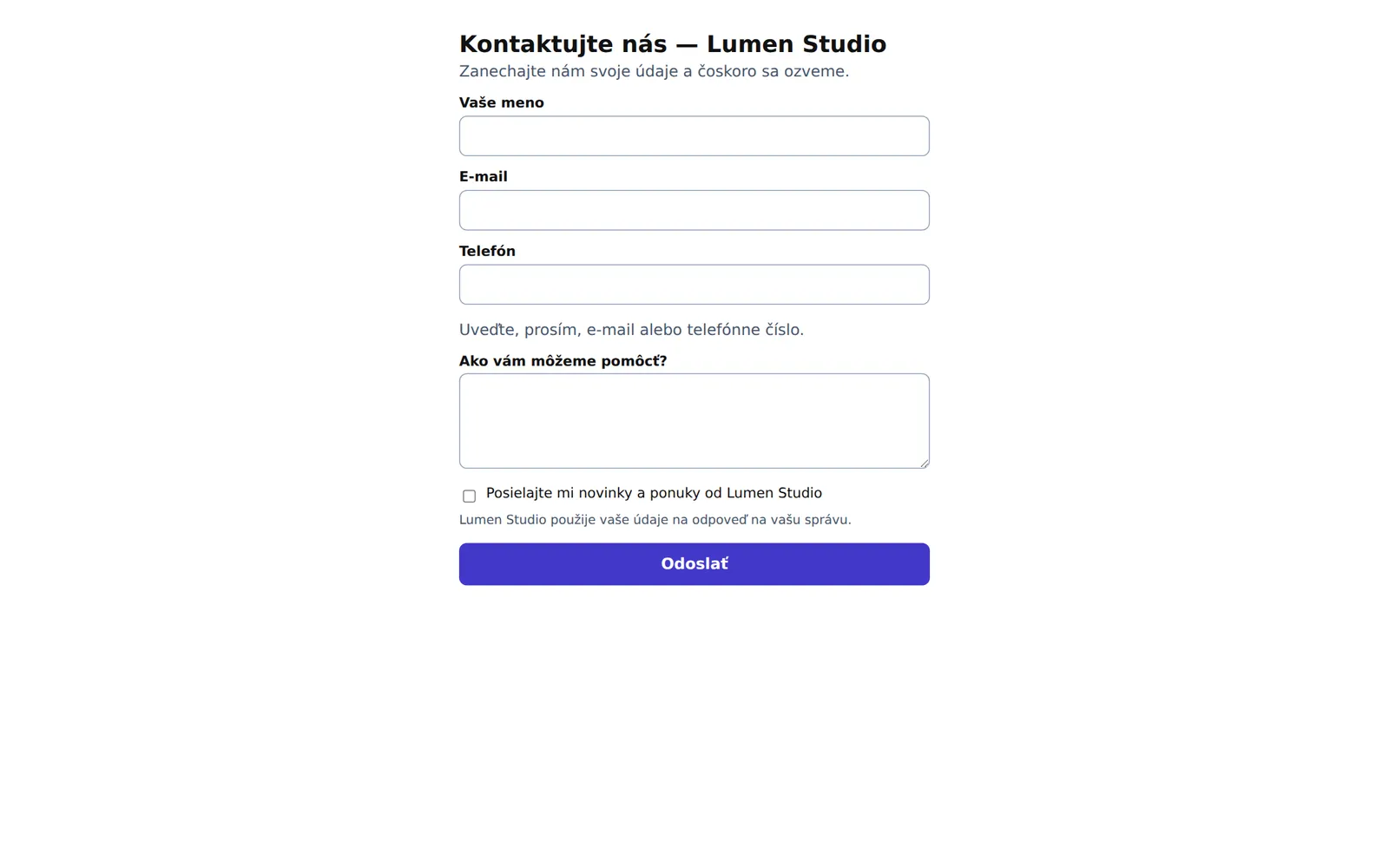
Kontaktný formulár firmy – každá správa príde medzi potenciálnych zákazníkov.
Every company has a public booking page you can share as a link or embed right on your website. It comes with a testimonials page and a contact form.
Set up by: admins and owners Settings → Website embed
The booking page
You'll find its address in Settings on the Website embed tab, in the Booking page link field. It looks like podniklo.com/booking/?tenant=your-company.
The booking page with services, prices and the average rating.
When booking, a customer:
Picks a service, seeing its duration and price.
Picks a staff member, or "anyone".
Picks a date and one of the free times. Fully booked days are dimmed, and the calendar jumps to the first day with a free time.
Enters their name, email and phone, and optionally a coupon code. They can also agree to receive offers.
Confirms the booking.
What happens next depends on your settings:
Confirmed booking: the customer gets a confirmation email.
Request: if you require approval, the booking waits for you in Bookings.
Deposit: if you require a deposit, the customer gets a payment link and the time is held for them for a short while. See Online payments.
After booking, the customer gets a link to manage the booking and a file to add it to their calendar. If no time is free, they're offered the waitlist; joining it needs their name and email under Your details. If you have no services open for online booking, the page tells visitors to contact you directly.
The booking page on a phone.
Booking rules
In Settings on the Booking & reminders tab you set:
whether bookings need approval,
the minimum notice (how many hours ahead people can book) and the maximum advance (how many days ahead),
the cancellation cut-off: until when a customer can cancel or move their own booking,
The form appears on your website in a frame that adjusts its own height. Optional attributes:
Attribute
What it does
data-service
Preselects a particular service.
data-ref
A referral code attached to the booking.
data-locale
The form's language, for example sk or en.
data-title
A label for the frame for screen readers.
data-view="testimonials"
Shows testimonials instead of booking.
The booking page link, the embed code and the testimonials embed code.
Testimonials
Reviews that customers allowed to be shown, and that you've published under Reviews, appear on the public testimonials page podniklo.com/testimonials/?tenant=your-company. Embed them on your website with the testimonials embed code on the same settings tab.
The public testimonials page with reviews and the company's replies.
The contact form
At podniklo.com/contact/?tenant=your-company there's a "contact us" form. Every message sent appears among your leads. The same page is also where your customers' referral links lead; see Loyalty and referrals.
The company's contact form; every message arrives as a lead.