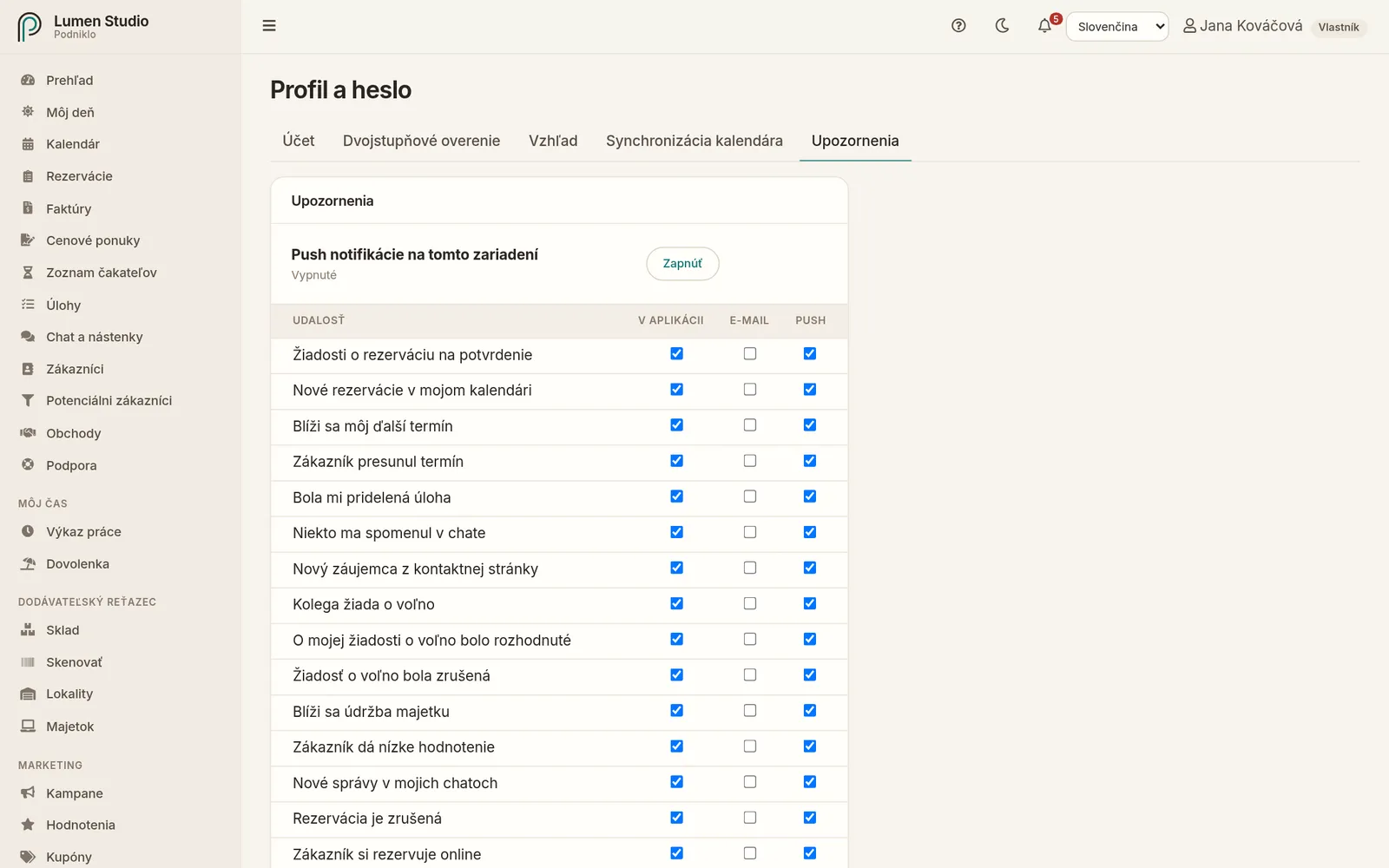
Pre každú udalosť si vyberiete, či o nej chcete vedieť v aplikácii, e-mailom alebo push notifikáciou – a ktoré vás nezaujímajú vôbec.
Pre: všetkých členov tímu Profil → Upozornenia
Push na tomto zariadení a tabuľka udalostí s kanálmi.
Push na tomto zariadení
Hore vidíte, či sú push notifikácie na tomto zariadení zapnuté. Tlačidlom Zapnúť alebo Vypnúť to zmeníte. Push sa nastavuje pre každé zariadenie zvlášť – zapnite si ho v telefóne aj v počítači.
Zablokované – v nastaveniach prehliadača ste notifikácie pre podniklo.com zakázali. Kliknite na ikonu zámku vedľa adresy, povoľte Notifikácie a stránku obnovte.
V tabuľke je každá udalosť v riadku a tri stĺpce: V aplikácii (zvonček), E-mail (na vašu prihlasovaciu adresu) a Push. Zaškrtnite, čo chcete, a kliknite na Uložiť.
V tabuľke sú len udalosti, ktoré sa týkajú vašej roly. Napríklad:
Žiadosti o rezerváciu na potvrdenie
Nové rezervácie v mojom kalendári, blíži sa môj ďalší termín
Zákazník si rezervuje online, presunul termín, rezervácia je zrušená
Bola mi pridelená úloha, moja úloha čoskoro končí alebo je po termíne
Niekto ma spomenul v chate, nové správy v mojich chatoch
Kolega žiada o voľno, o mojej žiadosti bolo rozhodnuté
Nový záujemca, nízke hodnotenie, blíži sa údržba majetku
Faktúra po splatnosti, e-faktúru sa nepodarilo odoslať, prišla nová e-faktúra, zlyhalo odosielanie do účtovníctva
Pre veci, na ktoré treba reagovať hneď (žiadosti o rezerváciu, spomenutia v chate), zapnite push. Pre prehľadové veci stačí aplikácia.
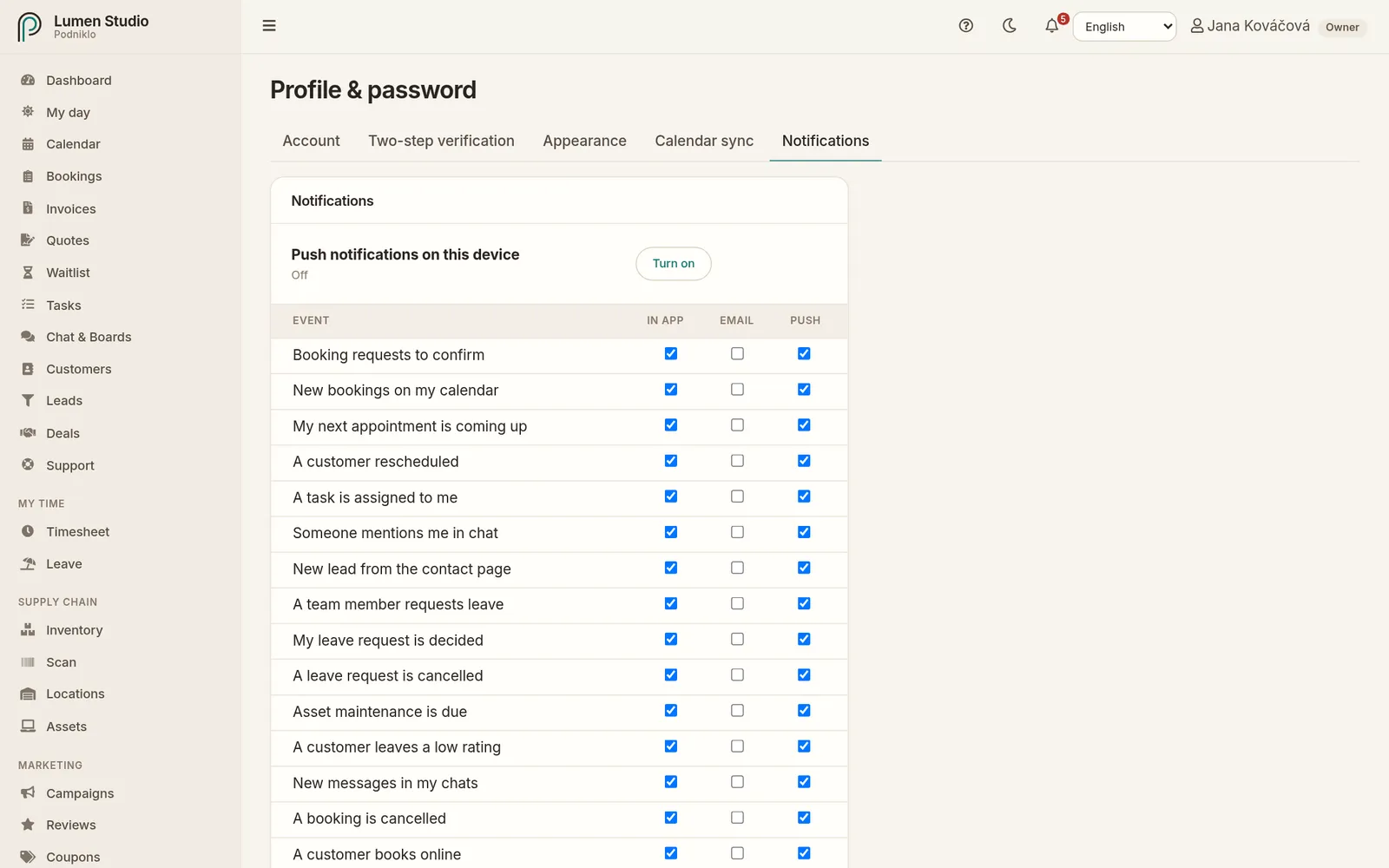
For each event, choose whether you hear about it in the app, by email or by push notification, and which ones you don't want at all.
For: everyone on the team Profile → Notifications
Push on this device, and the table of events and channels.
Push on this device
At the top you see whether push notifications are on for this device. Change it with Turn on or Turn off. Push is set per device, so turn it on on both your phone and your computer.
Blocked: you've blocked notifications for podniklo.com in your browser settings. Click the lock icon next to the address, allow Notifications, and reload.