Prehľad je úvodná stránka po prihlásení. Na jednom mieste ukazuje, čo sa deje dnes, čo čaká na vaše rozhodnutie a čo máte na starosti.
Pre: všetkých členov tímu Ponuka → Prehľad
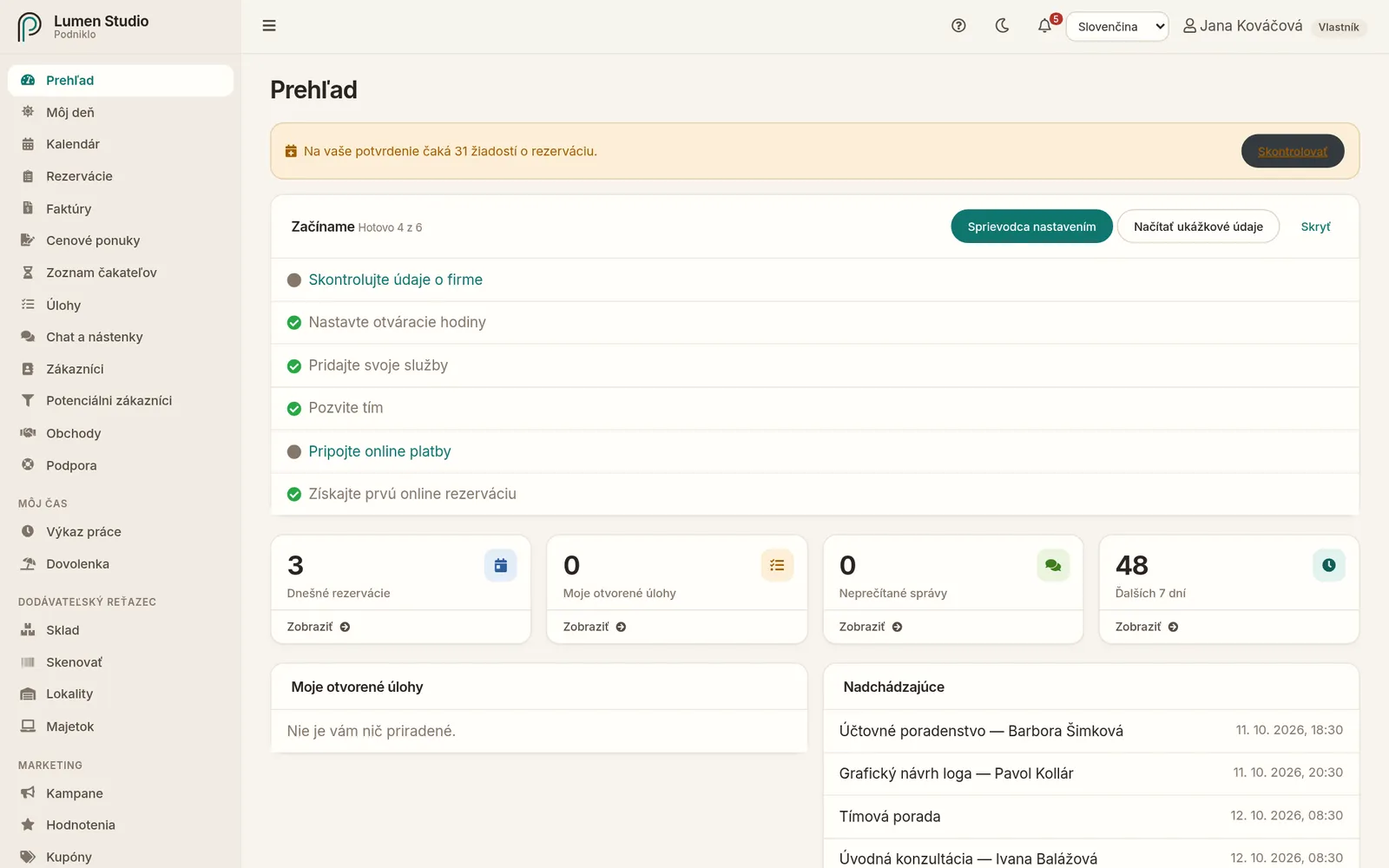
Prehľad administrátora: žiadosti o rezerváciu, kontrolný zoznam, čísla na dnes a nadchádzajúce položky.
Žiadosti o rezerváciu
Ak má firma zapnuté schvaľovanie rezervácií, hore sa zobrazí pruh „Na vaše potvrdenie čaká X žiadostí o rezerváciu“. Tlačidlo Skontrolovať otvorí Rezervácie s vyfiltrovanými žiadosťami, kde ich potvrdíte alebo odmietnete.
Karta Začíname
Administrátori tu vidia kontrolný zoznam prvých krokov, tlačidlo Sprievodca nastavením a tlačidlo na načítanie alebo odstránenie ukážkových údajov. Podrobnosti sú v návode Sprievodca nastavením.
Čísla na dnes
Štyri políčka ukazujú:
Dnešné rezervácie – koľko návštev máte dnes,
Moje otvorené úlohy – úlohy priradené vám, ktoré ešte nie sú hotové,
Neprečítané správy – v chate a nástenkách,
Ďalších 7 dní – počet rezervácií na najbližší týždeň.
Odkazom Zobraziť pod každým číslom prejdete na príslušnú stránku. Políčko sa zobrazí len vtedy, ak máte k danej stránke prístup.
Moje úlohy a nadchádzajúce položky
V spodnej časti sú dva zoznamy: až 8 vašich otvorených úloh s prioritou a nadchádzajúce položky z kalendára – rezervácie aj interné udalosti, napríklad porady.
Ak sa niektorá časť nenačíta, zobrazí sa „—“ alebo „Nepodarilo sa načítať“ namiesto nuly, aby ste si chybu nepomýlili so skutočnou hodnotou. Stačí stránku obnoviť.
Prehľad podľa roly
Každý vidí na Prehľade len to, k čomu má prístup. Externista uvidí napríklad len svoje úlohy, zamestnanec bez prístupu k rezerváciám neuvidí žiadosti o rezerváciu.
The Dashboard is the first page after you sign in. In one place it shows what's happening today, what's waiting for your decision and what you're responsible for.
For: everyone on the team Menu → Dashboard
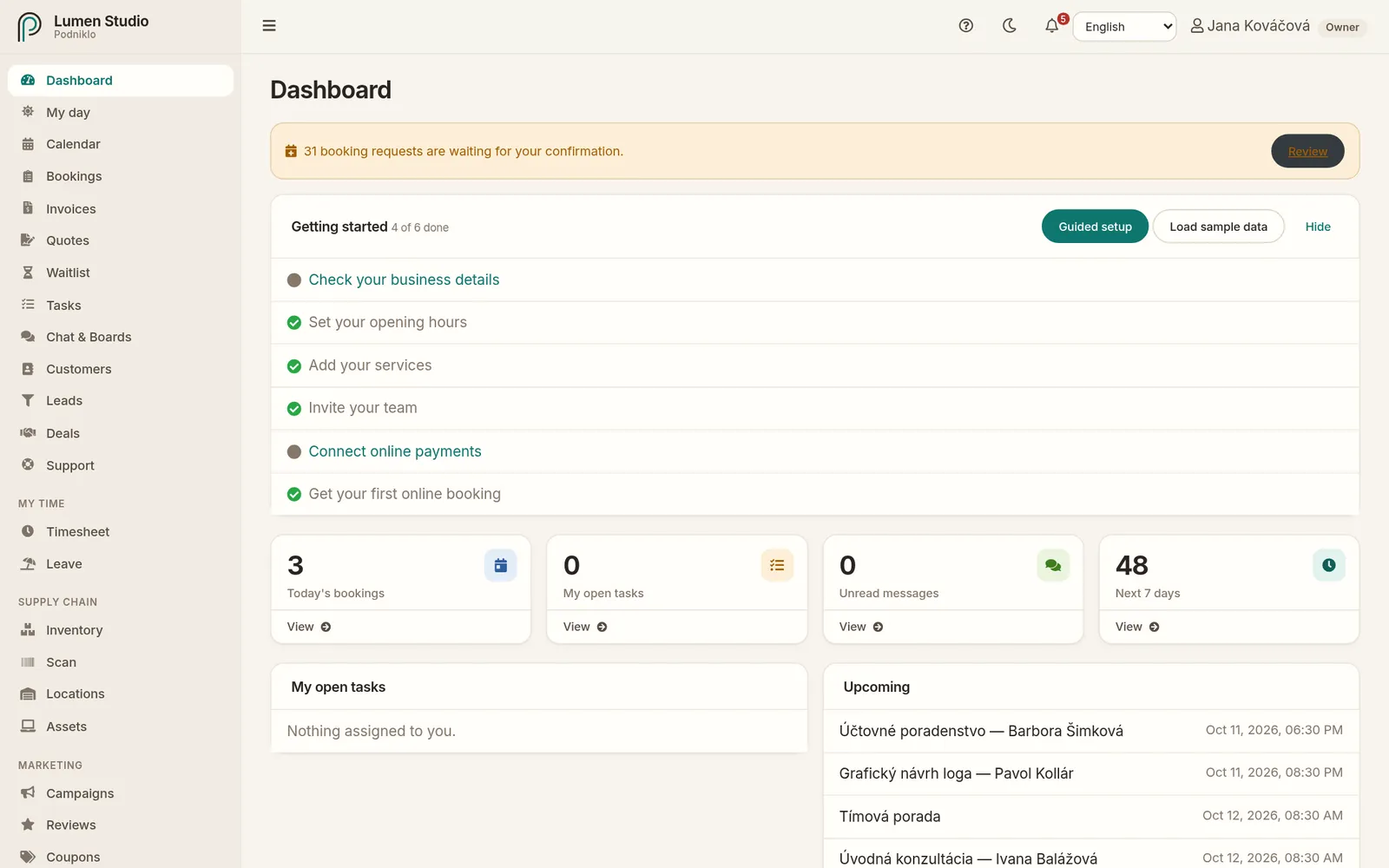
An admin's dashboard: booking requests, the checklist, today's numbers and upcoming items.
Booking requests
If your company requires approval for bookings, a strip at the top says "X booking requests are waiting for your confirmation". Review opens Bookings filtered to those requests, where you confirm or decline them.
The Getting started card
Admins see a checklist of first steps here, the Guided setup button and a button to load or remove sample data. See Guided setup for details.
Today's numbers
Four boxes show:
Today's bookings: how many visits you have today,
My open tasks: tasks assigned to you that aren't done yet,
Unread messages: in chat and boards,
Next 7 days: the number of bookings in the coming week.
The View link under each number opens the matching page. A box only appears if you have access to that page.
My tasks and upcoming items
At the bottom are two lists: up to 8 of your open tasks with their priority, and upcoming calendar items, both bookings and internal events such as meetings.
If part of the page fails to load, it shows "—" or "Could not load" instead of a zero, so you don't mistake an error for a real value. Just reload the page.
The dashboard by role
Everyone only sees what they have access to. A contractor, for example, only sees their own tasks; a staff member without access to bookings won't see booking requests.