Keď sú termíny obsadené, zákazník sa môže zapísať do zoznamu čakateľov. Keď sa niečo uvoľní, Podniklo ho upozorní a vy mu termín môžete rezervovať aj priamo.
Pre: zamestnancov, administrátorov a vlastníka Ponuka → Plánovanie → Zoznam čakateľov
Ako to funguje
Zákazník na rezervačnej stránke nenájde voľný termín a klikne na ponuku zapísať sa do zoznamu čakateľov. Môže uviesť obdobie, ktoré mu vyhovuje. Zapísať sa môže aj v zákazníckom portáli.
Keď sa pre danú službu uvoľní termín (napríklad niekto zruší rezerváciu), zákazník dostane e-mail „Uvoľnil sa termín“ s odkazom na rezerváciu. Jeho záznam prejde do stavu Upozornený.
Keď si termín rezervuje, záznam sa označí ako Rezervované.
Zoznam a stavy
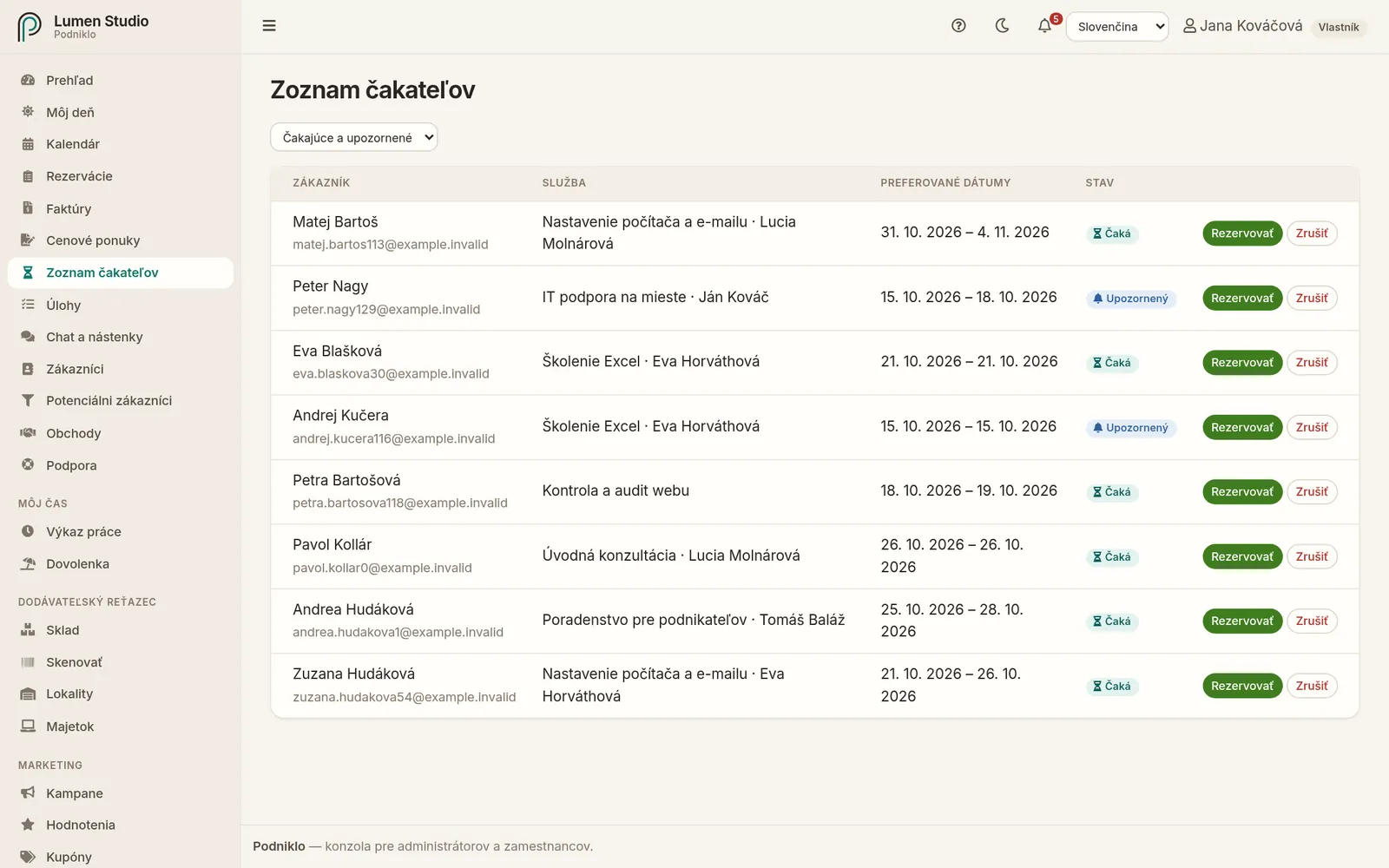
Zoznam čakateľov so službou, preferovanými dátumami a stavom.
Predvolene vidíte otvorené záznamy – Čakajúce a upozornené. Filtrom zobrazíte aj rezervované, zrušené alebo všetky. Pri každom zázname je zákazník, služba a zdroj, preferované dátumy a stav.
Rezervovať termín čakateľovi
Pri zázname kliknite na Rezervovať.
Vyberte zdroj a dátum a kliknite na voľný čas.
Potvrďte. Vznikne skutočná rezervácia a záznam sa označí ako rezervovaný.
Odstránenie zo zoznamu
Ak zákazník už nemá záujem, kliknite na Zrušiť a potvrďte. Zákazník sa môže zo zoznamu odhlásiť aj sám v portáli.
When you're fully booked, customers can join a waitlist. When something frees up, Podniklo lets them know, and you can also book them in directly.
For: staff, admins and owners Menu → Scheduling → Waitlist
How it works
A customer finds no free time on your booking page and clicks the offer to join the waitlist. They can say which dates suit them. They can also join from the customer portal.
When a time frees up for that service (for example someone cancels), the customer gets a "slot opened up" email with a link to book. Their entry becomes Notified.
Once they book, the entry is marked Booked.
The list and statuses
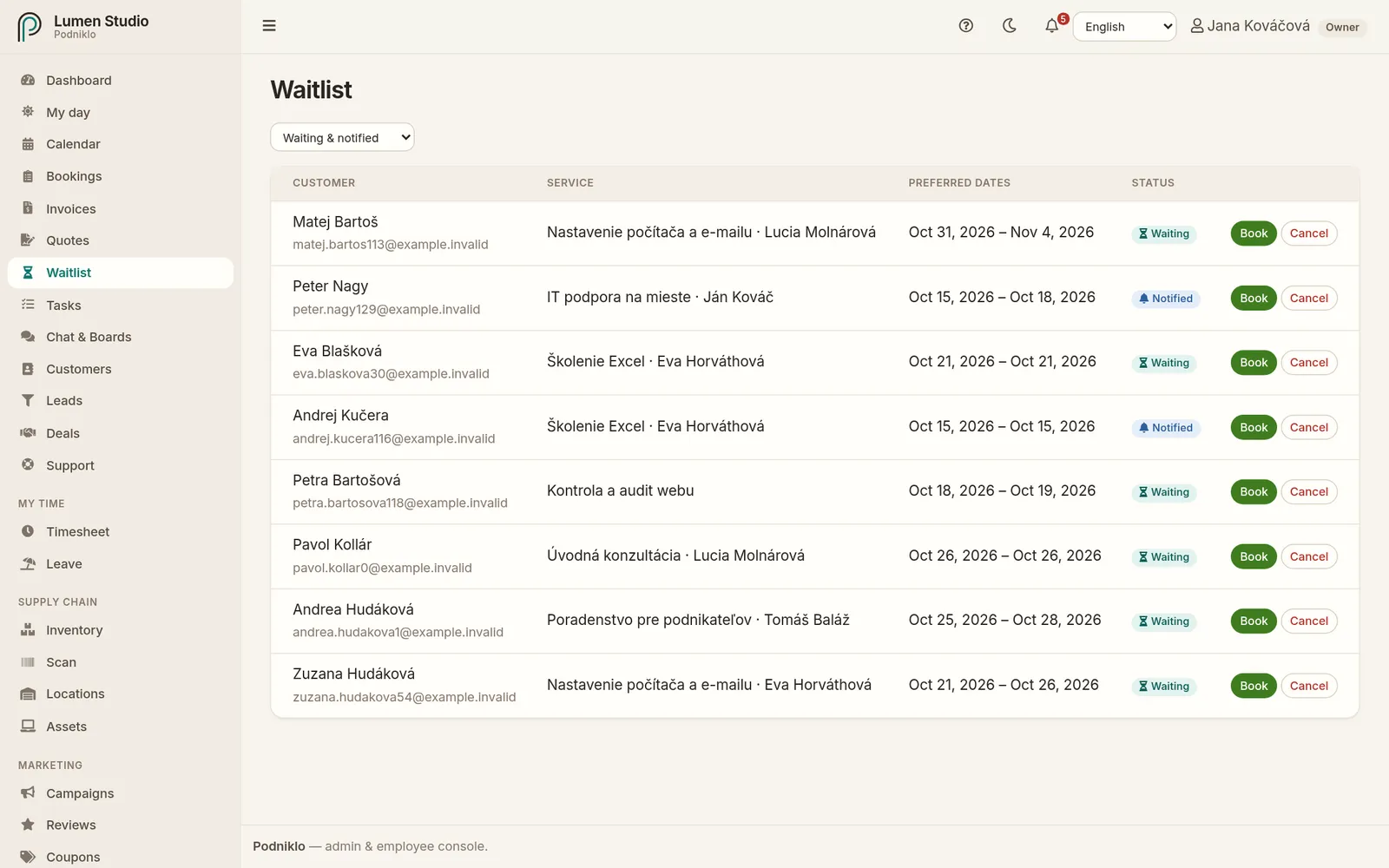
The waitlist with service, preferred dates and status.
By default you see open entries, Waiting & notified. Use the filter to show booked, cancelled or all entries. Each entry shows the customer, service and resource, preferred dates and status.
Booking a time for someone on the waitlist
On the entry, click Book.
Pick the resource and date, and click a free time.
Confirm. A real booking is created and the entry is marked as booked.
Removing someone
If the customer is no longer interested, click Cancel and confirm. Customers can also leave the waitlist themselves in the portal.