NávodDocs

Návod Zákazníci a predaj

Potenciálni zákazníci

Ľudia, ktorí o vás prejavili záujem, ale ešte nie sú zákazníkmi: dopyty z kontaktného formulára, telefonáty, kontakty z veľtrhu. Sledujete ich stav až po premenu na zákazníka.
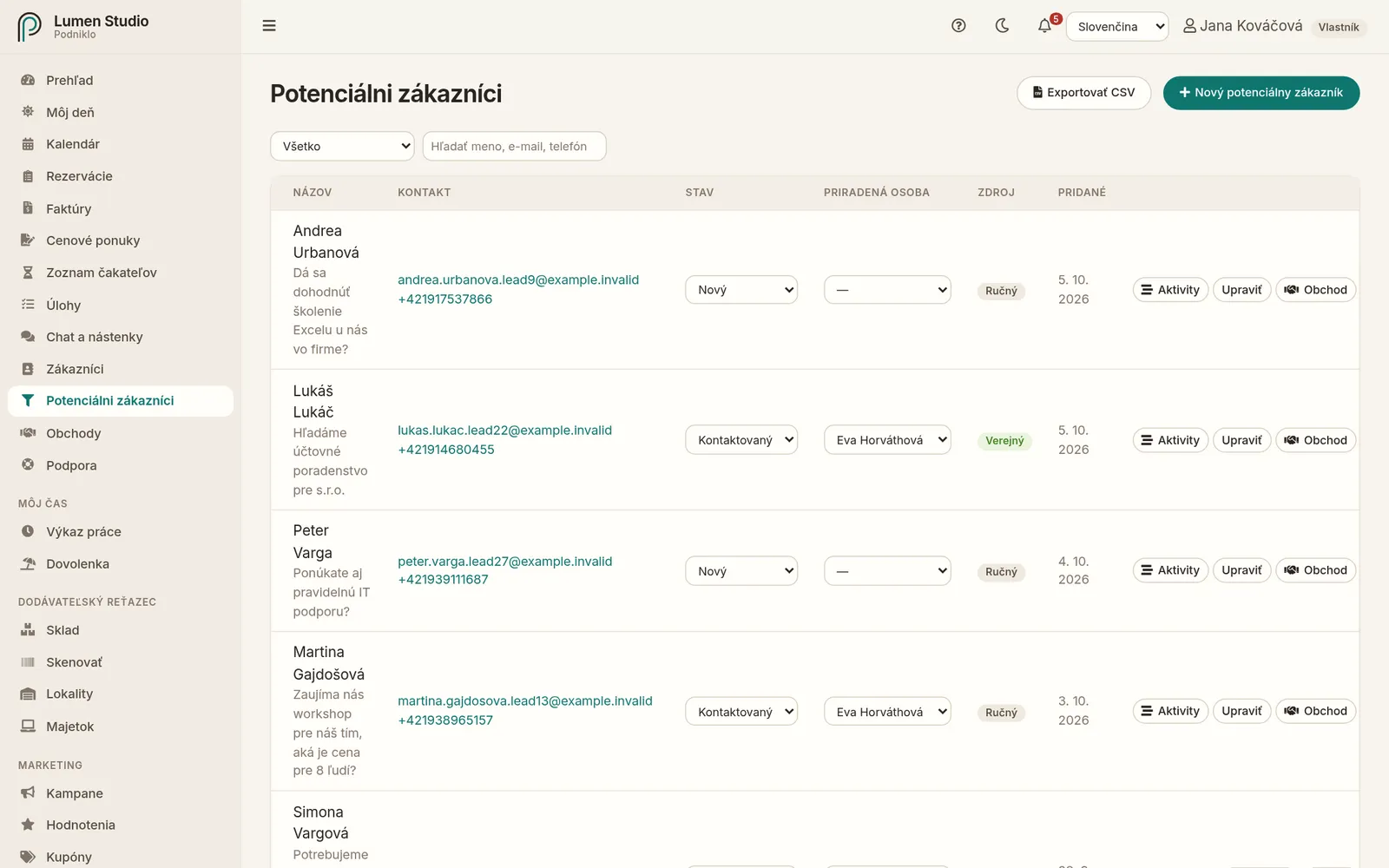
Pre: zamestnancov, administrátorov a vlastníka Ponuka → Predaj a CRM → Potenciálni zákazníci
Zoznam potenciálnych zákazníkov
Potenciálni zákazníci so stavom, priradenou osobou a zdrojom.

Odkiaľ prichádzajú

  • Z webu – každý, kto vyplní váš kontaktný formulár, sa objaví v zozname so zdrojom „Verejný“. Priradení kolegovia dostanú upozornenie „Nový záujemca“.
  • Ručne – tlačidlom Nový potenciálny zákazník zapíšete kontakt z telefonátu či stretnutia.

Stavy

Stav meníte priamo v zozname v rozbaľovacom poli:

StavKedy ho použiť
NovýDopyt práve prišiel, nikto sa ešte neozval.
KontaktovanýOzvali ste sa mu.
KvalifikovanýMá reálny záujem a je pre vás vhodný.
KonvertovanýStal sa zákazníkom. Stav Konvertovaný vznikne len tlačidlom Konvertovať, takže za ním je vždy zákazník.
StratenýNemá záujem alebo sa neozýva.

V rovnakom riadku zmeníte aj priradenú osobu – kolegu, ktorý má záujemcu na starosti. Ako rýchlo tím na dopyty reaguje, uvidíte vo Výkonnosti tímu.

Premena na zákazníka

  1. Pri záujemcovi kliknite na Konvertovať.
  2. Potvrďte. Vznikne nový zákazník s menom, e-mailom a telefónom a záujemca dostane stav Konvertovaný.
  3. V potvrdení je odkaz na stránku nového zákazníka; neskôr vás tam pri záujemcovi prenesie Otvoriť zákazníka.

Aktivity a obchod

Tlačidlom aktivít pri záujemcovi zapíšete hovor, stretnutie, e-mail alebo poznámku, voliteľne s nadväzujúcou úlohou. Ak sa z dopytu rysuje zákazka, založte z neho rovno obchod.

Súhlas s marketingovými e-mailmi

Pri úprave záujemcu je políčko Súhlasí s marketingovými e-mailmi. Kampane dostanú len záujemcovia s týmto súhlasom. Zaškrtnite ho len vtedy, ak vám súhlas skutočne dali.

Ďalšie akcie

Akcie záujemcu nájdete v ponuke (Ďalšie akcie) na konci jeho riadku.

  • Upraviť – meno, e-mail, telefón, poznámky a súhlas.
  • Vymazať – len administrátori, po potvrdení.
  • Exportovať CSV – zoznam pre administrátorov. Exportuje to, čo práve ukazuje vyhľadávanie a filter.
  • Filter podľa stavu a vyhľadávanie podľa mena, e-mailu či telefónu.
Súvisiace

Docs Customers and sales

Leads

People who showed interest but aren't customers yet: enquiries from your contact form, phone calls, contacts from a trade fair. Track their status until they become customers.

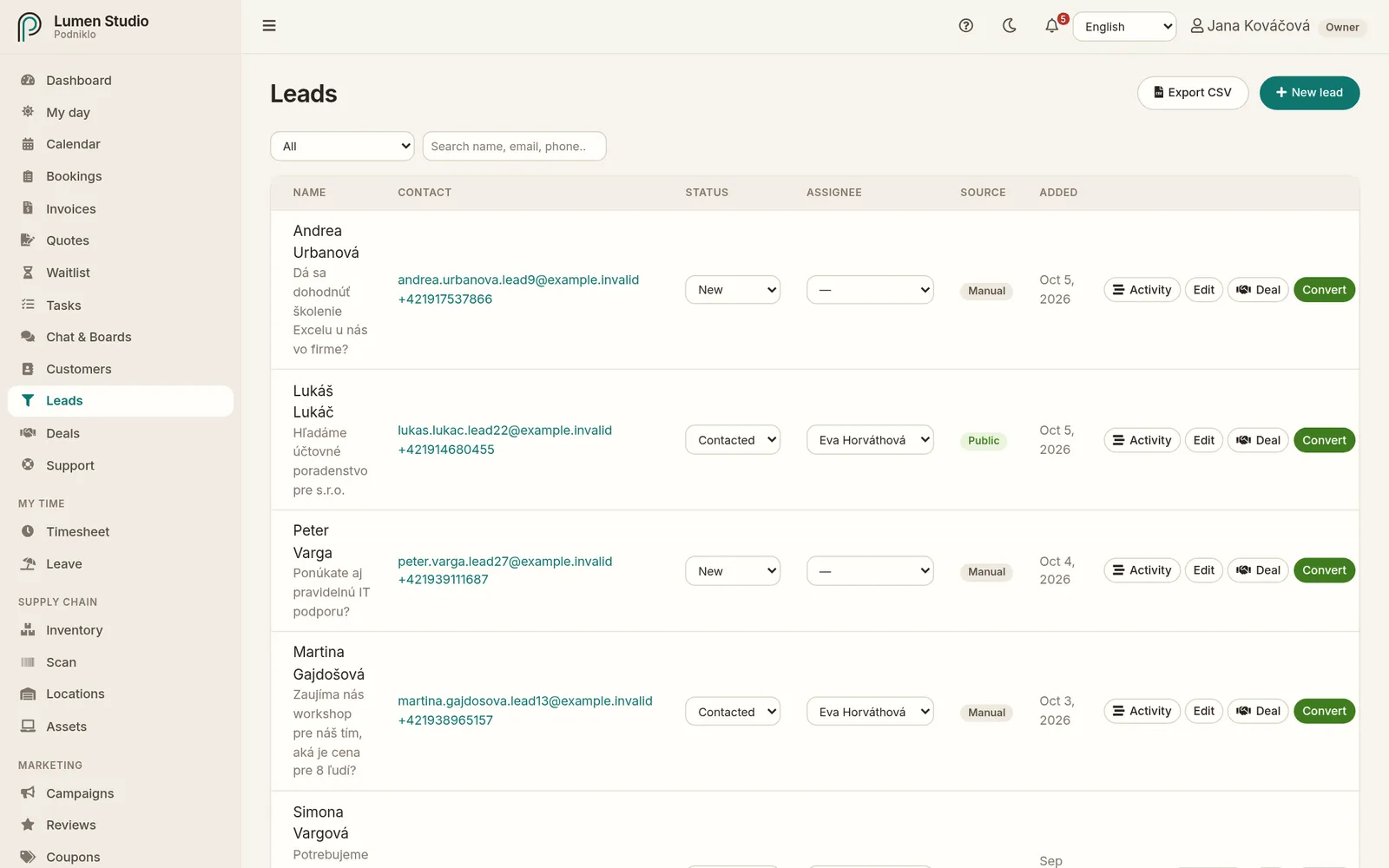
For: staff, admins and owners Menu → Sales & CRM → Leads
The leads list
Leads with their status, assignee and source.

Where leads come from

  • Your website: everyone who fills in your contact form appears in the list with the source "Public". Assigned colleagues get a "New lead" notification.
  • By hand: use New lead to note a contact from a call or meeting.

Statuses

Change the status right in the list with the drop-down:

StatusWhen to use it
NewThe enquiry just arrived; nobody has replied yet.
ContactedYou've been in touch.
QualifiedThey're genuinely interested and a good fit.
ConvertedThey became a customer. A lead only becomes Converted through Convert, so there's always a customer behind it.
LostNot interested, or stopped replying.

In the same row you change the assignee, the colleague who looks after the lead. See how fast your team responds in Team performance.

Turning a lead into a customer

  1. On the lead, click Convert.
  2. Confirm. A new customer is created with the name, email and phone, and the lead becomes Converted.
  3. The confirmation has a link to open the new customer's page; later, Open customer on the lead takes you there.

Activity and deals

Use the activity button on a lead to log a call, meeting, email or note, optionally with a follow-up task. If an enquiry looks like real business, start a deal from it straight away.

When editing a lead there's an Agreed to marketing emails checkbox. Campaigns only reach leads who agreed. Only tick it if they really gave you consent.

Other actions

A lead's actions are in the (More actions) menu at the end of its row.

  • Edit: name, email, phone, notes and consent.
  • Delete: admins only, after confirming.
  • Export CSV: the list, for admins. It exports what your current search and filter show.
  • Filter by status and search by name, email or phone.
Nenašli ste, čo ste hľadali?Didn't find what you were looking for? info@podniklo.com · Opýtať saAsk us