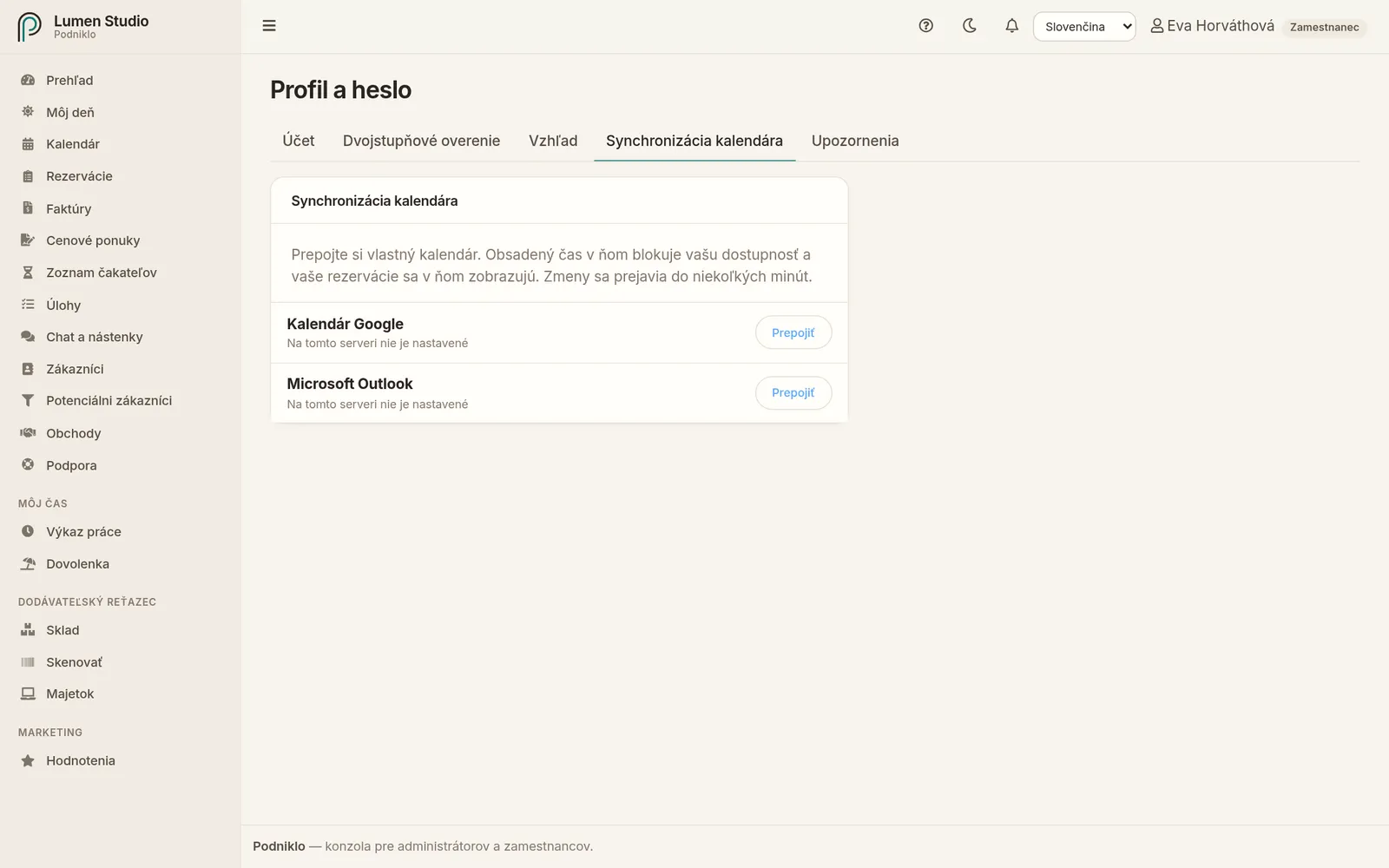
Prepojte si Podniklo so svojím Google alebo Microsoft kalendárom. Vaše rezervácie sa objavia v ňom a obsadený čas z neho zablokuje termíny na rezervačnej stránke.
Pre: zamestnancov, administrátorov a vlastníka Profil → Synchronizácia kalendára
Prepojenie Google a Microsoft kalendára.
Ako to funguje
Z Podniklo do kalendára – každá vaša rezervácia sa zapíše ako udalosť do vášho kalendára.
Z kalendára do Podniklo – keď máte v kalendári niečo naplánované (lekár, súkromné stretnutie), tento čas sa na rezervačnej stránke ukáže ako obsadený.
Zmeny sa prenesú do niekoľkých minút.
Synchronizácia funguje len vtedy, keď ste prepojení so zdrojom (svojím kalendárom zamestnanca). Ak nie ste, požiadajte administrátora, aby vás prepojil v časti Zdroje.
Prepojenie
Pri Kalendári Google alebo Microsoft Outlook kliknite na Prepojiť.
Prihláste sa do svojho účtu Google alebo Microsoft a povoľte Podniklo prístup ku kalendáru.
Vrátite sa do Podniklo, kde uvidíte „Prepojené ako“ a váš e-mail.
Synchronizácia a odpojenie
Synchronizovať teraz – nemusíte čakať na automatickú synchronizáciu.
Pod kalendárom vidíte čas poslednej synchronizácie a prípadnú chybu.
Odpojiť – udalosti, ktoré Podniklo vytvorilo pre vaše rezervácie, sa z kalendára odstránia.
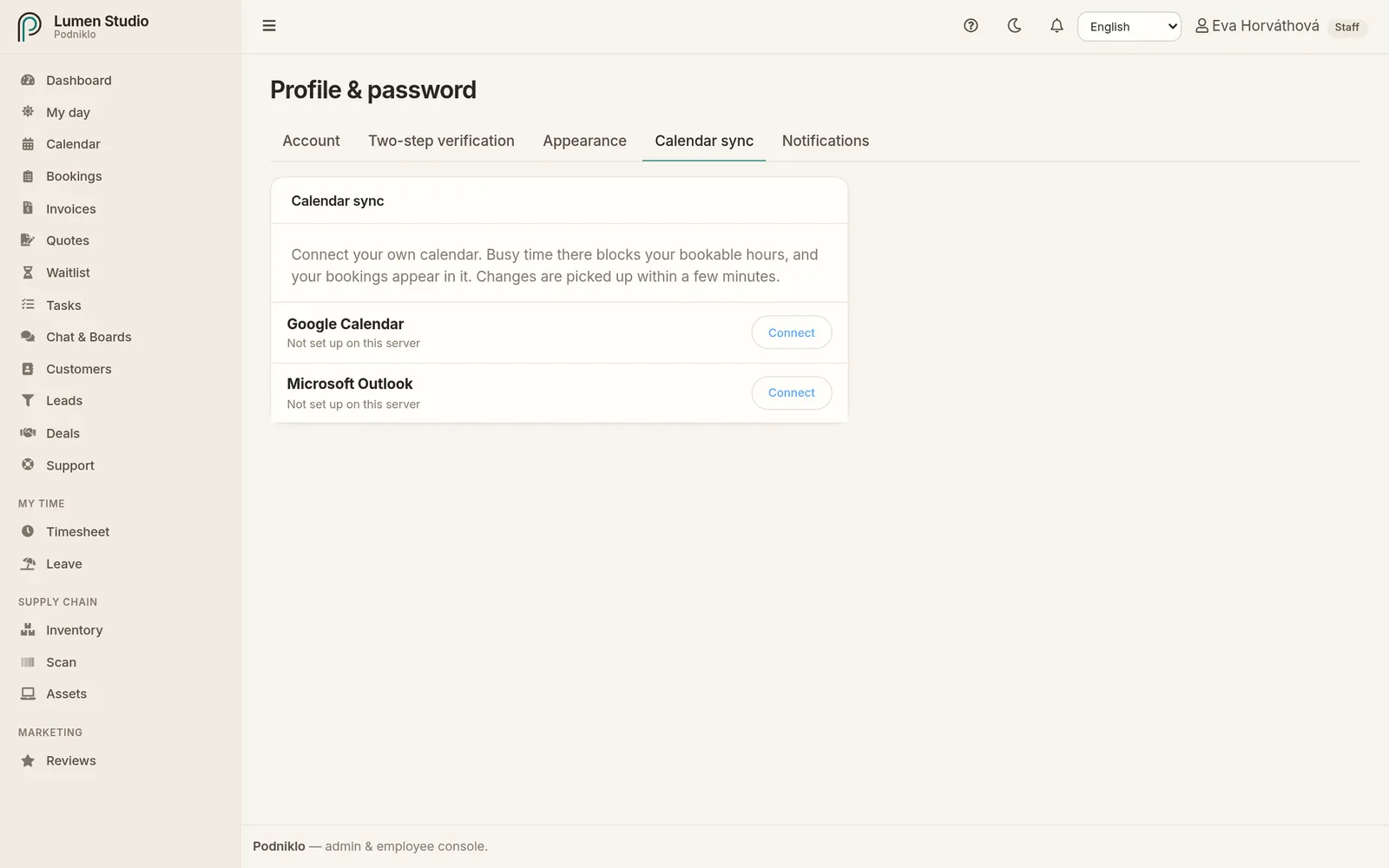
Connect Podniklo to your Google or Microsoft calendar. Your bookings show up there, and busy time from it blocks those times on your booking page.
For: staff, admins and owners Profile → Calendar sync
Connecting a Google or Microsoft calendar.
How it works
From Podniklo to your calendar: every booking of yours is written as an event in your calendar.
From your calendar to Podniklo: when you have something planned in your calendar (a doctor's appointment, a private meeting), that time shows as busy on the booking page.
Changes come across within a few minutes.
Sync only works if you're linked to a resource (your staff calendar). If you aren't, ask an admin to link you under Resources.
Connecting
Next to Google Calendar or Microsoft Outlook, click Connect.
Sign in to your Google or Microsoft account and allow Podniklo to access your calendar.
You're sent back to Podniklo, which shows "Connected as" and your email.
Syncing and disconnecting
Sync now: no need to wait for the automatic sync.
Under the calendar you see when it last synced, and any error.
Disconnect: events Podniklo created for your bookings are removed from that calendar.
If you only want to see bookings in your calendar without blocking anything, a calendar subscription link is enough.