Návod Začíname
Orientácia v aplikácii
Čo nájdete v hornej lište a v bočnej ponuke, rýchle vyhľadávanie, ako fungujú upozornenia, jazyk a tmavý režim a ako sa aplikácia správa na mobile.
Bočná ponuka
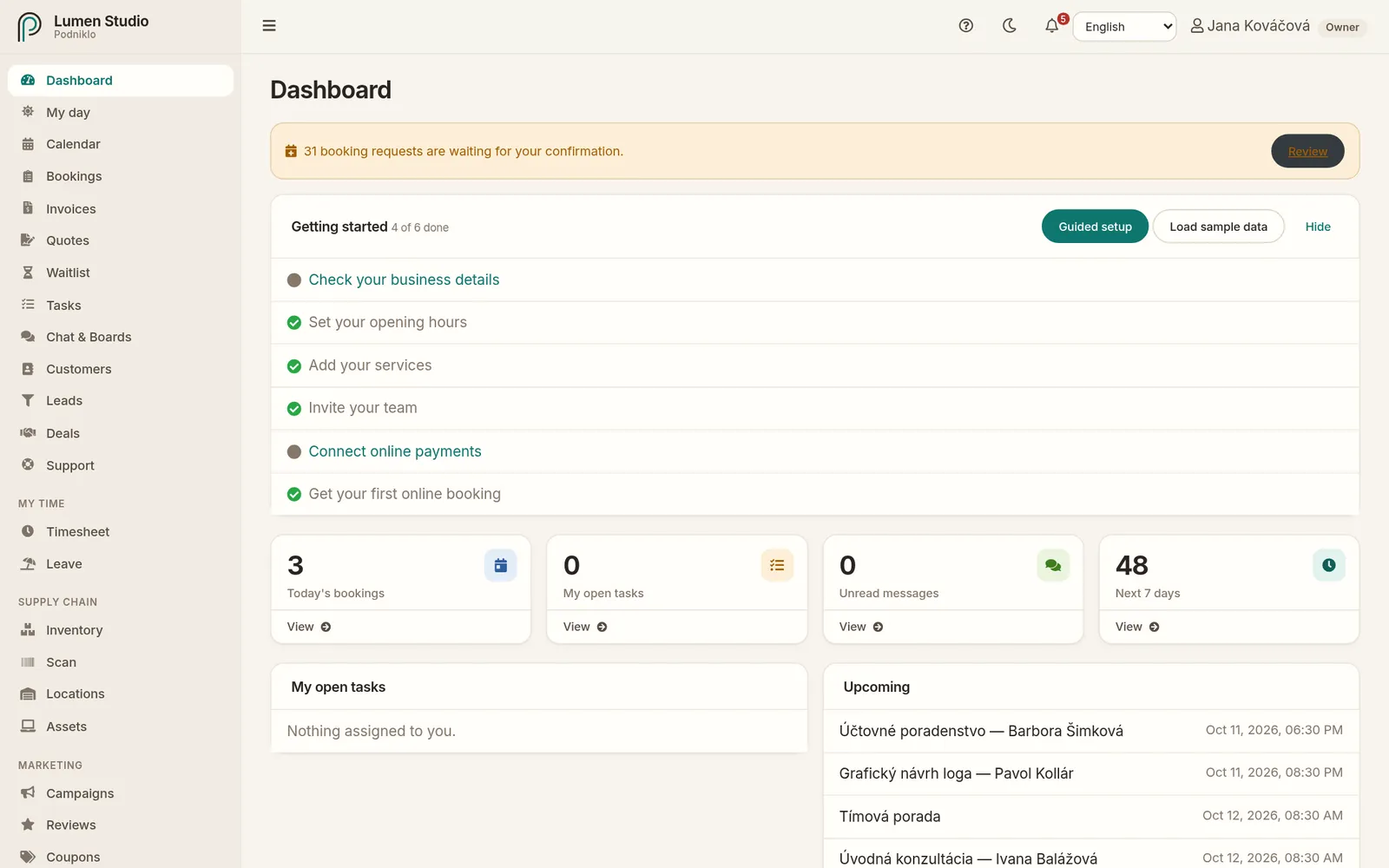
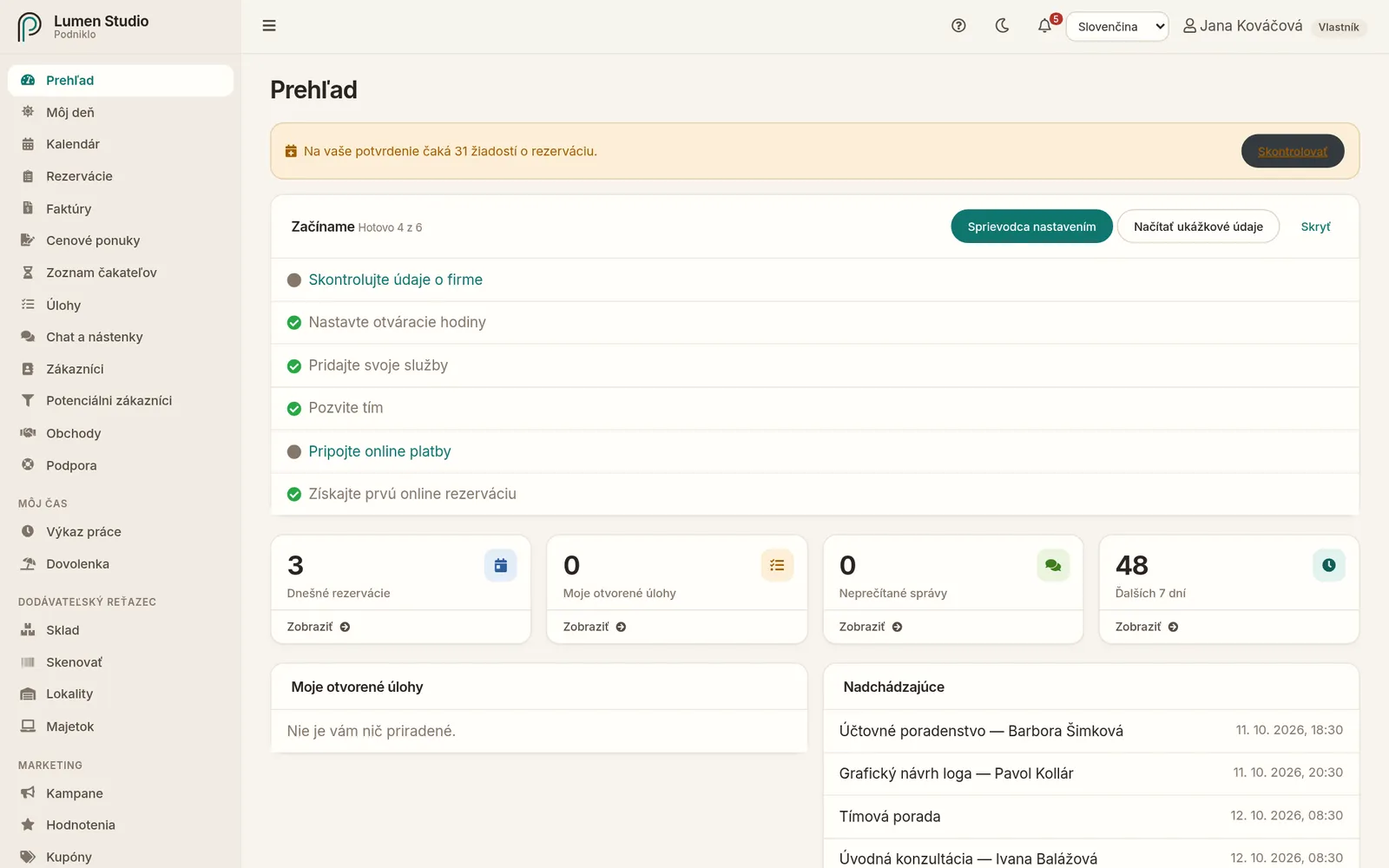
Vľavo je zoznam všetkých častí aplikácie. Hore sú položky, ktoré používate každý deň: Prehľad, Môj deň, Kalendár, Úlohy a Chat a nástenky. Všetko ostatné je rozdelené do skupín Predaj a CRM, Plánovanie, Financie, Dodávateľský reťazec, Marketing, Môj čas, Analytika a Správa.
- Vidíte len to, k čomu vám dáva prístup vaša rola. Externista má napríklad v ponuke len Prehľad, Môj deň, Úlohy, Výkaz práce a Dovolenku.
- Ak niektorá funkcia nie je súčasťou plánu firmy, administrátori ju vidia sivú so zámkom. Ostatní ju nevidia vôbec. Takáto stránka po otvorení oznámi Nie je vo vašom pláne; administrátori uvidia odkaz Zobraziť plán.
- V novom účte sú sekcie Dodávateľský reťazec, Marketing a Analytika zbalené, aby prvý deň ukázal každodenné nástroje. Sekciu otvoríte kliknutím na jej názov a zostane tak, ako ju necháte.
- Pri položke Chat a nástenky je počet neprečítaných správ.
- Tlačidlom v hornej lište ponuku skryjete alebo zobrazíte. Na mobile sa ponuka otvára týmto tlačidlom.
Prispôsobenie ponuky
Každý si môže bočnú ponuku usporiadať po svojom. Kliknite na Prispôsobiť menu dole v ponuke alebo otvorte Vzhľad vo svojom profile. Karta Bočné menu tam ukazuje všetky vaše sekcie a položky:
- Položky aj celé sekcie presuňte myšou do poradia, ktoré vám vyhovuje, alebo použite šípky (praktické na mobile). Položka posunutá za koniec sekcie prejde do ďalšej.
- pripne položku medzi Obľúbené úplne hore.
- skryje položku, ktorú nepoužívate. V karte ostáva (prečiarknutá), takže ju môžete kedykoľvek vrátiť.
- Nová skupina vytvorí vlastnú skupinu (začína prázdna, hneď pod hornými položkami). skupinu premenuje a ju odstráni; jej položky sa presunú na začiatok ponuky. Odstránené štandardné skupiny sú uvedené nižšie, takže ich môžete obnoviť.
- Ponuka sa mení priebežne a každá zmena sa ukladá automaticky. Obnoviť predvolené vráti pôvodné rozloženie.
Priamo v ponuke kliknutím na názov sekcie sekciu zbalíte. Stránka, na ktorej práve ste, ostane viditeľná aj v zbalenej sekcii. Rozloženie sa ukladá k vášmu účtu, takže je rovnaké na každom zariadení.
Horná lišta
| Prvok | Čo robí |
|---|---|
| Ponuka | Zobrazí alebo skryje bočnú ponuku. |
| Hľadať… | Rýchle vyhľadávanie stránok, zákazníkov a faktúr. Pozrite Rýchle vyhľadávanie. |
| Obnovujem pripojenie… | Zobrazí sa, keď sa preruší živé spojenie so serverom. Po obnovení sa chýbajúce správy a upozornenia doplnia samé. |
| Návod a pomoc | Otvorí tento návod na stránke k obrazovke, na ktorej práve ste. |
| Tmavý režim | Prepína svetlý a tmavý vzhľad. Voľba sa uloží k vášmu účtu. |
| Upozornenia | Posledných 10 upozornení s počtom neprečítaných. Pozrite Upozornenia. |
| Jazyk | Jazyk aplikácie (17 jazykov). Voľba sa uloží k vášmu účtu a stránka sa znovu načíta. |
| Vaše meno | Ponuka používateľa: firma, vaša rola, prepínanie firiem, profil, vzhľad, sprievodca nastavením a odhlásenie. |
Rýchle vyhľadávanie
Stlačte Ctrl+K (na Macu ⌘+K) alebo kliknite na Hľadať… v hornej lište a začnite písať. Výsledky sú rozdelené na Stránky, zákazníkov a faktúry. ↑ ↓ posúvajú výber, Enter otvorí a Esc zavrie.
Ponuka používateľa
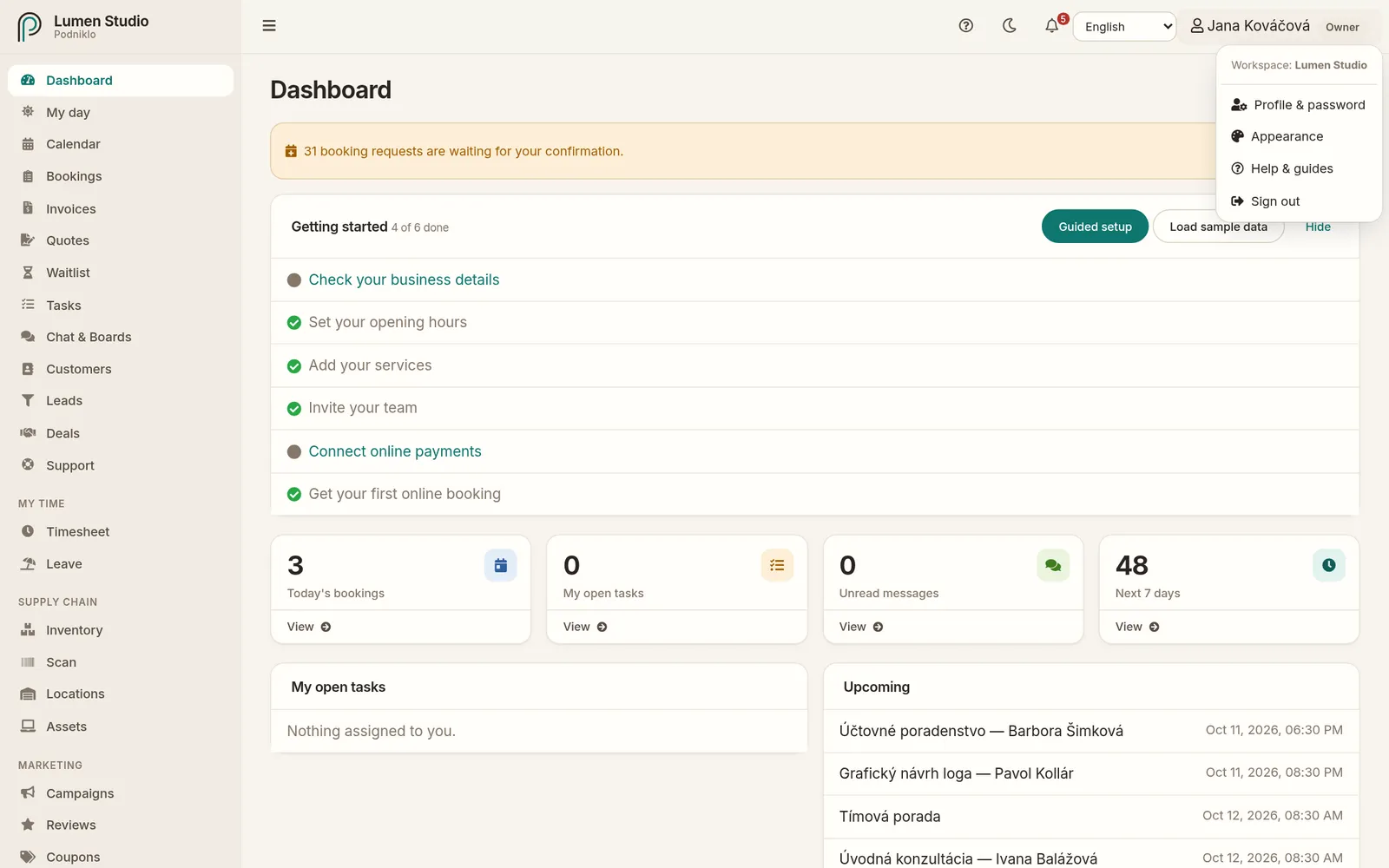
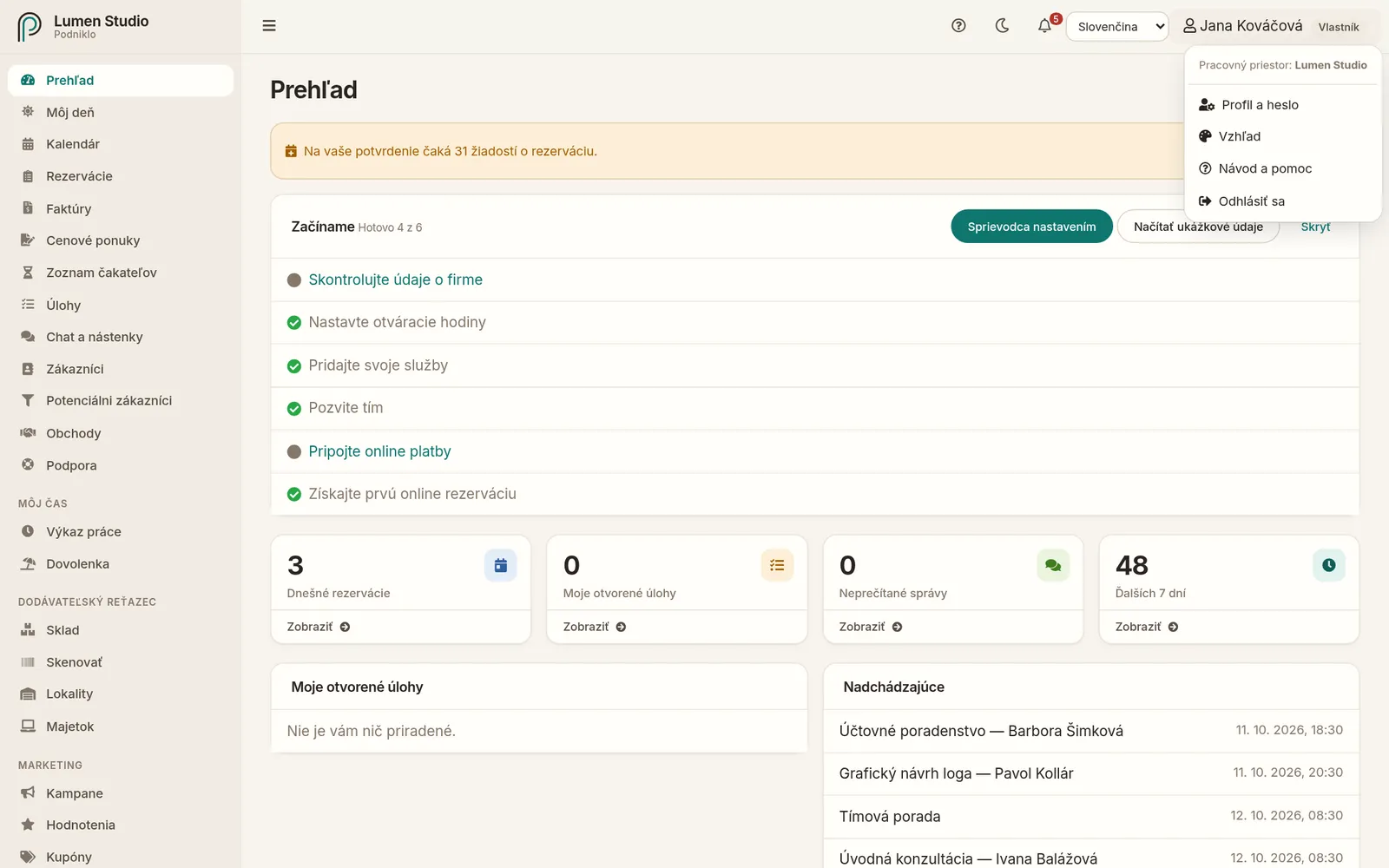
Po kliknutí na svoje meno vpravo hore uvidíte:
- Pracovný priestor – názov firmy, v ktorej práve pracujete, a vašu rolu.
- Prepnúť pracovný priestor – zobrazí sa, ak patríte do viacerých firiem.
- Profil a heslo – vaše meno, jazyk, heslo, dvojstupňové overenie a upozornenia. Pozrite Profil a heslo.
- Vzhľad – téma a tmavý režim. Pozrite Vzhľad.
- Sprievodca nastavením – sprievodca pre vlastníka a administrátorov, kedykoľvek.
- Návod a pomoc – tento návod.
- Odhlásiť sa.
Oznámenia nad obsahom
Nad obsahom stránky sa občas zobrazí pruh s dôležitou informáciou:
- Oznam od Podniklo – napríklad o plánovanej údržbe.
- Plán firmy čoskoro vyprší alebo už vypršal – vidia ho administrátori. Sedem dní po vypršaní sa firma pozastaví.
- Potvrdenie podmienok – vlastník musí potvrdiť obchodné podmienky. Dovtedy je firma pre ostatných len na čítanie.
- Zapnite si upozornenia – ponuka zapnúť push notifikácie na tomto zariadení. Zobrazí sa od druhého dňa a tlačidlo Teraz nie ju skryje na týždeň.
Adresa stránky a tlačidlo Späť
Filtre, karty a stránkovanie sa ukladajú do adresy stránky. Ak stránku obnovíte, pošlete odkaz kolegovi alebo stlačíte Späť, uvidíte presne to isté zobrazenie. Názov karty v prehliadači ukazuje stránku aj firmu, napríklad „Faktúry · Lumen Studio“.
Neuložené zmeny, chyby a odhlásenie
- Ak odchádzate z formulára alebo editora s neuloženými zmenami, aplikácia sa opýta Zahodiť neuložené zmeny?: Zahodiť zmeny alebo Pokračovať v úpravách.
- Ak vám vyprší prihlásenie, kým máte otvorené okno alebo neuložené úpravy, aplikácia sa najprv opýta: Zostať a skopírovať text vám dovolí skopírovať napísané, a potom kliknete na Prihlásiť sa znova. Prihlasovacia stránka potom vysvetlí, prečo ste na nej.
- Keď niečo zlyhá na našej strane, správa to povie zrozumiteľne a má tlačidlo Skúsiť znova. Problém s poľom sa ukáže priamo pri ňom.
Ovládanie klávesnicou
- Ctrl+K alebo ⌘+K otvorí rýchle vyhľadávanie.
- ← → Home End prepínajú karty, napríklad v Nastaveniach.
- Enter alebo Medzerník otvorí kartičku úlohy alebo položku v kalendári.
- V chate Enter odošle správu a Shift+Enter vloží nový riadok.
Na mobile
Aplikácia sa prispôsobí malej obrazovke. Bočná ponuka sa otvára tlačidlom , tabuľky sa dajú posúvať do strany a pre prácu v teréne je pripravená stránka Môj deň. Podniklo si môžete pridať na plochu telefónu ako aplikáciu, pozrite Inštalácia ako aplikácia.