Objednajte tovar u dodávateľa, pošlite mu objednávku e-mailom a keď tovar príde, naskladnite ho jedným kliknutím príjemkou z objednávky. Zoznam Čo objednať vám povie, čo dochádza.
Pre: zamestnancov s prístupom k skladu Dodávateľský reťazec → Nákup
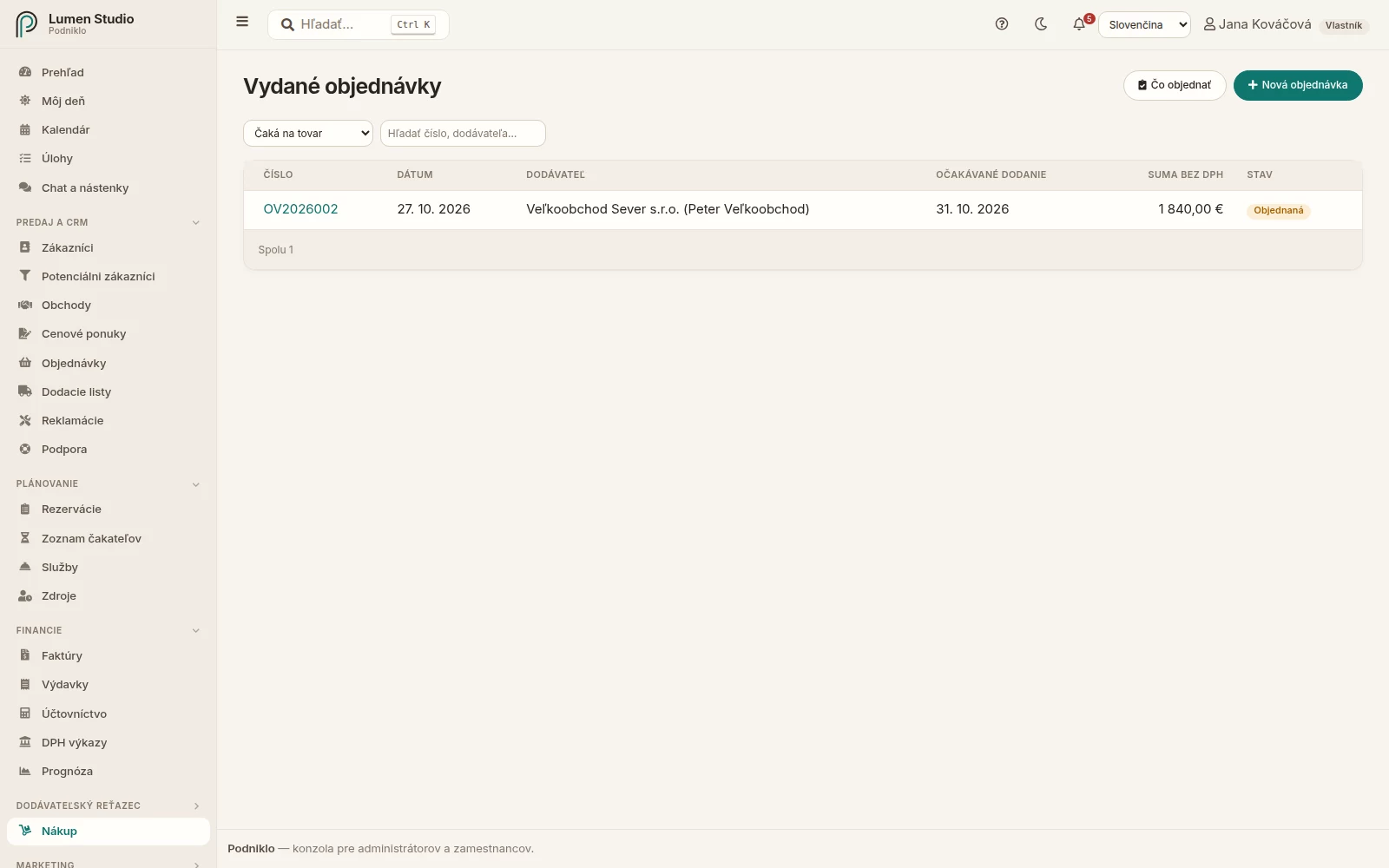
Objednávky, ktoré čakajú na tovar, s dodávateľom a očakávaným dátumom.
Čo objednať
Na karte položky v Zásobách nastavte limit min., prípadne limit max., objednávacie množstvo a dodávateľa. Stránka Čo objednať potom ukáže položky, pri ktorých
stav na sklade − rezervované na objednávky odberateľov + už objednané u dodávateľov
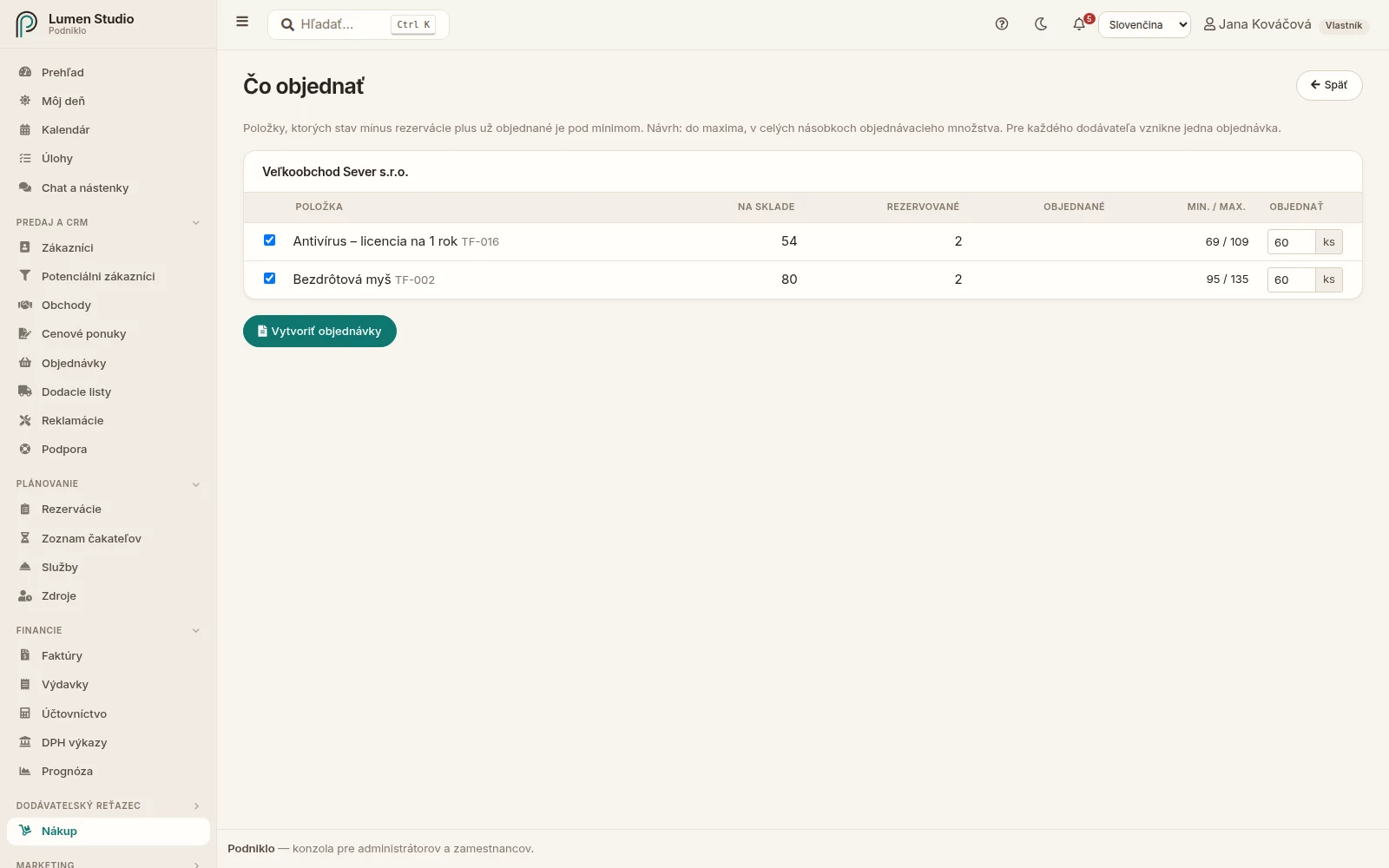
klesol pod minimum. Navrhne množstvo do maxima (ak maximum nie je, do minima), zaokrúhlené nahor na celé objednávacie množstvá (napr. kartóny po 5). Položky sú zoskupené podľa dodávateľa: množstvá upravte, nechajte zaškrtnuté, čo chcete objednať, a kliknite na Vytvoriť objednávky – pre každého dodávateľa vznikne jedna objednávka s poslednou nákupnou cenou.
Položky pod minimom podľa dodávateľov, s navrhnutým množstvom.
Nová objednávka
V Nákupe kliknite na Nová objednávka.
Vyberte dodávateľa – zoznam ukazuje dodávateľov z adresára. Kto od vás dostane objednávku, automaticky sa stane dodávateľom.
Doplňte očakávaný dátum dodania a sklad, do ktorého tovar príde.
Pridajte položky. Ceny sú nákupné, bez DPH; skladová položka prinesie svoju poslednú nákupnú cenu, kód dodávateľa a sadzbu DPH na vstupe. Objednať môžete aj v 2. či 3. jednotke (napr. kartóny).
Kliknite na Vytvoriť objednávku. Dostane číslo z radu OV2026001.
Na stránke objednávky ju stiahnete v PDF alebo tlačidlom Poslať dodávateľovi odošlete e-mailom s PDF v prílohe (dodávateľ musí mať v adresári e-mail). Kým tovar nepríde, objednávku môžete upravovať.
Príjem tovaru
Keď tovar príde, kliknite na objednávke na Prijať tovar.
Pri každej položke je predvyplnené, čo ešte zostáva prijať, a cena z objednávky. Ak prišla len časť alebo za inú cenu, upravte to.
Pri položkách sledovaných podľa výrobných čísel ich zadajte (jedno na kus), pri šaržiach kód šarže a dátum spotreby.
Zvoľte sklad, dátum a číslo dodacieho listu alebo faktúry dodávateľa. Ak platíte dopravu či clo, zadajte vedľajšie náklady – rozpočítajú sa na položky podľa hodnoty.
Potvrďte Naskladniť.
Vznikne príjemka s odkazom na objednávku. Tovar sa ocení obstarávacou cenou: platiteľ DPH bez DPH, neplatiteľ s DPH. Položka objednaná v kartónoch sa naskladní v základnej jednotke (5 kart. = 25 bal.). Riadky bez skladovej položky (napr. doprava) sa len označia ako prijaté. Objednávka prejde do stavu Čiastočne prijatá alebo Prijatá.
Ak príjemku z objednávky stornujete (v Skladových dokladoch), tovar sa vyskladní a objednávka ho bude znova čakať.
Faktúra dodávateľa
Keď vám príde faktúra za objednávku (v prijatých faktúrach), prepojte ju tlačidlom Faktúra dodávateľa – ponúkne prijaté faktúry od toho istého dodávateľa (podľa IČO alebo názvu).
Uzavretie a storno
Uzavrieť – zvyšok už nepríde; prestane sa rátať ako objednaný. Objednávka, z ktorej neprišlo nič, sa stornuje. Obe sa dajú znovu otvoriť.
Objednávku, z ktorej nič neprišlo, môže administrátor zmazať.
Order goods from a supplier, email them the order and, when the goods arrive, receive them into stock in one go from the order. What to order tells you what is running low.
For: team members with access to the warehouse Supply chain → Purchasing
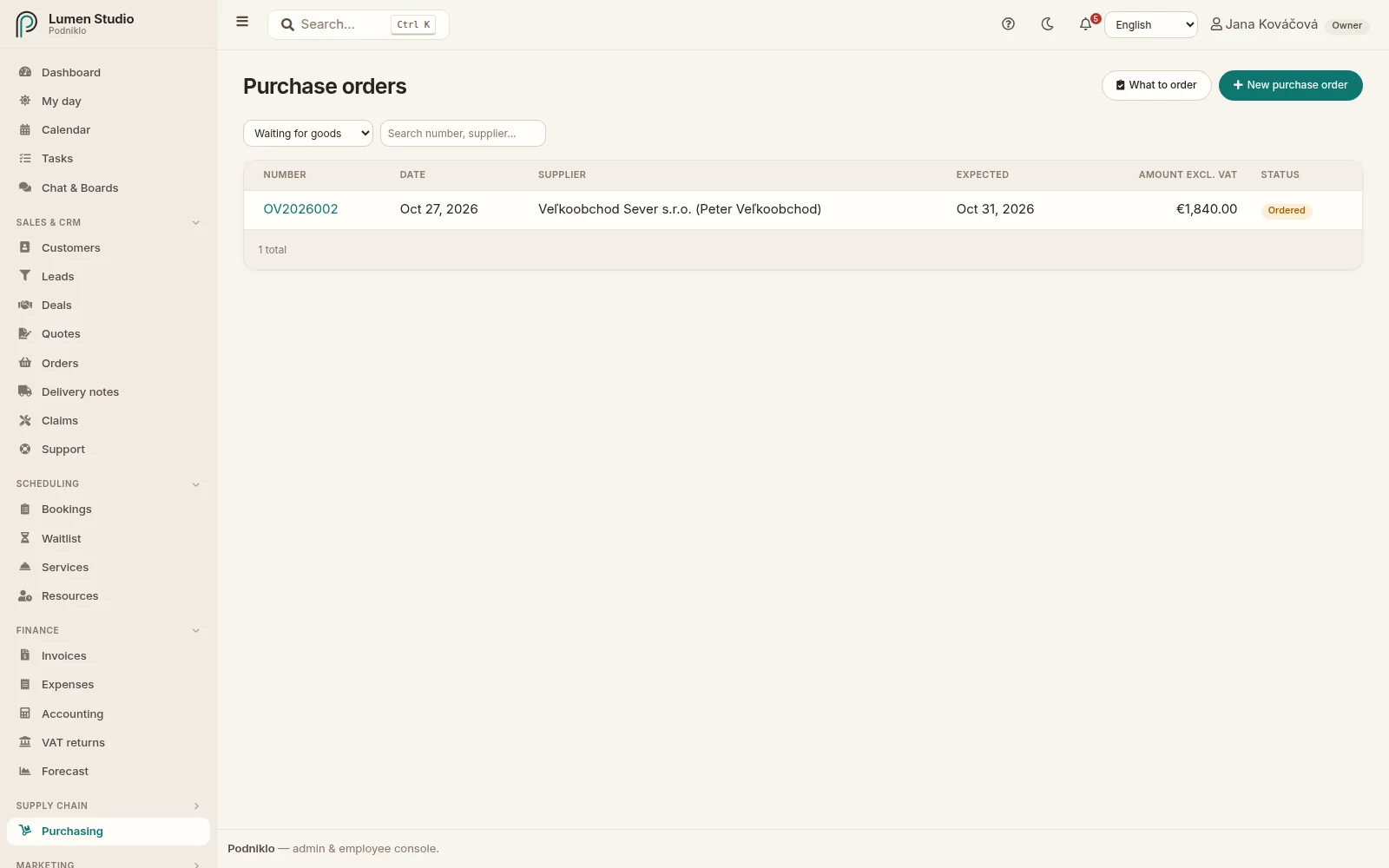
Purchase orders waiting for goods, with the supplier and expected date.
What to order
On the item's card in Inventory, set the minimum and optionally the maximum, the order quantity and the supplier. The What to order page then lists items where
stock − reserved for customers' orders + already ordered from suppliers
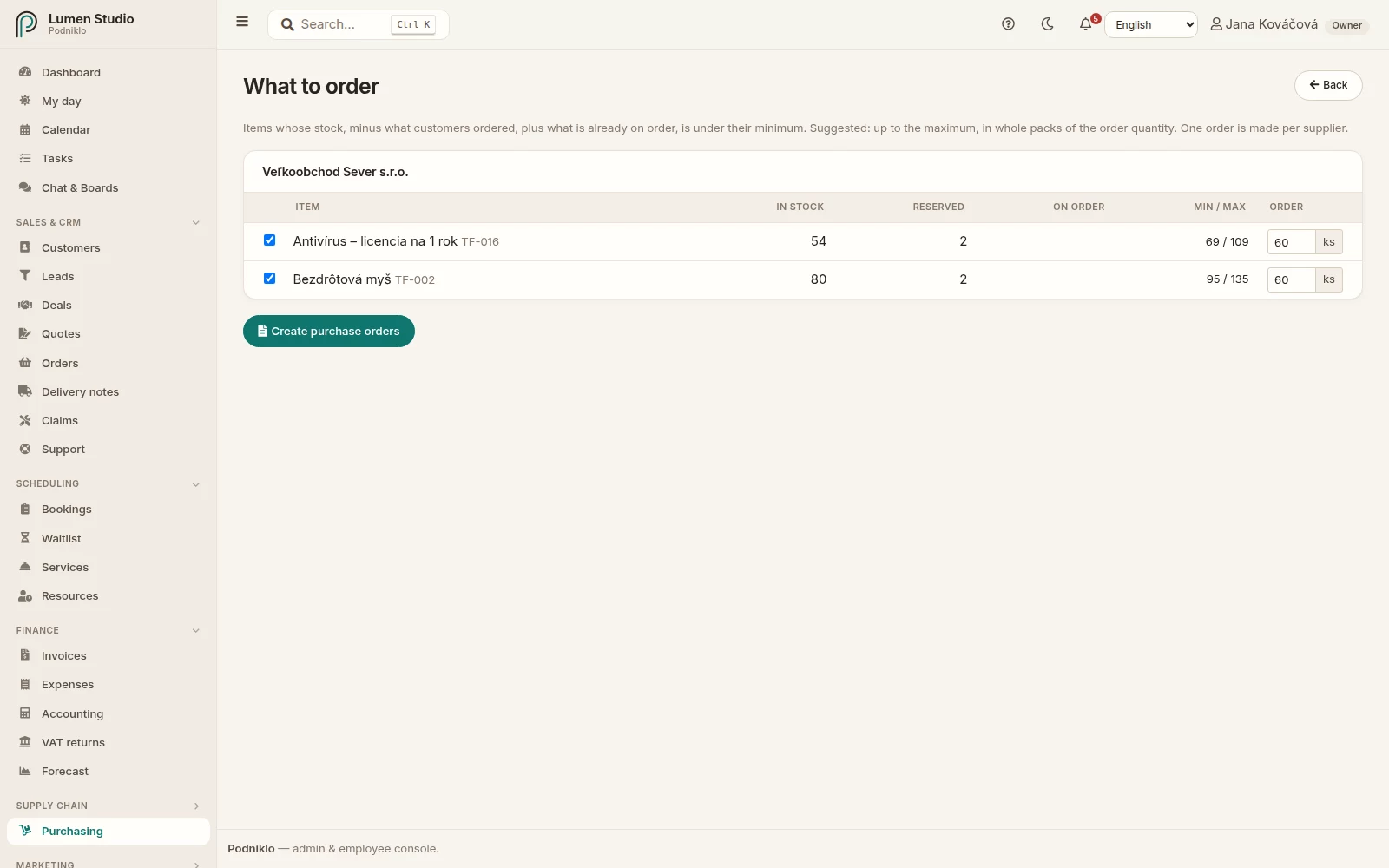
is under the minimum. It suggests a quantity up to the maximum (or the minimum when there is none), rounded up to whole order quantities (e.g. cartons of 5). Items are grouped by supplier: adjust the quantities, keep ticked what you want and click Create purchase orders – one order per supplier, at the last purchase price.
Items under their minimum, grouped by supplier, with a suggested quantity.
New purchase order
In Purchasing, click New purchase order.
Choose the supplier – the list shows the suppliers in your address book. Anyone you order from becomes a supplier.
Fill in the expected delivery date and the warehouse the goods come into.
Add lines. Prices are purchase prices without VAT; a stock item brings its last purchase price, the supplier's code and its purchase VAT rate. You can order in the 2nd or 3rd unit too (e.g. cartons).
Click Create order. It is numbered in the OV2026001 series.
On the order's page, download it as a PDF or email it with Email to supplier (the supplier needs an email in the address book). Until goods arrive, the order can be edited.
Receiving goods
When the goods arrive, click Receive goods on the order.
Each line is prefilled with what is left to receive and the order's price. Adjust it if only part came or the price differs.
For items tracked by serial number, enter them (one per piece); for batches, the batch code and its expiry date.
Choose the warehouse, the date and the supplier's delivery note or invoice number. Paid for transport or customs? Enter the related costs – they are spread over the lines by value.
Confirm with Receive.
A receipt linked to the order is created. The goods are valued at acquisition cost: without VAT for a VAT payer, with VAT otherwise. An item ordered in cartons comes in in its base unit (5 cartons = 25 packs). Lines without a stock item (e.g. transport) are just marked received. The order becomes Partly received or Received.
Reversing such a receipt (storno in Stock documents) takes the goods out again and the order waits for them once more.
The supplier's invoice
When the invoice for the order arrives (among received invoices), link it with Supplier's invoice – it offers the received invoices of the same supplier (by company ID or name).
Closing and cancelling
Close – the rest won't come; it stops counting as on order. An order that received nothing is cancelled. Both can be reopened.
An admin can delete an order that received nothing.