Sprievodca vás v piatich krokoch prevedie základným nastavením firmy. Kontrolný zoznam na Prehľade ukazuje, čo ešte chýba, a ukážkové údaje vám pomôžu aplikáciu vyskúšať.
Pre: vlastníka a administrátorov Prehľad → Sprievodca nastavením
Spustenie sprievodcu
Sprievodca sa sám nespustí. Otvoríte ho na Prehľade tlačidlom Sprievodca nastavením v karte Začíname. Každý krok má tlačidlá Späť, Preskočiť a Uložiť a pokračovať, takže môžete kedykoľvek prestať a vrátiť sa neskôr.
Sprievodca si pamätá krok v adrese stránky, takže tlačidlo Späť alebo obnovenie stránky vás vráti na ten istý krok a upraví už vytvoreného pracovníka a službu namiesto toho, aby ich pridal dvakrát. Kedykoľvek ho otvoríte aj cez Sprievodca nastavením v ponuke používateľa (vpravo hore).
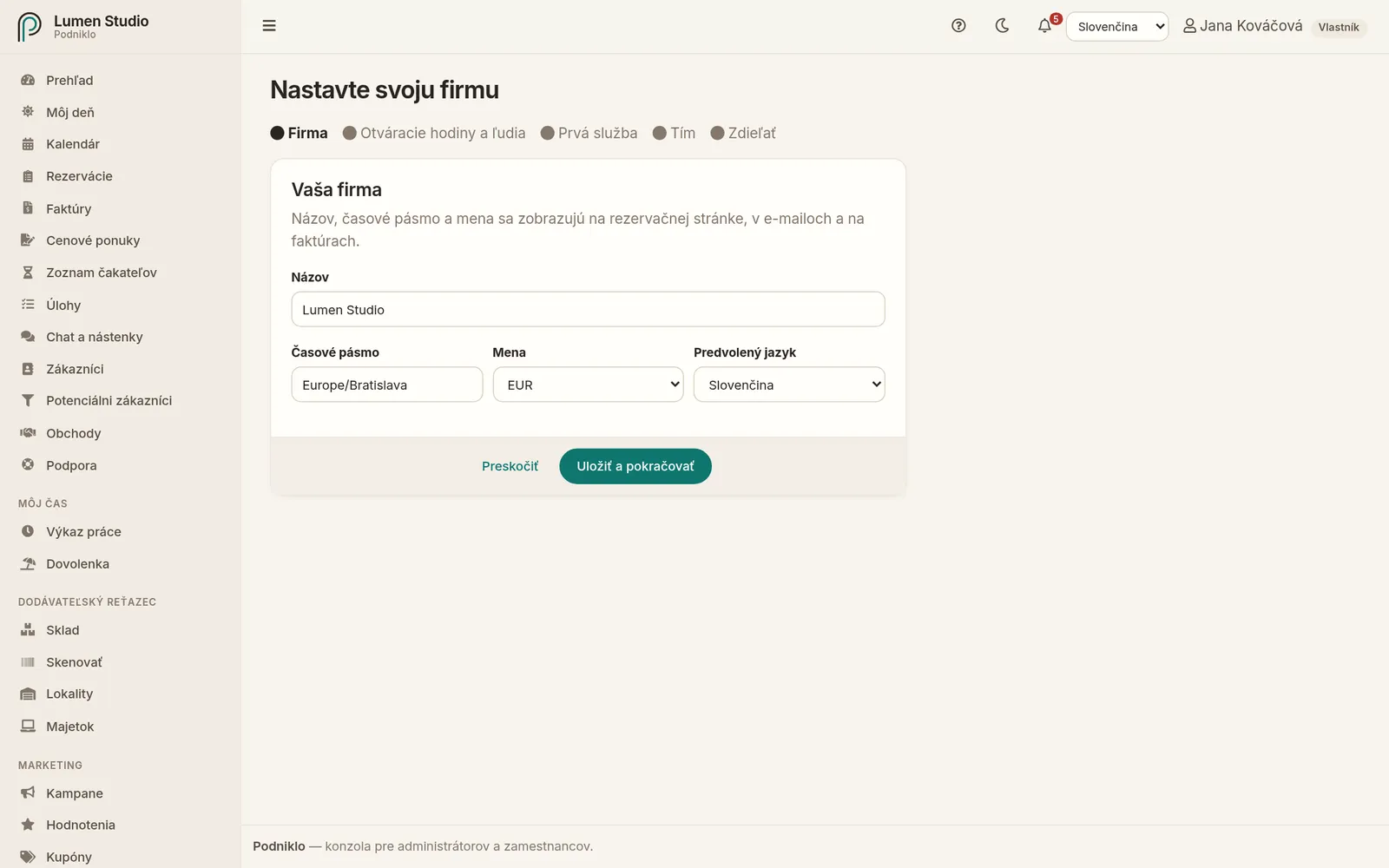
Prvý krok sprievodcu s priebehom všetkých piatich krokov.
Krok 1: Firma
Skontrolujte názov, časové pásmo, menu a predvolený jazyk. Tieto údaje sa zobrazujú na rezervačnej stránke, v e-mailoch a na faktúrach. Predvolený jazyk sa zároveň pridá medzi jazyky, v ktorých firma komunikuje so zákazníkmi.
Krok 2: Otváracie hodiny a ľudia
Zadajte meno pracovníka alebo názov miestnosti, ktorá sa bude rezervovať.
Ak ide o vás, zaškrtnite To som ja. Vaše schválené voľno potom automaticky blokuje rezervácie.
Vyberte pracovné dni (predvolene pondelok až piatok) a čas od–do (predvolene 9:00–17:00). Aspoň jeden pracovný deň je povinný, inak si nikto nemôže rezervovať.
Vznikne prvý zdroj s týždenným rozvrhom. Ďalších ľudí, miestnosti a odlišné hodiny pridáte neskôr v časti Zdroje.
Krok 3: Prvá služba
Zadajte, čo si zákazníci môžu rezervovať: napríklad „Strih“, „Konzultácia“ alebo „Masáž“, s dĺžkou v minútach (predvolene 30) a cenou. Ďalšie služby pridáte v časti Služby.
Krok 4: Tím
Do troch riadkov zadajte e-maily kolegov a ich rolu (zamestnanec, administrátor alebo externista). Každý dostane e-mail s odkazom na nastavenie hesla. Krok môžete preskočiť a ľudí pozvať neskôr v časti Tím. Ak ešte nie je nastavené odosielanie e-mailov, krok upozorní, že pozvánky neprídu; najprv ho nastavte v časti Odosielanie e-mailov. Ak pozvánka zlyhá, zostanete na kroku a adresu opravíte.
Krok 5: Zdieľať
Posledný krok ukáže odkaz na vašu rezervačnú stránku a kód na vloženie na web, oba s tlačidlom na kopírovanie. Tlačidlom Otvoriť rezervačnú stránku si ju môžete hneď vyskúšať a tlačidlom Prejsť na prehľad sprievodcu ukončíte.
Kontrolný zoznam Začíname
Na Prehľade vidia administrátori kartu Začíname s krokmi, ktoré firmu pripravia na prvých zákazníkov. Splnené kroky sú označené zelenou fajkou a každý krok je odkazom na správne miesto:
Skontrolujte údaje o firme
Nastavte otváracie hodiny
Pridajte svoje služby
Pozvite tím
Pripojte online platby (ak ich váš plán obsahuje)
Získajte prvú online rezerváciu
Kartu skryjete tlačidlom Skryť. Zmizne sama, keď sú všetky kroky hotové. Sprievodca zostane dostupný cez Sprievodca nastavením v ponuke používateľa.
Ukážkové údaje
Tlačidlom Načítať ukážkové údaje v karte Začíname pridáte ukážkové služby, pracovníkov, zákazníkov a rezervácie. Môžete si tak pozrieť kalendár, rezervácie a zákazníkov s reálne vyzerajúcimi údajmi.
Keď ich už nepotrebujete, kliknite na Odstrániť ukážkové údaje a potvrďte. Odstránia sa len ukážkové údaje, všetko, čo ste vytvorili sami, zostane.
Ukážkové údaje odstráňte skôr, ako začnete prijímať skutočné rezervácie, aby sa vám nemiešali so skutočnými zákazníkmi.
The wizard takes you through your company's basic setup in five steps. The checklist on the Dashboard shows what's still missing, and sample data helps you try the app out.
For: owners and admins Dashboard → Guided setup
Starting the wizard
The wizard never starts on its own. Open it from the Dashboard with the Guided setup button on the Getting started card. Every step has Back, Skip and Save and continue, so you can stop any time and come back later.
The wizard remembers where you are in the page address, so Back or a reload brings you to the same step and edits the staff member and service you already created instead of adding them twice. You can also open it any time with Setup guide in the user menu (top right).
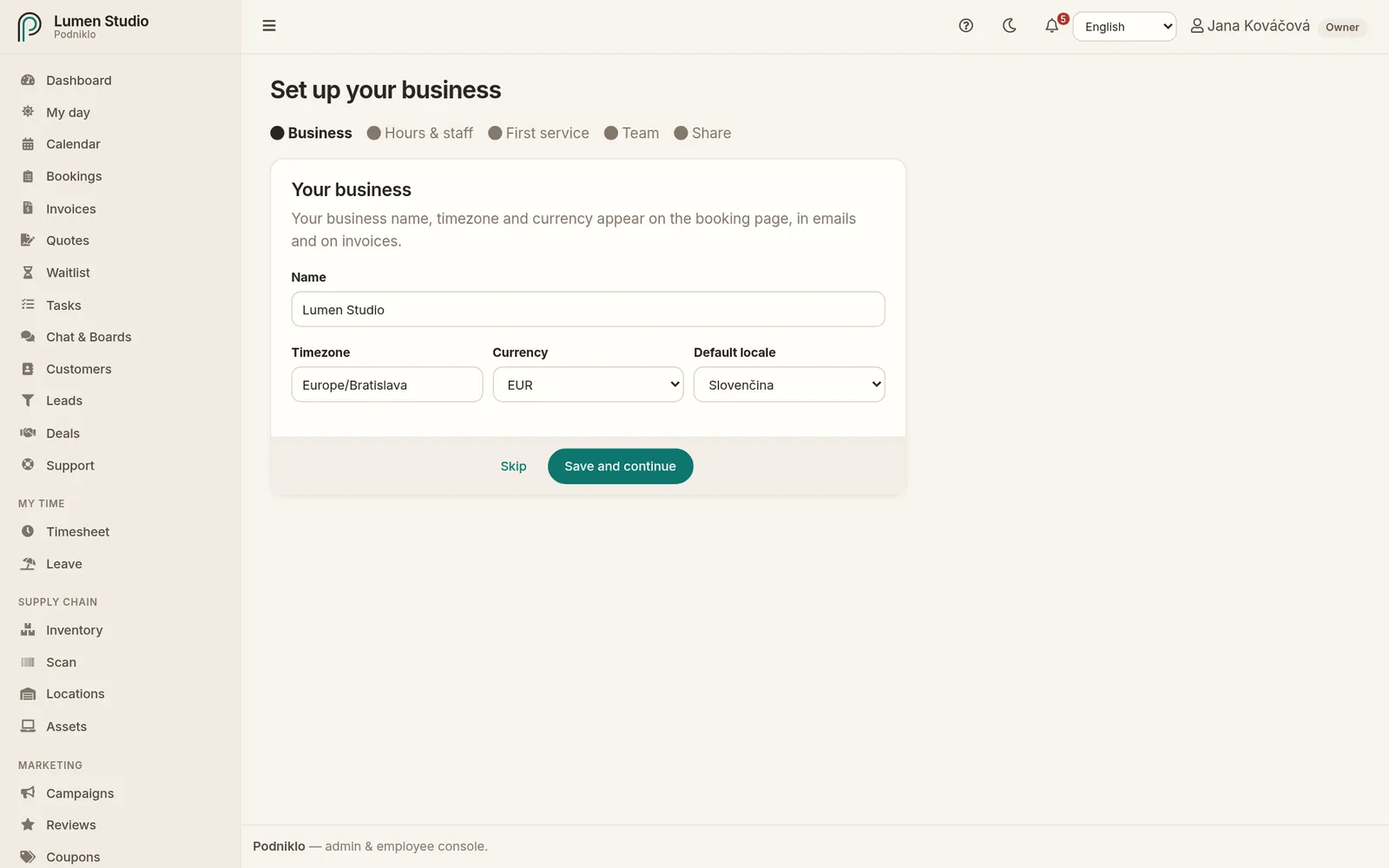
The first step, with progress through all five steps.
Step 1: Business
Check the name, timezone, currency and default language. These appear on your booking page, in emails and on invoices. The default language is also added to the languages your company uses with customers.
Step 2: Hours & staff
Enter the name of a staff member, or of a room that will be booked.
If it's you, tick This is me. Your approved leave will then block bookings automatically.
Pick the working days (Monday to Friday by default) and the from–to times (9:00–17:00 by default). At least one working day is needed, otherwise nobody can book.
This creates your first resource with a weekly schedule. Add more people, rooms and different hours later under Resources.
Step 3: First service
Enter what customers can book: for example "Haircut", "Consultation" or "Massage", with a duration in minutes (30 by default) and a price. Add more services under Services.
Step 4: Team
Enter up to three colleagues' emails and their role (staff, admin or contractor). Each gets an email with a link to set a password. You can skip this and invite people later under Team. If email sending isn't set up yet, the step warns you that invitations won't arrive; set it up first in Email sending. An invitation that fails keeps you on the step so you can fix the address.
Step 5: Share
The last step shows the link to your booking page and the code to embed it on your website, each with a copy button. Open your booking page lets you try it straight away, and Go to the dashboard finishes the wizard.
The Getting started checklist
On the Dashboard, admins see a Getting started card with the steps that get your company ready for its first customers. Finished steps have a green tick, and each step links to the right place:
Check your business details
Set your opening hours
Add your services
Invite your team
Connect online payments (if your plan includes them)
Get your first online booking
Hide the card with Hide. It disappears on its own once every step is done. The setup guide stays available under Setup guide in the user menu.
Sample data
Load sample data on the Getting started card adds sample services, staff, customers and bookings, so you can explore the calendar, bookings and customers with realistic-looking data.
When you no longer need it, click Remove sample data and confirm. Only the sample data is removed; anything you created yourself stays.
Remove the sample data before you start taking real bookings, so it doesn't get mixed up with your real customers.