NávodDocs

Návod Začíname

Prihlásenie a overenie

Kde sa prihlásiť, čo robiť pri zabudnutom hesle a ako funguje druhý krok overenia pri prihlásení.

Pre: všetkých členov tímu

Prihlasovacia stránka vašej firmy

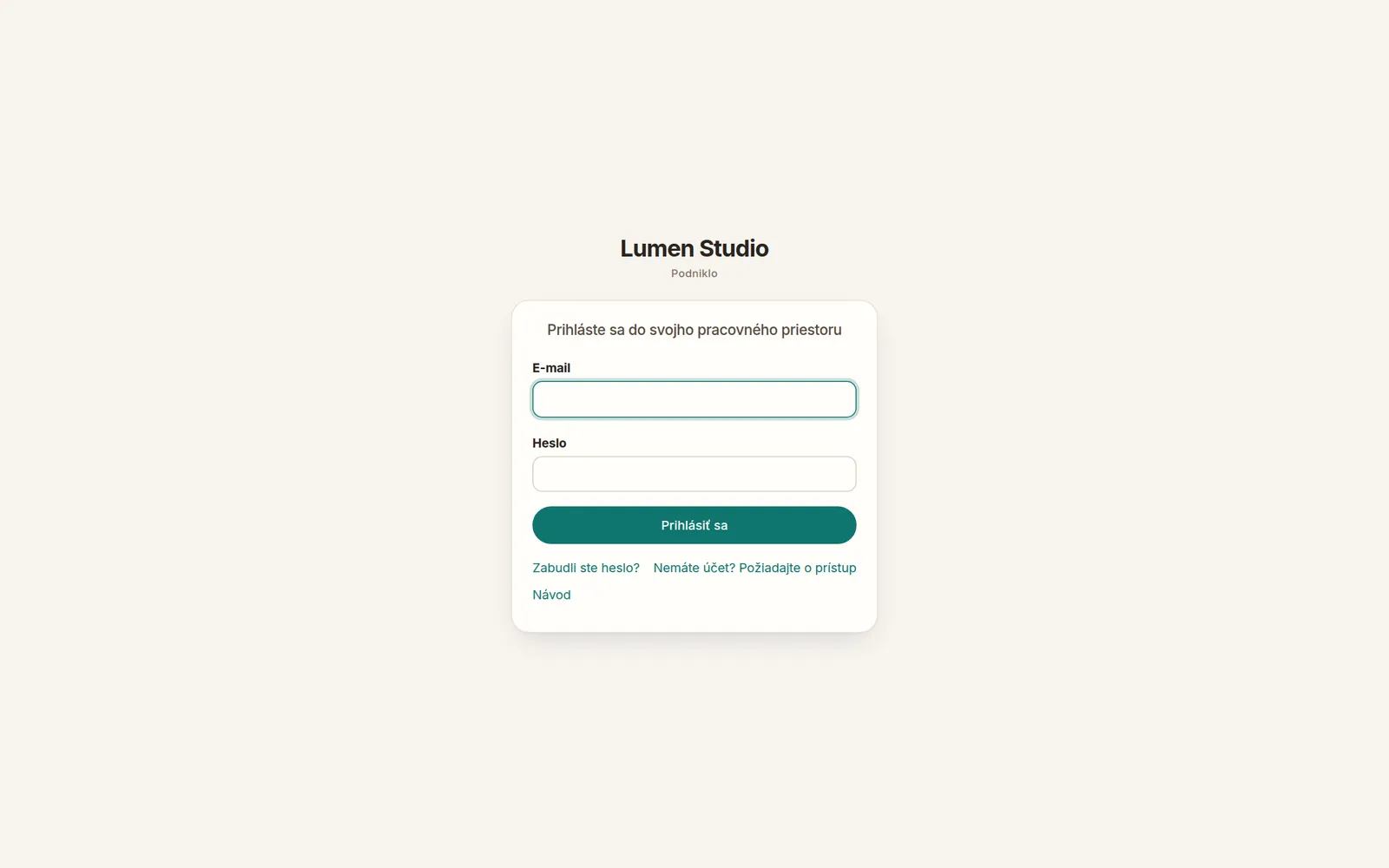
Každá firma má vlastnú prihlasovaciu stránku so svojím názvom a farbami. Adresu, ktorú vidíte v prehliadači, tvorí názov firmy:

AdresaČo to je
podniklo.com/firma/loginPrihlasovacia stránka vašej firmy
podniklo.com/firma/admin/Aplikácia vo vašej firme
podniklo.com/login„Nájsť firmu“: zadáte adresu firmy, alebo sa prihlásite e-mailom a firmu vyberiete
Prihlasovacia stránka firmy Lumen Studio
Prihlasovacia stránka firmy. Adresu nájdete aj v Nastaveniach na karte Všeobecné.

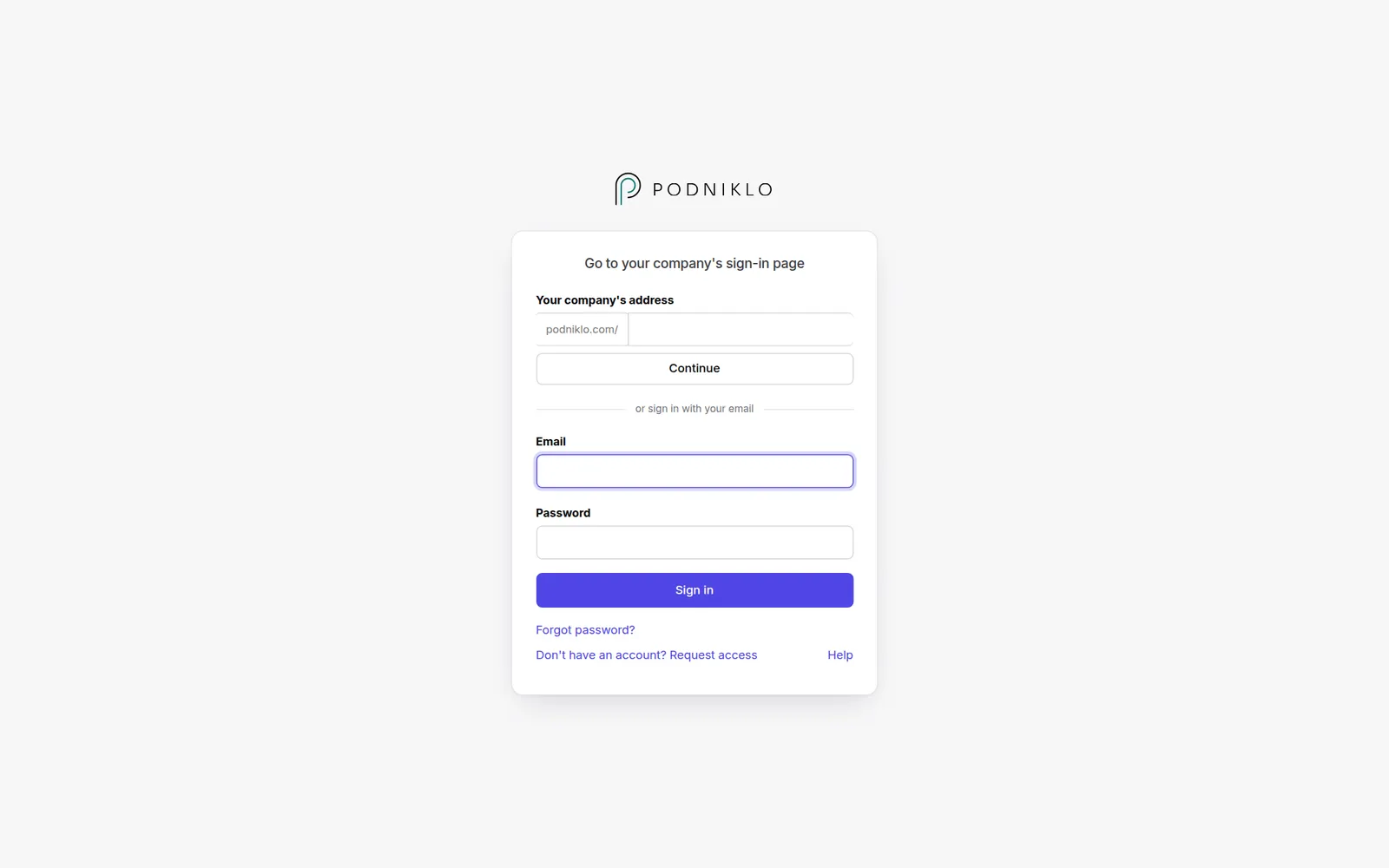
Ak adresu svojej firmy nepoznáte, otvorte podniklo.com/login. Môžete tam zadať adresu firmy, alebo sa prihlásiť e-mailom a heslom a vybrať firmu zo zoznamu.
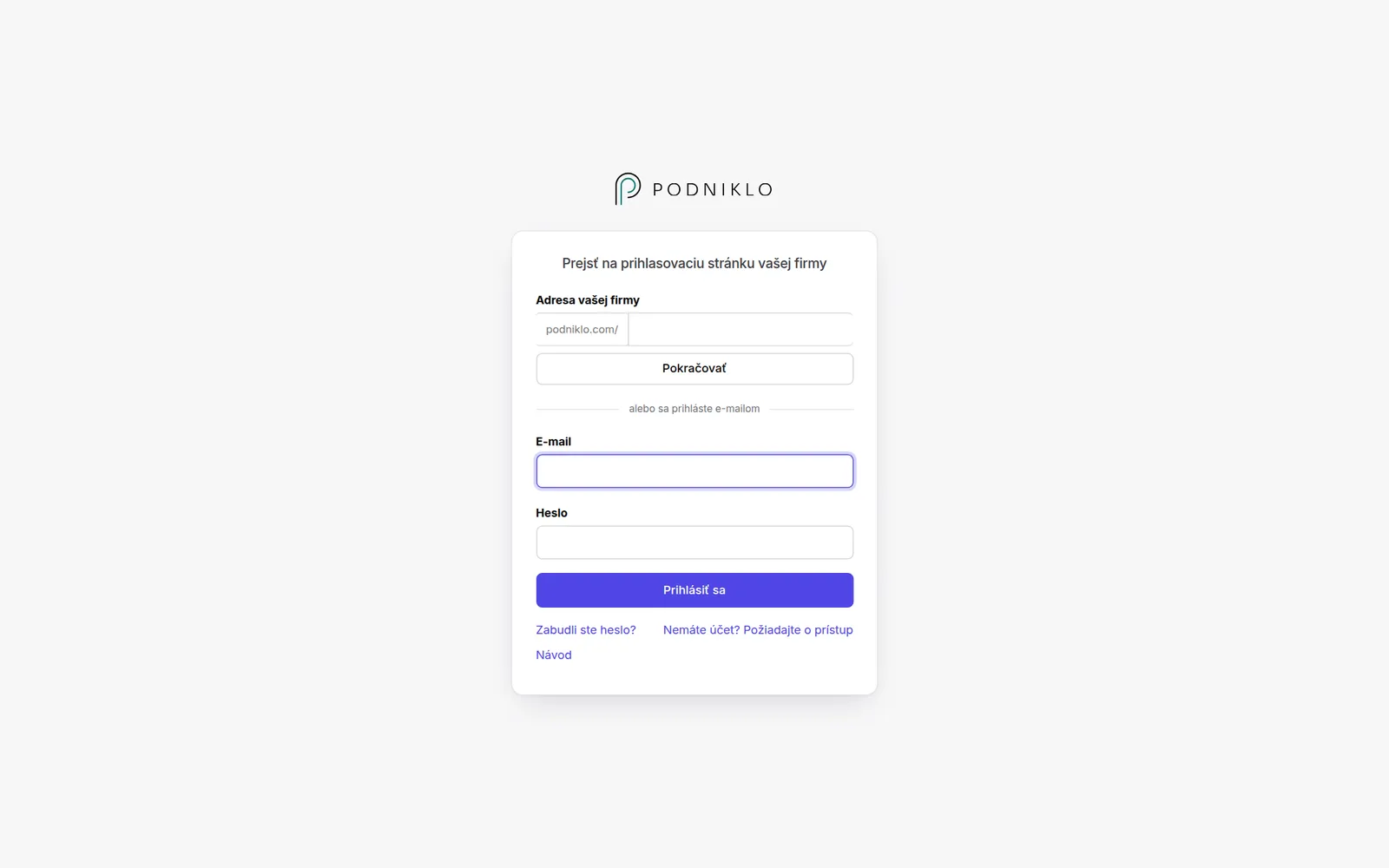
Stránka Nájsť firmu
Stránka „Nájsť firmu“ na podniklo.com/login.

Prihlásenie krok za krokom

  1. Otvorte prihlasovaciu stránku svojej firmy.
  2. Zadajte e-mail a heslo a kliknite na Prihlásiť sa.
  3. Potvrďte druhý krok: prístupovým kľúčom, 6-miestnym kódom z overovacej aplikácie alebo záložným kódom.
  4. Ak ste na vlastnom počítači, môžete zaškrtnúť Dôverovať tomuto prehliadaču 30 dní. Druhý krok sa potom na ňom 30 dní nevyžaduje.

Zatvorením karty sa neodhlásite. Pri ďalšej návšteve sa relácia obnoví, kým nekliknete na Odhlásiť sa alebo kým relácia nevyprší.

Dvojstupňové overenie pri prvom prihlásení

Dvojstupňové overenie je povinné pre každého člena tímu (vlastníkov, administrátorov, zamestnancov aj externistov). Pri prvom prihlásení vás aplikácia prevedie nastavením:

  • Prístupový kľúč (passkey) – odtlačok prsta, tvár alebo PIN zariadenia. Nič neopisujete.
  • Overovacia aplikácia – naskenujete QR kód a zadáte 6-miestny kód.

Potom dostanete 10 záložných kódov. Každý funguje len raz. Viac v návode Dvojstupňové overenie.

Stratili ste telefón aj záložné kódy? Požiadajte vlastníka alebo administrátora firmy, aby vám v časti Tím obnovil dvojstupňové overenie. Pri ďalšom prihlásení si ho nastavíte znova.

Zabudnuté heslo

  1. Na prihlasovacej stránke kliknite na Zabudli ste heslo?
  2. Zadajte svoj e-mail. Ak k nemu existuje účet, pošleme odkaz na nastavenie nového hesla.
  3. Odkaz otvorte do 1 hodiny a zvoľte nové heslo.

Práca vo viacerých firmách

Ak patríte do viacerých firiem, prepínate sa medzi nimi v ponuke používateľa vpravo hore v časti Prepnúť pracovný priestor. Druhá firma sa otvorí na svojej adrese bez nového prihlásenia. Rôzne firmy môžete mať otvorené v rôznych kartách.

Keď sa nedarí prihlásiť

  • „Nesprávny e-mail alebo heslo“ – skontrolujte e-mail a použite Zabudli ste heslo?
  • „Príliš veľa pokusov“ – počkajte niekoľko minút a skúste to znova.
  • „Tento účet nemá prístup do firmy“ – prihlasujete sa na stránke inej firmy. Vyberte svoju firmu zo zoznamu.
  • Pozvánka vypršala – požiadajte administrátora, aby vám ju v časti Tím poslal znova.
Súvisiace

Docs Getting started

Signing in

Where to sign in, what to do if you forget your password, and how the second verification step works.

For: everyone on the team

Your company's sign-in page

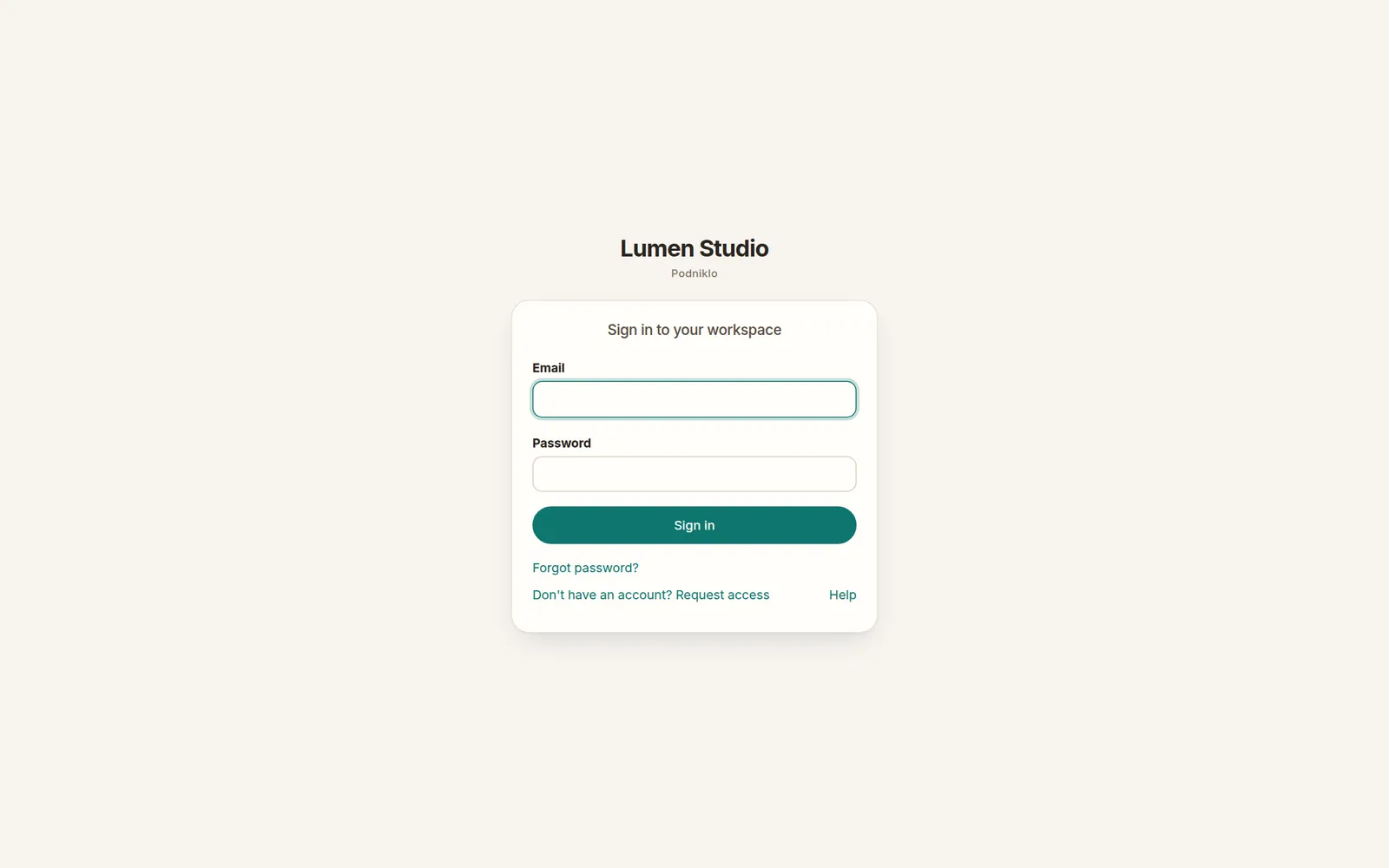
Every company has its own sign-in page with its name and colours. The address in your browser contains the company's name:

AddressWhat it is
podniklo.com/company/loginYour company's sign-in page
podniklo.com/company/admin/The app, working in your company
podniklo.com/login"Find your company": enter its address, or sign in with your email and pick a company
The Lumen Studio sign-in page
A company's sign-in page. You'll also find its address in Settings on the General tab.

If you don't know your company's address, open podniklo.com/login. You can enter the company's address there, or sign in with your email and password and pick the company from a list.

The Find your company page
The "Find your company" page at podniklo.com/login.

Signing in step by step

  1. Open your company's sign-in page.
  2. Enter your email and password and click Sign in.
  3. Confirm the second step: with a passkey, a 6-digit code from your authenticator app, or a recovery code.
  4. On your own computer you can tick Trust this browser for 30 days. That browser then won't ask for the second step for 30 days.

Closing the tab doesn't sign you out. Your session is restored on your next visit until you click Sign out or the session expires.

Two-step verification on first sign-in

Two-step verification is required for everyone on the team (owners, admins, staff and contractors). The first time you sign in, the app walks you through setting it up:

  • Passkey: fingerprint, face or device PIN. Nothing to type.
  • Authenticator app: scan a QR code and enter a 6-digit code.

Then you get 10 recovery codes. Each works once. More in Two-step verification.

Lost your phone and your recovery codes? Ask your company's owner or an admin to reset your two-step verification under Team. You'll set it up again at your next sign-in.

Forgotten password

  1. On the sign-in page, click Forgot password?
  2. Enter your email. If there's an account for it, we send a link to choose a new password.
  3. Open the link within 1 hour and choose a new password.

Working in several companies

If you belong to several companies, switch between them in the user menu at the top right, under Switch workspace. The other company opens at its own address without signing in again. You can have different companies open in different tabs.

When you can't sign in

  • "Wrong email or password": check your email and use Forgot password?
  • "Too many attempts": wait a few minutes and try again.
  • "This account doesn't have access to this company": you're on another company's sign-in page. Pick your company from the list.
  • The invitation has expired: ask an admin to resend it from Team.
Nenašli ste, čo ste hľadali?Didn't find what you were looking for? info@podniklo.com · Opýtať saAsk us