Návod Každodenná práca
Rezervácie
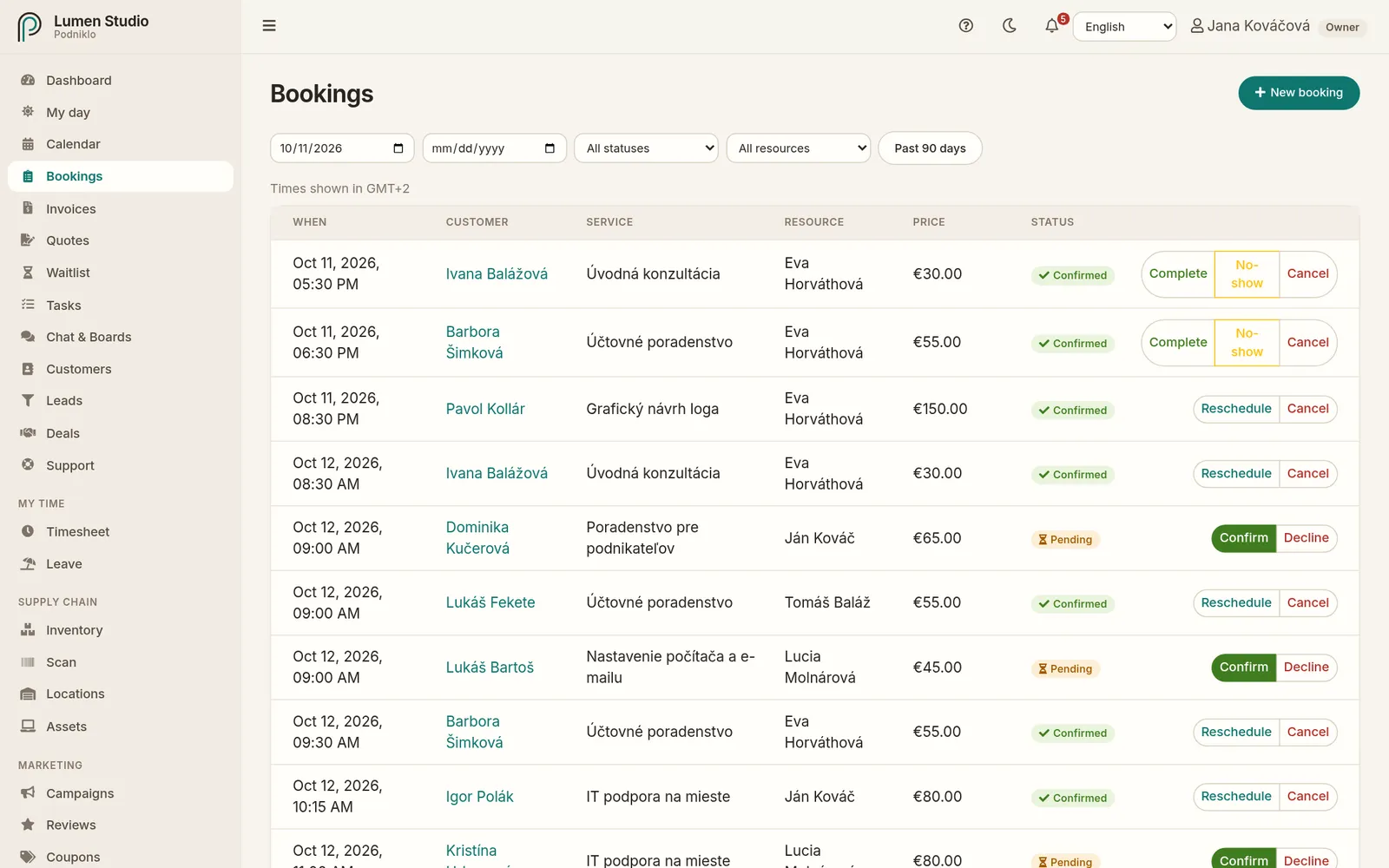
Zoznam všetkých rezervácií firmy. Tu žiadosti potvrdzujete, termíny presúvate, rušíte, označujete ako dokončené a vytvárate rezervácie za zákazníka.
Zoznam a filtre
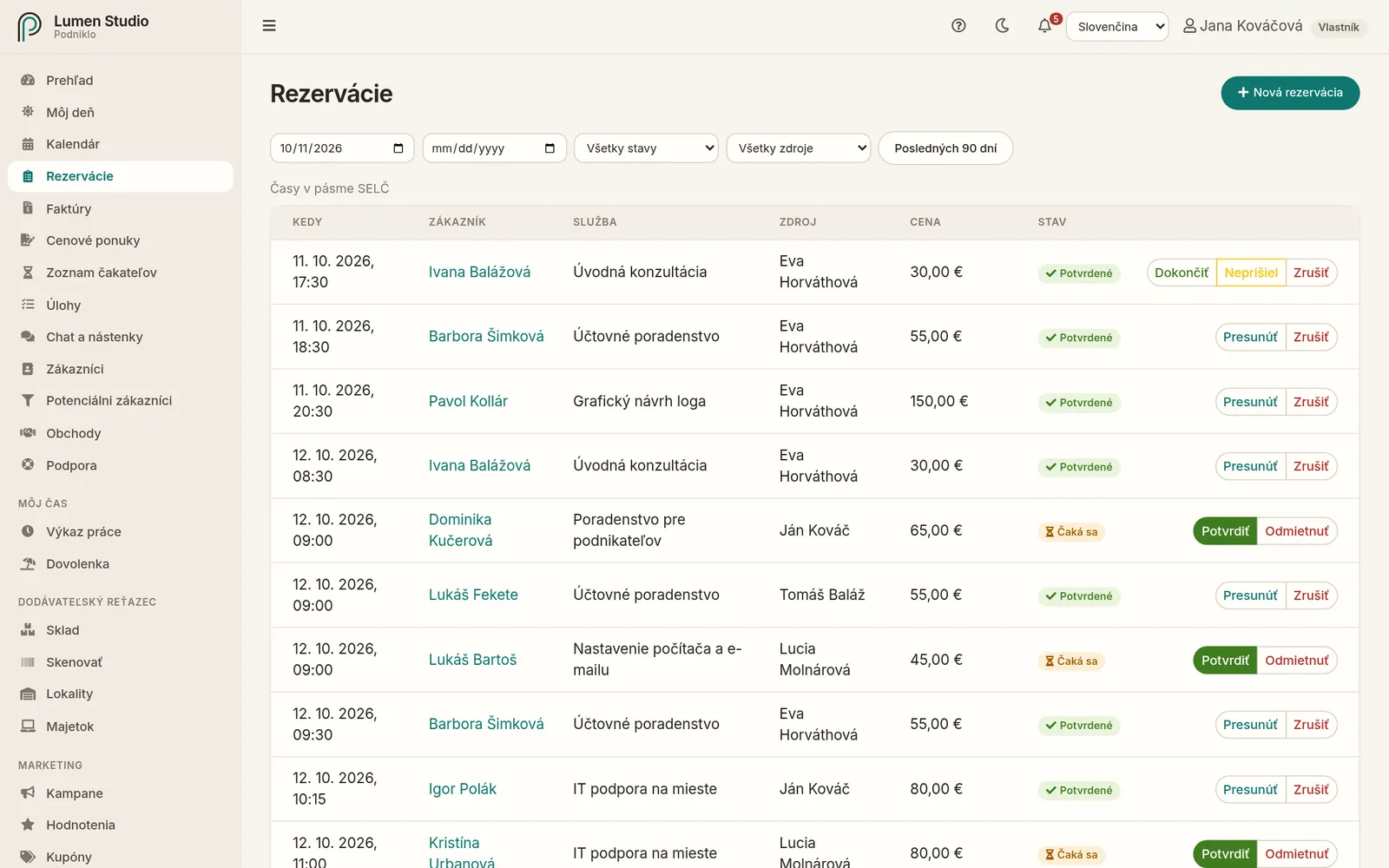
Predvolene vidíte rezervácie od dnes. Filtrovať môžete podľa dátumu od–do, stavu a zdroja. Tlačidlo Posledných 90 dní zobrazí aj minulé rezervácie. Na stránke je 50 rezervácií, ďalšie nájdete na ďalších stranách.
V každom riadku je čas, zákazník (kliknutím otvoríte jeho stránku), služba, zdroj, cena so zľavou, stav a stav platby. Pri dokončených rezerváciách je odkaz na Faktúru.
Stavy rezervácie
| Stav | Význam | Čo môžete urobiť |
|---|---|---|
| Čaká sa | Žiadosť čaká na vaše potvrdenie (pri zapnutom schvaľovaní). | Potvrdiť, Odmietnuť |
| Potvrdené (pred začiatkom) | Termín je dohodnutý. | Presunúť, Zrušiť |
| Potvrdené (už začala) | Návšteva prebieha alebo prebehla. | Dokončiť, Neprišiel, Zrušiť |
| Dokončené | Návšteva prebehla. | Otvoriť faktúru |
| Nedostavil sa | Zákazník neprišiel. | Otvoriť faktúru (ak účtujete poplatok) |
| Zrušené | Termín bol zrušený. | – |
Potvrdenie alebo odmietnutie žiadosti
- Pri rezervácii v stave Čaká sa kliknite na Potvrdiť. Zákazník dostane potvrdzujúci e-mail.
- Alebo kliknite na Odmietnuť, prípadne napíšte správu zákazníkovi, a potvrďte. Zákazník dostane e-mail s vašou správou.
Nová rezervácia za zákazníka
Keď zákazník volá alebo príde osobne, rezerváciu zapíšete sami:
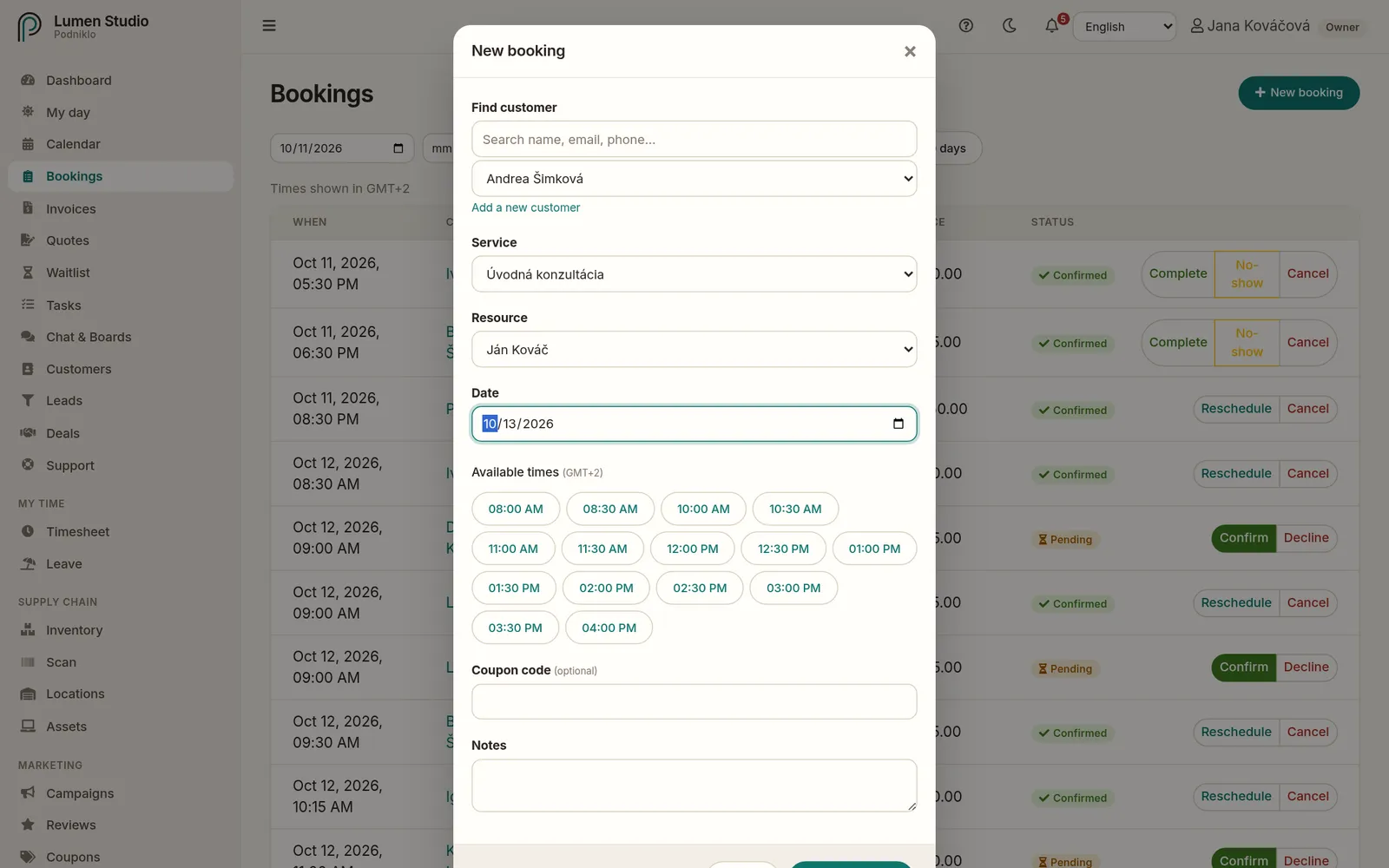
- Kliknite na Nová rezervácia.
- Vyhľadajte zákazníka podľa mena, e-mailu alebo telefónu. Ak ešte nie je v systéme, kliknite na Nový zákazník a potom na Vytvoriť a použiť – z rezervácie neodídete.
- Vyberte službu a dátum. Pole pracovníka začína na Ktokoľvek voľný: voľné časy všetkých sa spoja a pri každom čase vidíte, kto je voľný. Ak zákazník chce konkrétneho človeka, vyberte ho. Kliknite na voľný čas.
- Ak má zákazník kupón, zadajte kód kupónu. Cena so zľavou sa hneď prepočíta.
- Doplňte poznámky a kliknite na Vytvoriť rezerváciu.
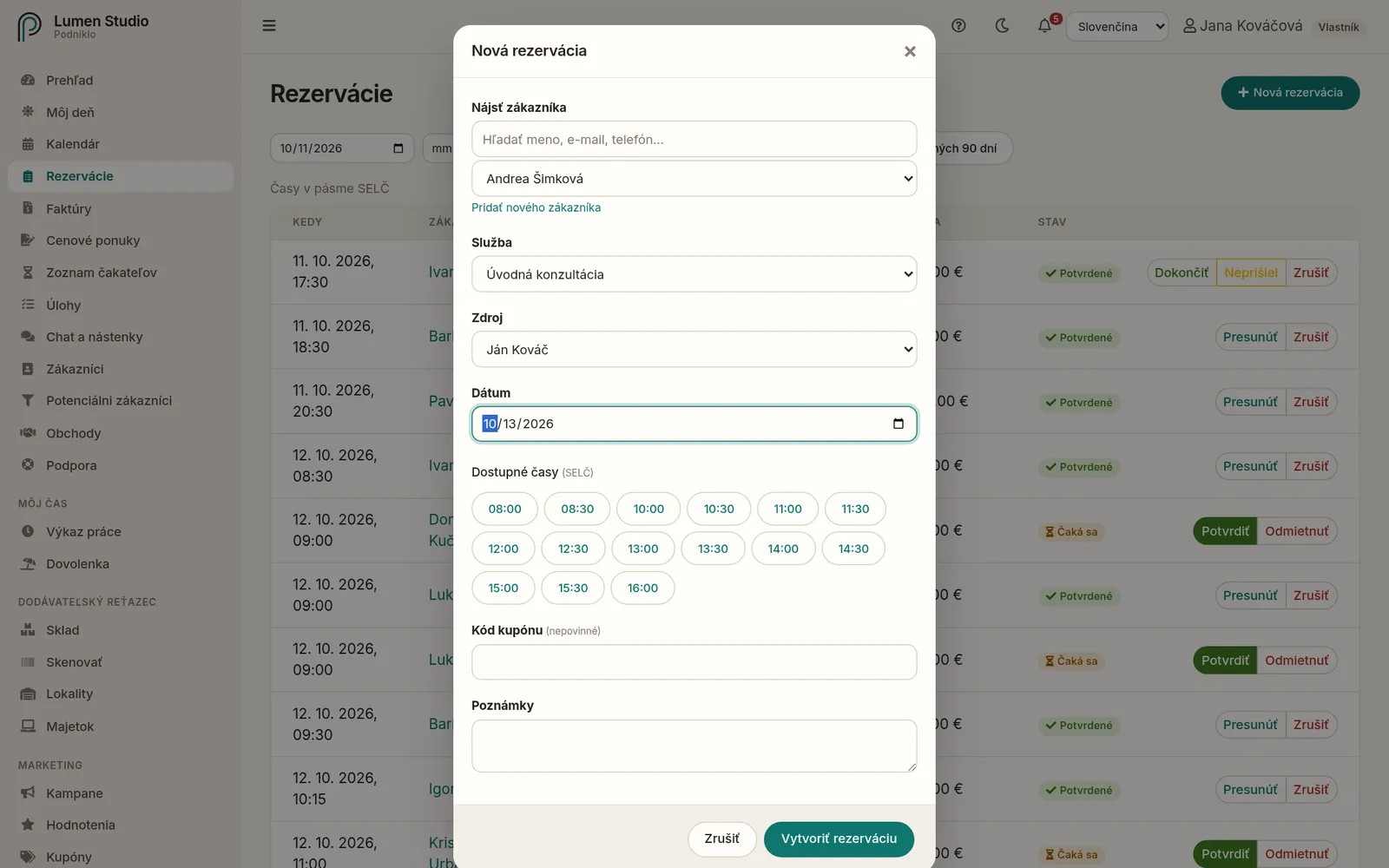
Rovnaké okno sa otvorí aj z Kalendára (s vybraným časom) a tlačidlom Nová rezervácia na stránke zákazníka (s vyplneným zákazníkom).
Presun na iný termín
- Pri potvrdenej rezervácii kliknite na Presunúť.
- Vyberte zdroj a dátum a kliknite na voľný čas.
- Potvrďte. Zákazník dostane e-mail s novým termínom.
Rezerváciu môžete presunúť aj potiahnutím v Kalendári.
Dokončenie a neprítomnosť
Keď návšteva prebehla, kliknite na Dokončiť. Ak to máte v Nastaveniach zapnuté, Podniklo automaticky vystaví faktúru a po nastavenom čase pošle zákazníkovi žiadosť o hodnotenie.
Ak zákazník neprišiel, kliknite na Neprišiel. Táto akcia sa nedá vrátiť. Ak máte nastavený poplatok za neprítomnosť, môžete ho vyfakturovať.
Zrušenie
Kliknite na Zrušiť a potvrďte tlačidlom Zrušiť rezerváciu (Ponechať rezerváciu okno zatvorí bez zmeny). Ak zákazník zaplatil zálohu alebo celú sumu online, v okne je políčko Vrátiť, čo zákazník zaplatil. Zákazník dostane e-mail o zrušení.
Zákazníci môžu svoju rezerváciu presunúť alebo zrušiť aj sami cez odkaz v e-maile, až do lehoty, ktorú nastavíte v Nastaveniach na karte Rezervácie a pripomienky. Pozrite Správa rezervácie bez účtu.