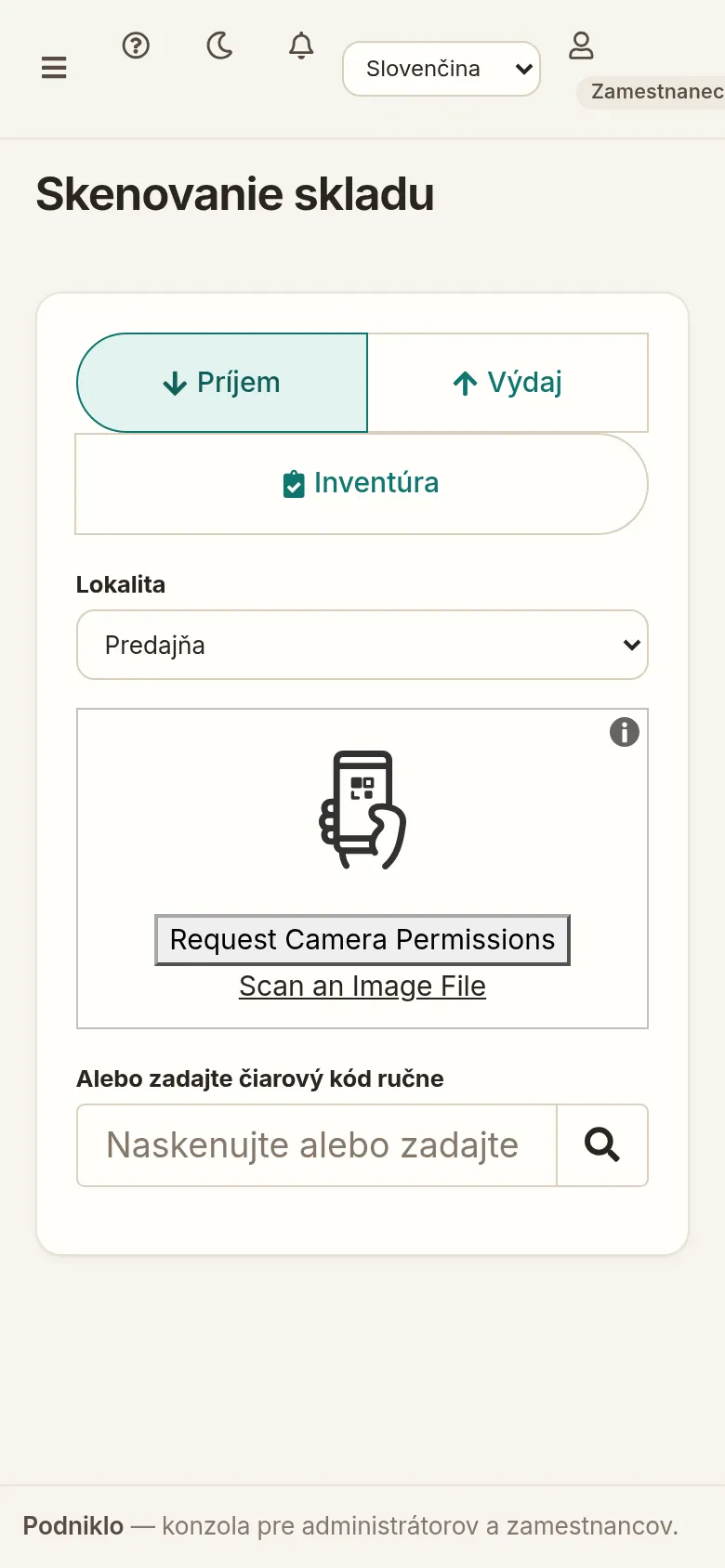
Skenovanie v telefóne: režim, lokalita a čiarový kód.
Ako skenovať
Vyberte režim: Príjem, Výdaj alebo Inventúra.
Vyberte lokalitu, kde práve ste.
Namierte fotoaparát na čiarový kód. Ak fotoaparát nejde, napíšte alebo naskenujte kód do poľa Alebo zadajte čiarový kód ručne a stlačte Enter.
Keď sa položka nájde, zadajte množstvo – pri inventúre napočítané množstvo v regáli.
Potvrďte. Každé skenovanie sa zapíše ako skladový doklad a jeho číslo sa krátko zobrazí.
Rovnaký kód naskenovaný opakovane v priebehu 2,5 sekundy sa ignoruje, aby sa omylom nezapísal dvakrát.
Keď niečo nejde
Fotoaparát nefunguje – prehliadač potrebuje zabezpečené pripojenie (https) a povolenie použiť fotoaparát. Na podniklo.com je https vždy, skontrolujte povolenie v nastaveniach stránky.
„Nenašla sa žiadna položka“ – čiarový kód nie je pri žiadnej položke. Administrátor ho musí doplniť v Sklade.
„Nastavte aspoň jedno miesto“ – firma ešte nemá žiadnu lokalitu. Administrátor ju pridá v časti Lokality.
Pre rýchlu prácu v sklade si Podniklo nainštalujte na plochu telefónu. Funguje aj s bežnými USB či Bluetooth čítačkami čiarových kódov, ktoré píšu ako klávesnica.
Check-in, check-out and stock take right in the warehouse: scan a barcode with your phone's camera or a scanner, enter the quantity, done.
For: staff, admins and owners Menu → Supply Chain → Scan
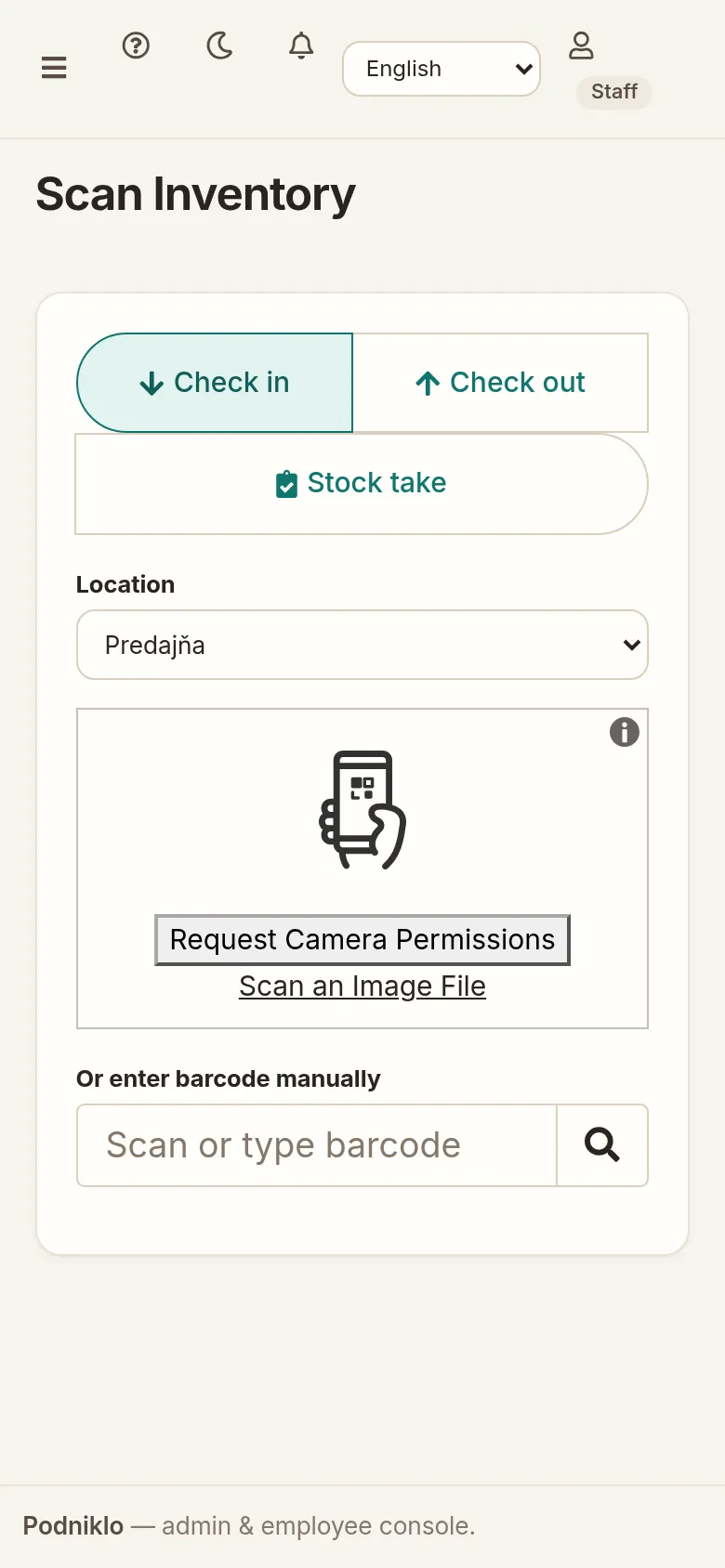
Scanning on a phone: mode, location and barcode.
How to scan
Pick a mode: Check in, Check out or Stock take.
Pick the location you're at.
Point the camera at the barcode. If the camera doesn't work, type or scan the code into Or enter barcode manually and press Enter.
When the item is found, enter the quantity; for a stock take, the counted quantity on the shelf.
Confirm. Each scan is recorded as a stock document and its number shows briefly.
The same code scanned again within 2.5 seconds is ignored, so nothing gets recorded twice by accident.
When something doesn't work
The camera doesn't work: the browser needs a secure (https) connection and permission to use the camera. podniklo.com always uses https; check the permission in your site settings.
"No item found": the barcode isn't on any item. An admin needs to add it in Inventory.
"Set up at least one location": your company has no location yet. An admin adds one under Locations.