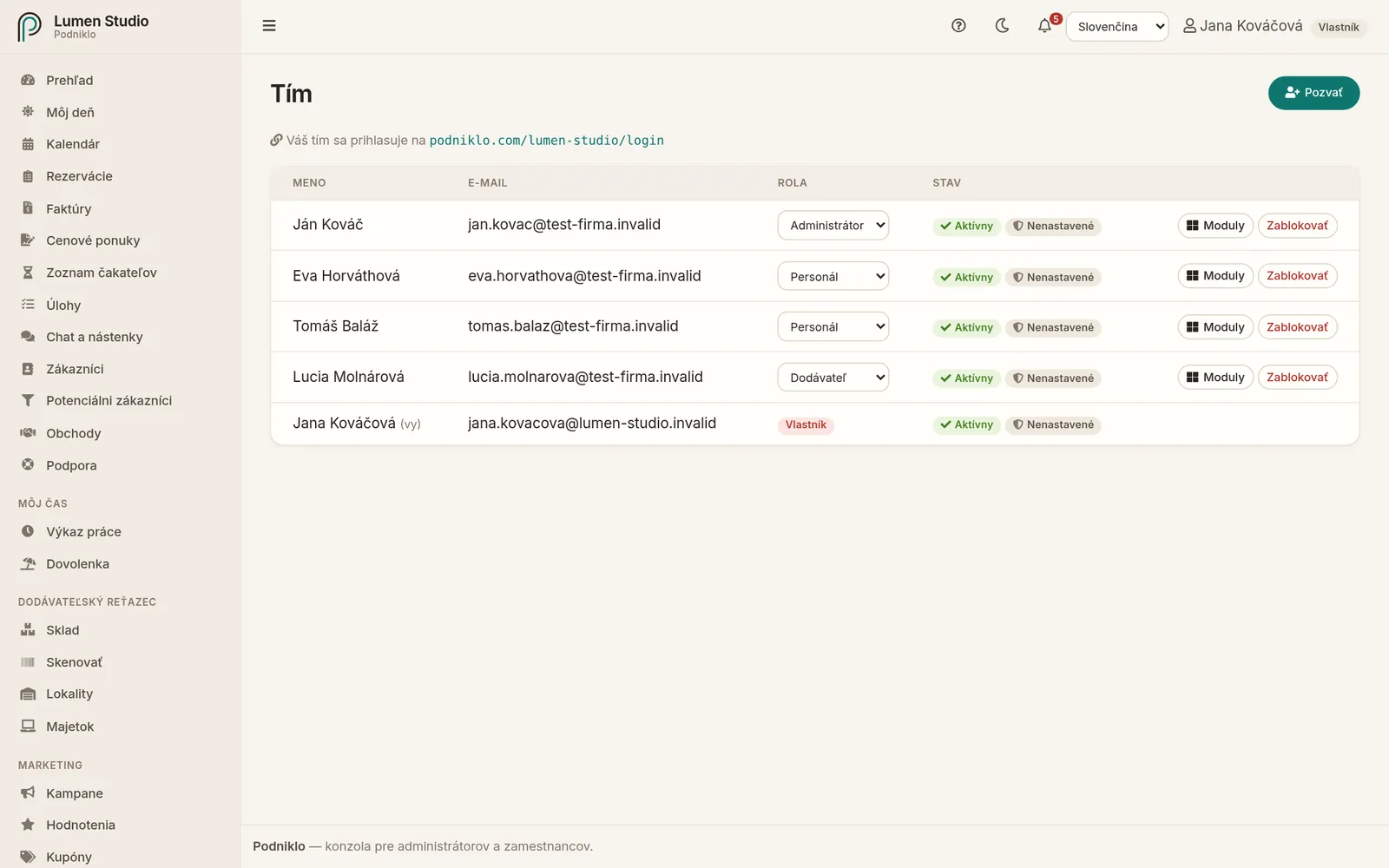
Kolegov pozývate e-mailom, prideľujete im roly a v prípade potreby im prístup zablokujete alebo obnovíte dvojstupňové overenie.
Pre: administrátorov a vlastníka Ponuka → Správa → Tím
Členovia tímu s rolou, stavom a akciami.
Kde sa tím prihlasuje
Hore na stránke je adresa prihlasovacej stránky vašej firmy („Váš tím sa prihlasuje na“). Pošlite ju kolegom alebo si ju uložte medzi záložky.
Pozvanie kolegu
Kliknite na Pozvať kolegu.
Zadajte e-mail, voliteľne celé meno, a vyberte rolu. Zamestnanca a externistu môže pozvať administrátor, administrátora len vlastník.
Ak si má kolegu dať zákazník rezervovať online, zaškrtnite Zákazníci si ich môžu rezervovať. V časti Zdroje sa mu hneď vytvorí vlastný kalendár; nastavte tam hodiny a keď pozvánku prijme, prepojte ho s jeho účtom.
Kliknite na Odoslať pozvánku.
Kolega dostane e-mail s odkazom, ktorý platí 7 dní. Nastaví si heslo, pri prvom prihlásení dvojstupňové overenie a môže začať pracovať. Kým pozvánku neprijme, má stav pozvaný a môžete mu ju Poslať pozvánku znova alebo Zrušiť pozvánku.
Rolu zmeníte v rozbaľovacom zozname v riadku kolegu a potvrdíte. Pri povýšení na administrátora alebo vlastníka sa zobrazí dôraznejšie upozornenie, pretože títo ľudia budú mať prístup k nastaveniam a peniazom firmy.
Rolu administrátor a vlastník môže prideliť len vlastník.
Administrátor nemôže meniť ani blokovať vlastníkov.
Sám sebe rolu ani prístup nezmeníte.
Prístup k modulom
Tlačidlom Moduly pri kolegovi nastavíte pre každý modul Úplný prístup, Len na čítanie alebo Bez prístupu. Rovnako to môžete nastaviť pri pozvaní cez Obmedziť prístup k modulom (voliteľné). Pri obmedzenom kolegovi je v zozname štítok Obmedzený. Viac v návode Roly a oprávnenia.
Zablokovanie prístupu
Keď kolega odchádza, kliknite pri ňom na Zablokovať a potvrďte. Okamžite sa odhlási zo všetkých zariadení a už sa neprihlási. Jeho záznamy (rezervácie, výkazy, úlohy) zostanú. Prístup kedykoľvek vrátite tlačidlom Znova povoliť.
Obnovenie dvojstupňového overenia
Ak kolega stratil telefón aj záložné kódy, kliknite pri ňom na tlačidlo obnovenia dvojstupňového overenia a potvrďte. Pri ďalšom prihlásení si overenie nastaví znova. Štítok 2FA vypnuté v zozname ukazuje, kto ho ešte nemá nastavené.
Prepojenie s kalendárom
Aby kolega videl svoje termíny v Mojom dni a jeho schválená dovolenka blokovala rezervácie, prepojte ho so zdrojom v časti Zdroje.
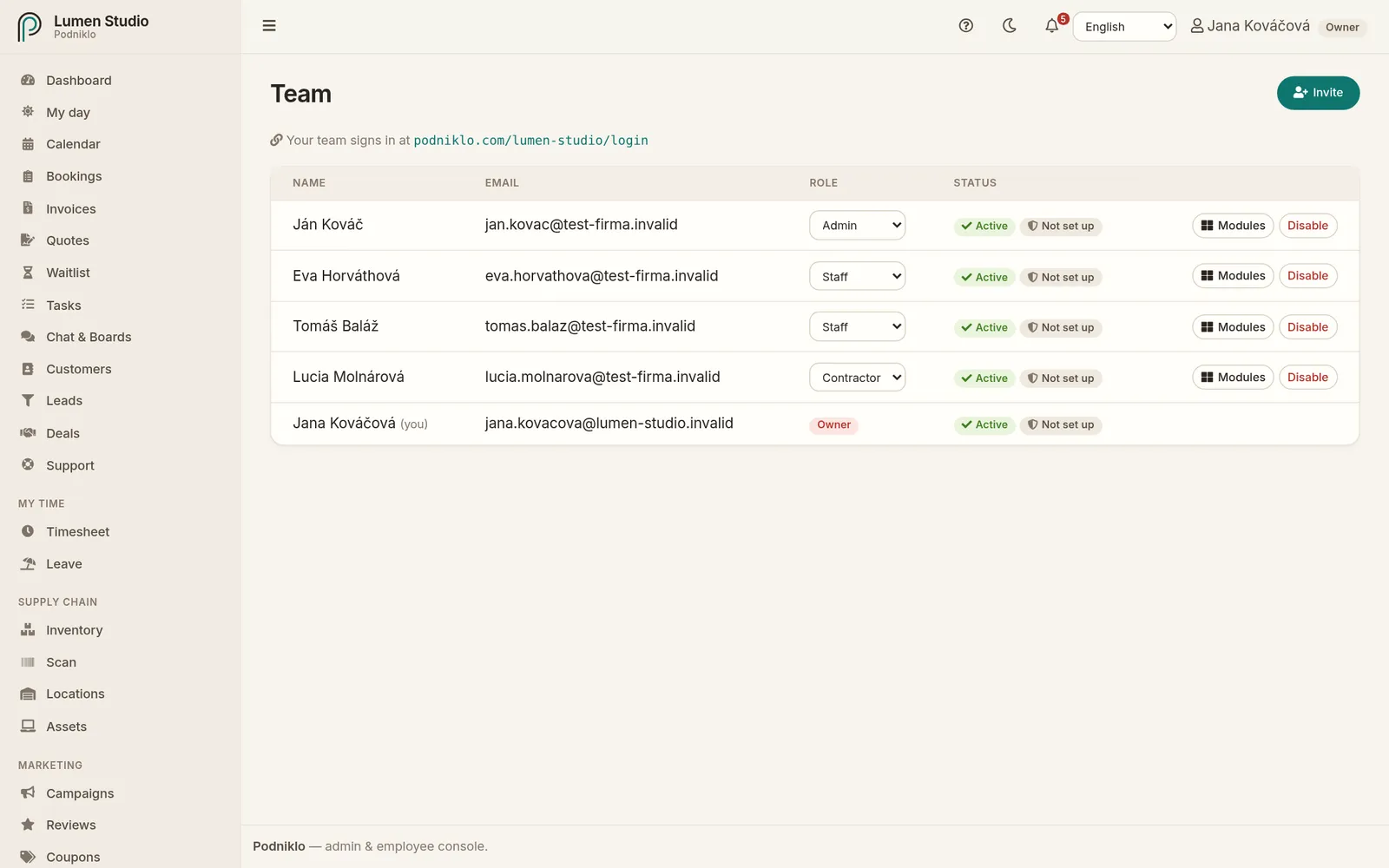
Invite colleagues by email, give them roles, and when needed block their access or reset their two-step verification.
For: admins and owners Menu → Administration → Team
Team members with their role, status and actions.
Where your team signs in
At the top of the page is your company's sign-in address ("Your team signs in at"). Send it to colleagues or bookmark it.
Inviting a colleague
Click Invite teammate.
Enter their email, optionally their full name, and pick a role. Admins can invite staff and contractors; only owners can invite admins.
If customers should be able to book this colleague online, tick Customers can book them. Their own calendar is created under Resources straight away; set its hours there and link it to their account once they accept.
Click Send invite.
Your colleague gets an email with a link valid for 7 days. They set a password, set up two-step verification on first sign-in, and can start working. Until they accept, they show as invited, and you can Resend invite or Revoke invite.
Change a role in the drop-down in the colleague's row and confirm. Promoting someone to admin or owner shows a stronger warning, because they'll have access to the company's settings and money.
Only an owner can give someone the admin or owner role.
Admins can't change or block owners.
You can't change your own role or access.
Module access
The Modules button next to a colleague sets Full access, View only or No access for each module. You can set the same when inviting, with Limit module access (optional). A restricted colleague has a Restricted badge in the list. More in Roles and permissions.
Blocking access
When a colleague leaves, click Disable next to them and confirm. They're signed out on every device at once and can't sign in again. Their records (bookings, timesheets, tasks) stay. Restore access any time with Re-enable.
Resetting two-step verification
If a colleague lost both their phone and their recovery codes, click the reset two-step verification button next to them and confirm. They set it up again at their next sign-in. A 2FA off badge in the list shows who hasn't set it up yet.
Linking to a calendar
For a colleague to see their appointments in My day, and for their approved leave to block bookings, link them to a resource under Resources.