Návod Sklad a majetok
Majetok
Evidencia vybavenia firmy – notebooky, telefóny, náradie, autá. Viete, kto čo má, kde to je a kedy treba údržbu.
Pre: zamestnancov, administrátorov a vlastníka · Pridávanie a úprava: administrátori Ponuka → Dodávateľský reťazec → Majetok
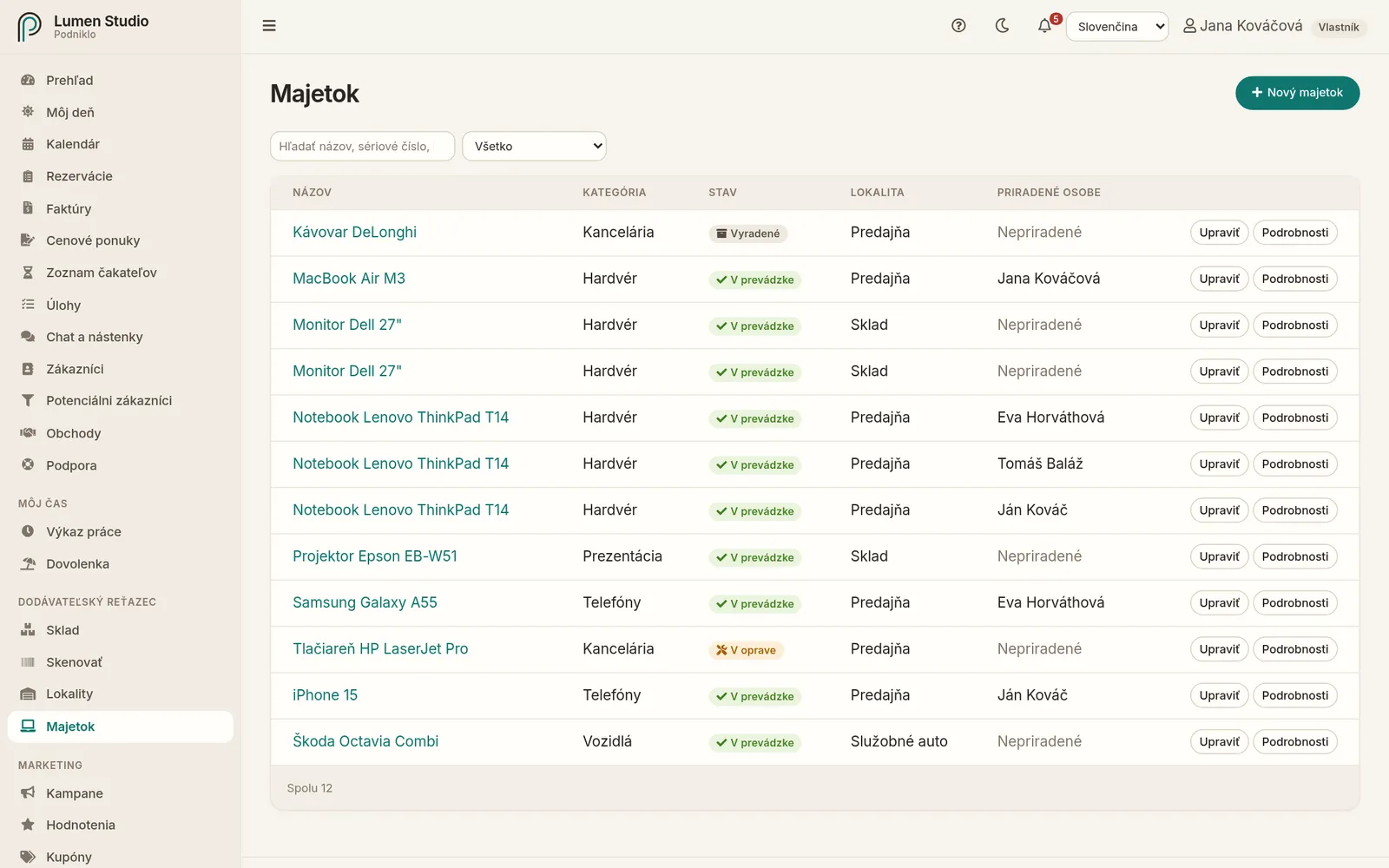 Majetok s kategóriou, stavom, lokalitou a osobou, ktorej je priradený.
Zoznam
Vyhľadávajte podľa názvu, sériového čísla alebo čiarového kódu a filtrujte podľa stavu: V prevádzke, V oprave, Vyradené, Stratené.
Nový majetok
- Kliknite na Nový majetok (administrátori).
- Zadajte názov, kategóriu, sériové číslo a čiarový kód / štítok majetku.
- Vyberte stav a lokalitu.
- Doplňte dátum nákupu, obstarávaciu cenu a poznámky a uložte.
Priradenie a vrátenie
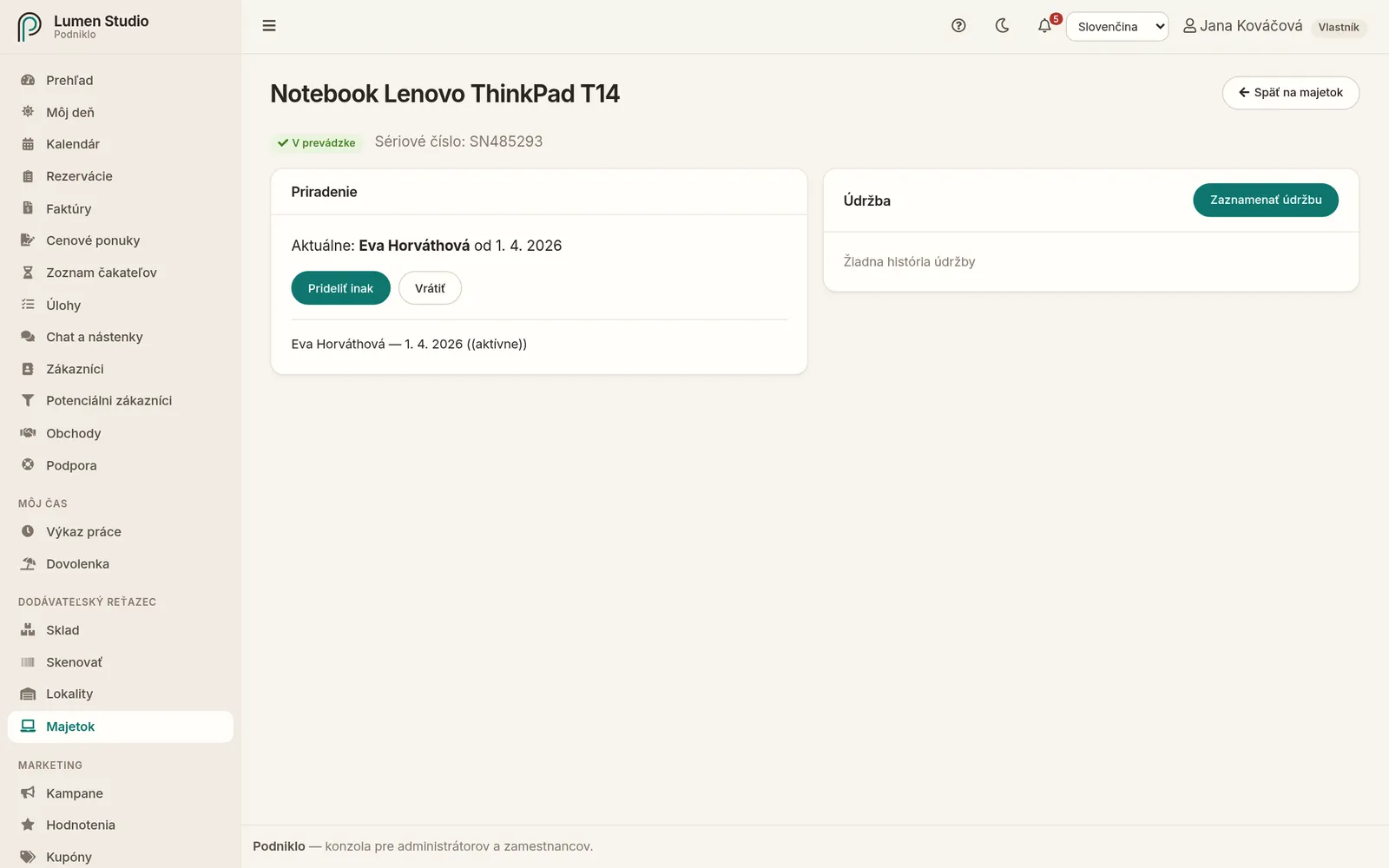 Detail majetku s aktuálnym priradením, históriou a údržbou.
- V zozname kliknite na Podrobnosti.
- Kliknite na Priradiť (alebo Prideliť inak), vyberte kolegu, prípadne lokalitu a poznámku.
- Keď kolega vec vráti, kliknite na Vrátiť a potvrďte.
História priradení ukazuje, kto mal vec kedy. Vyradený alebo stratený majetok sa priradiť nedá.
Údržba
- V detaile kliknite na Zaznamenať údržbu.
- Zadajte popis, napríklad „Výmena oleja“ alebo „Kalibrácia“, a náklady.
- Pri práci, ktorá je hotová, zadajte dátum dokončenia. Pri plánovanej údržbe zadajte plánovaný dátum.
Pred plánovanou údržbou príde upozornenie. Údržba po termíne je zvýraznená červenou. Keď je hotová, kliknite na Označiť ako hotové.
Súvisiace
Docs Stock and assets
Assets
A register of your company's equipment: laptops, phones, tools, vehicles. Know who has what, where it is and when it needs maintenance.
For: staff, admins and owners · Adding and editing: admins Menu → Supply Chain → Assets
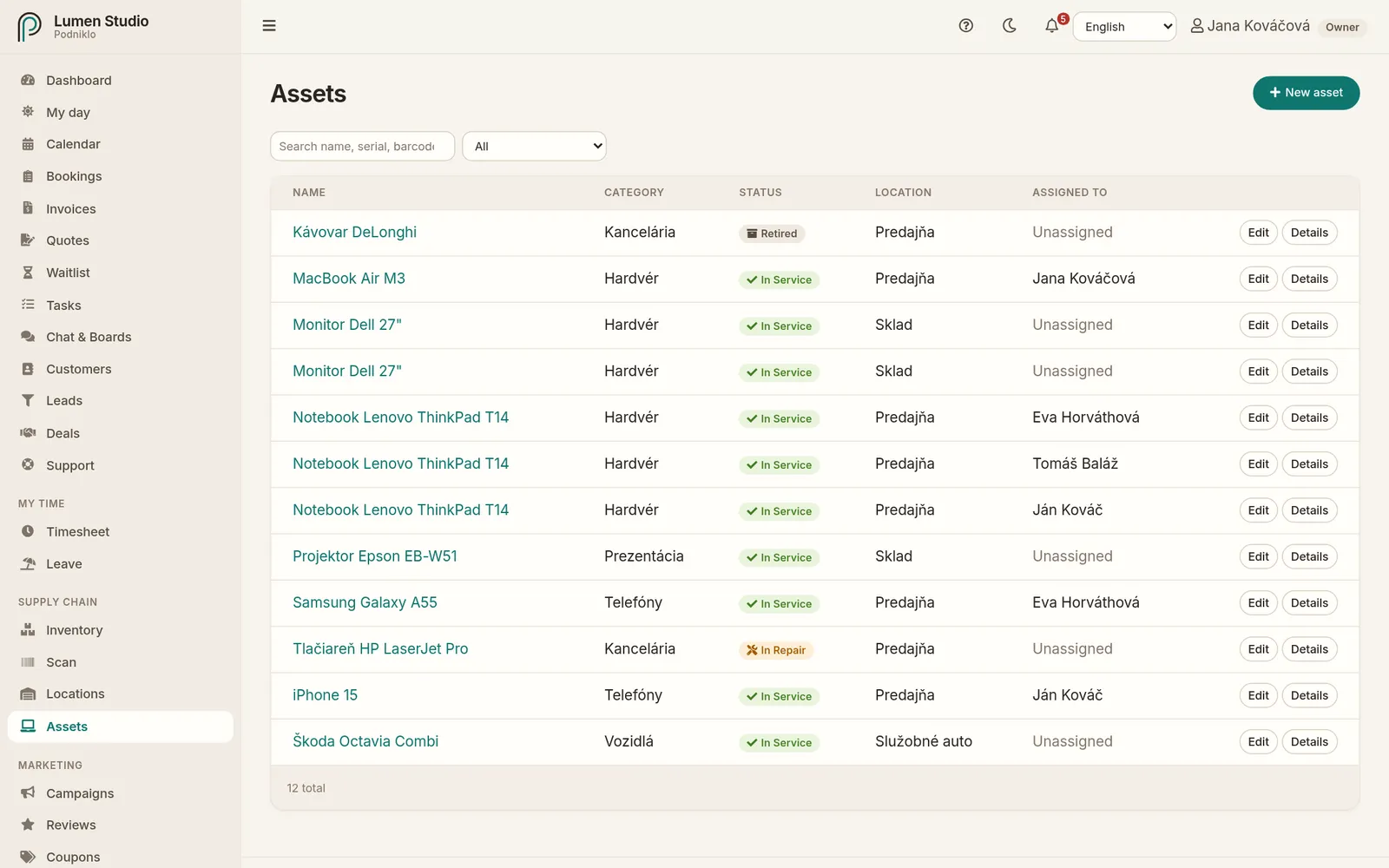 Assets with category, status, location and who they're assigned to.
The list
Search by name, serial number or barcode, and filter by status: In Service, In Repair, Retired, Lost.
A new asset
- Click New asset (admins).
- Enter the name, category, serial number and barcode / asset tag.
- Pick the status and location.
- Add the purchase date, purchase cost and notes, and save.
Assigning and returning
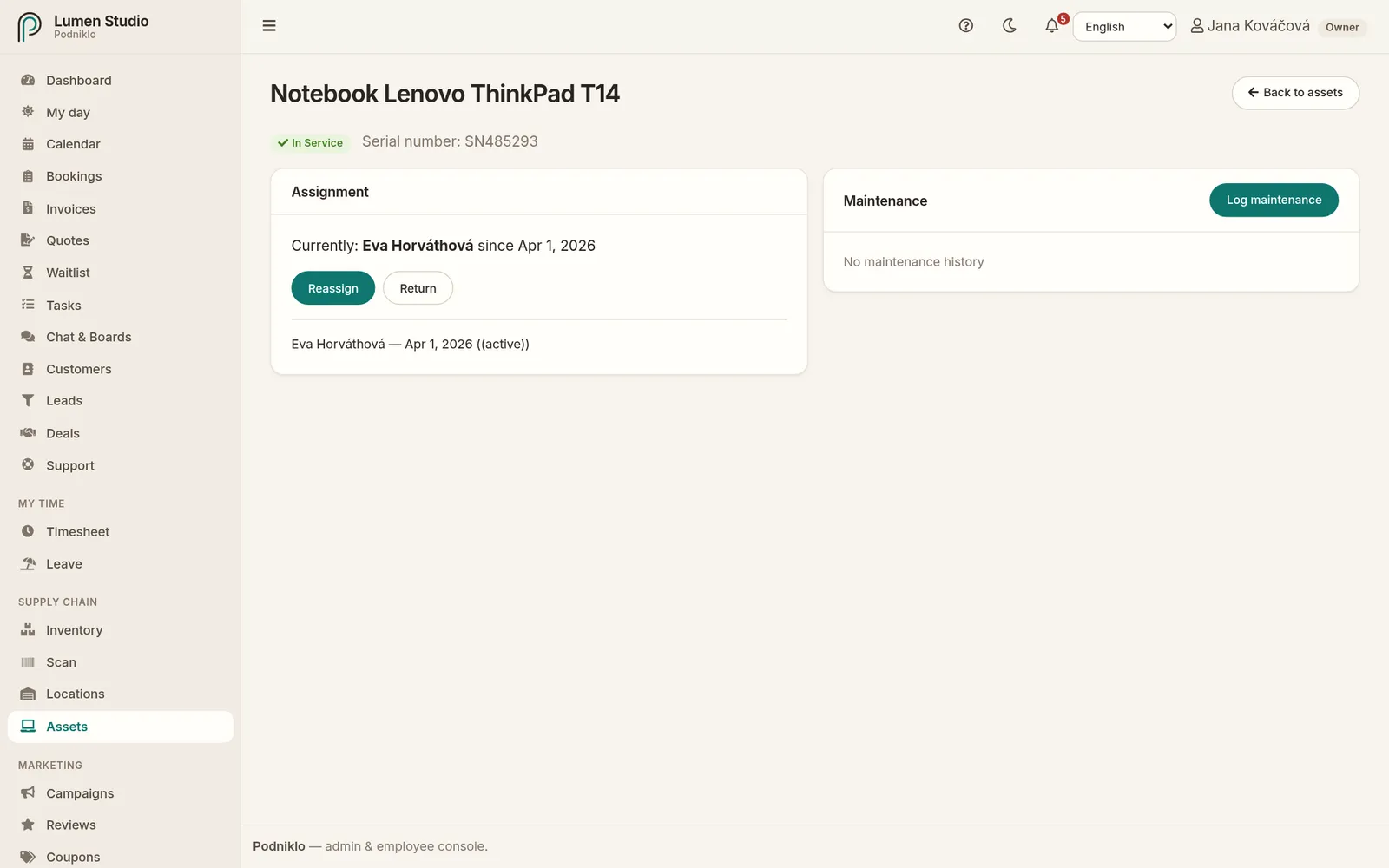 An asset with its current assignment, history and maintenance.
- In the list, click Details.
- Click Assign (or Reassign), pick a colleague, and optionally a location and a note.
- When the colleague gives it back, click Return and confirm.
The assignment history shows who had it when. Retired or lost assets can't be assigned.
Maintenance
- On the asset's page, click Log maintenance.
- Enter a description, for example "Oil change" or "Calibration", and the cost.
- For work that's done, enter a completed date. For planned maintenance, enter a scheduled date.
You get a notification before scheduled maintenance is due. Overdue maintenance is shown in red. When it's done, click Mark done.